Este método utiliza una instancia personalizada de Amazon EC2 para crear una imagen de máquina de Amazon (AMI), que luego se importa a Horizon Cloud para su uso con Amazon WorkSpaces Core. Puede utilizar este método cuando necesite un mayor control sobre la configuración del sistema operativo y las aplicaciones instaladas antes de que Horizon Cloud administre la imagen.
Este método se basa en servicios estándar de AWS, como Amazon EC2, Amazon S3 y EC2 Image Builder, y le permite preparar y validar la imagen en su cuenta de AWS antes de importarla a Horizon Cloud.
Antes de empezar
Antes de empezar con este método, debe completar todas las tareas de preparación de imágenes que se describen en la sección Pasos comunes de preparación para la importación de imágenes.
Visión general del flujo de trabajo
El método de importación de instancias personalizadas de EC2 requiere el siguiente flujo de trabajo:
- 1 - Importar una imagen ISO de sistema operativo Windows a AWS y crear una AMI personalizada
- 2 - Iniciar una instancia de EC2 desde una AMI personalizada
- 3 - Conectarse a una instancia de EC2 mediante RDP y personalizar la imagen
- 4 - Importar la instancia de EC2 finalizada a Horizon Cloud
1 - Importar una imagen ISO de sistema operativo Windows a AWS y crear una AMI personalizada
En esta sección se describe cómo importar una imagen ISO (imagen de disco de la Organización Internacional de Normalización) del sistema operativo Windows a AWS mediante EC2 Image Builder y crear una imagen de máquina de Amazon (AMI) base. La imagen AMI resultante se utilizará posteriormente para iniciar una instancia EC2 con el objetivo de personalizarla antes de importarla a Horizon Cloud.
Procedimiento
Siga estos pasos para importar una ISO Windows y crear una AMI personalizada mediante EC2 Image Builder:
-
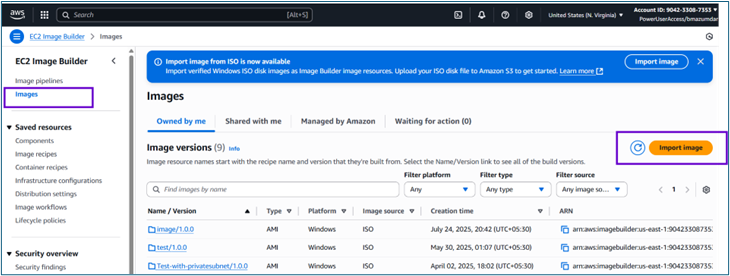
Desde la consola de administración de AWS, vaya a EC2 Image Builder.
-
En el panel de navegación, elija Imágenes.
-
Para abrir el cuadro de diálogo de importación, elija Importar imagen.
-
En la sección General, especifique la siguiente información:
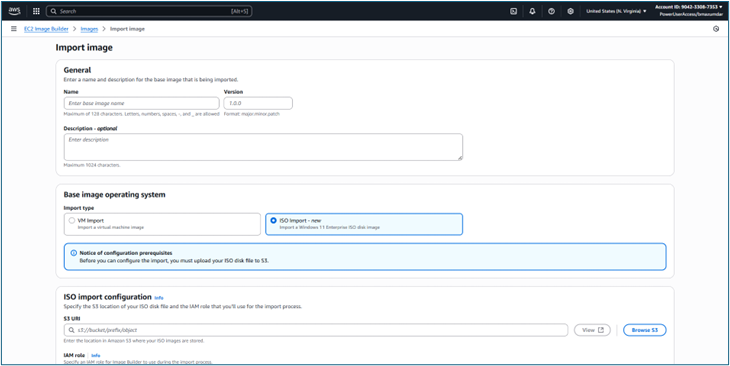
- Nombre: Introduzca un nombre para la imagen.
- Versión: Especifique un número de versión para la imagen base con el formato
major.minor.patch.
-
En Tipo de importación, seleccione Importación ISO.
-
En la sección Configuración de importación iso, especifique los siguientes detalles:
- URI S3: Especifique la ubicación de Amazon S3 en la que está almacenado el archivo ISO de Windows. Para buscar el archivo, elija Examinar S3.
- Rol de IAM: Seleccione un rol de IAM para asociarlo con la configuración de importación. Si es necesario, seleccione Crear nuevo rol y utilice el rol vinculado al servicio Image Builder predeterminado.
-
(Opcional) Agregue etiquetas al recurso de imagen de Image Builder. Estas etiquetas se aplicarán solo a la imagen de Image Builder y no se aplicarán a la AMI resultante.
-
Para la configuración de la infraestructura ISO, elija una de las siguientes opciones:
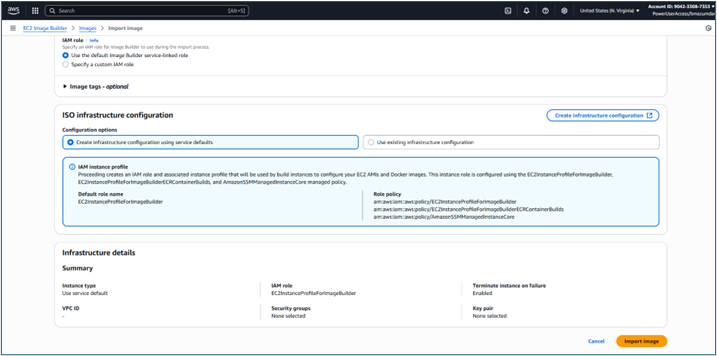
- Utilice la configuración de infraestructura predeterminada creada por Image Builder.
- Seleccione una configuración de infraestructura existente.
- Elija Crear configuración de infraestructura para crear una nueva en una pestaña nueva y, a continuación, vuelva a seleccionarla.
Para obtener más información, consulte la documentación de AWS sobre la administración de configuraciones de infraestructura de Image Builder.
-
Elija Importar imagen para iniciar el proceso de importación de la imagen ISO.
-
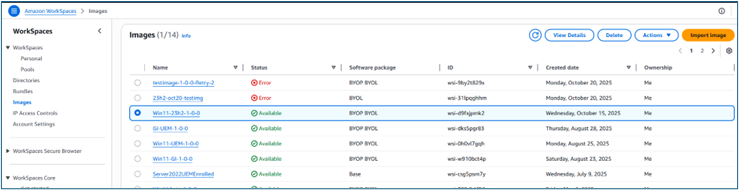
Supervise el estado de importación en EC2 Image Builder hasta que el proceso de creación de imagen se haya completado.
Crear una instancia de EC2 desde la imagen AMI
Una vez que el proceso de importación se haya completado, puede iniciar una instancia de EC2 mediante la imagen de máquina de Amazon (AMI) resultante o copiar la imagen AMI en otra región de AWS.
Para obtener más información, consulte la siguiente documentación en la Guía del usuario de Amazon EC2:
- Crear una instancia de EC2 a partir de una imagen importada
- Iniciar una instancia mediante el asistente para iniciar instancias en la consola
- Copiar una imagen AMI de Amazon EC2
2 - Iniciar una instancia de EC2 desde una AMI personalizada
En esta sección se describe cómo iniciar una instancia de Amazon EC2 mediante una imagen de máquina de Amazon (AMI) personalizada. A continuación, la instancia creada a partir de esta AMI se podrá personalizar y preparar para importarla a Horizon Cloud.
Para obtener más información, consulte la documentación de AWS: ¿Cómo puedo iniciar una instancia de EC2 desde una AMI personalizada?
Procedimiento
Para iniciar una instancia de EC2 desde la AMI personalizada, siga estos pasos:
-
Abra la consola de Amazon EC2.
-
Seleccione la AMI personalizada de destino y haga clic en Iniciar instancia desde AMI.
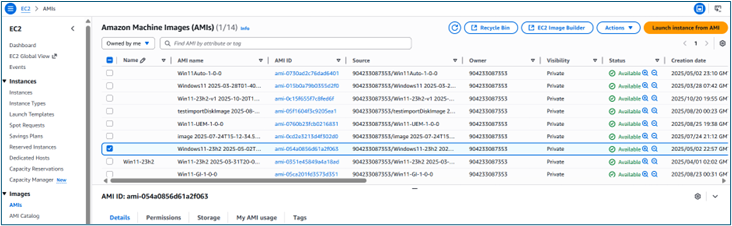
-
En Nombre, introduzca un nombre único para la instancia.
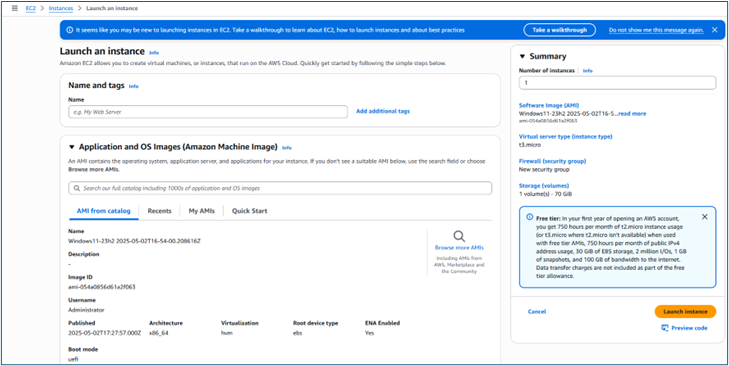
-
En Tipo de instancia, elija un tipo de instancia.
-
En Par de claves (inicio de sesión), seleccione un par de claves existente o cree uno nuevo.
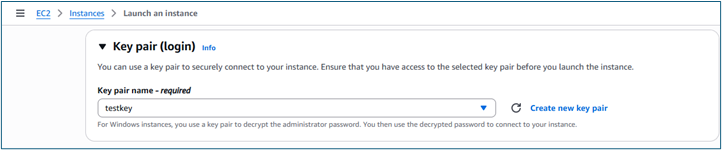
-
(Opcional) En Configuración de red, haga clic en Editar y, a continuación, seleccione la VPC, la subred y el grupo de seguridad. Si lo prefiere, puede crear un nuevo grupo de seguridad.
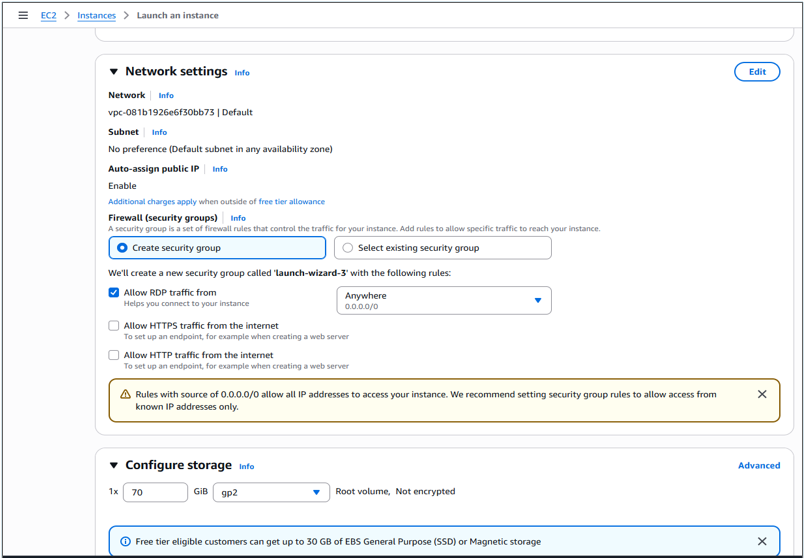
-
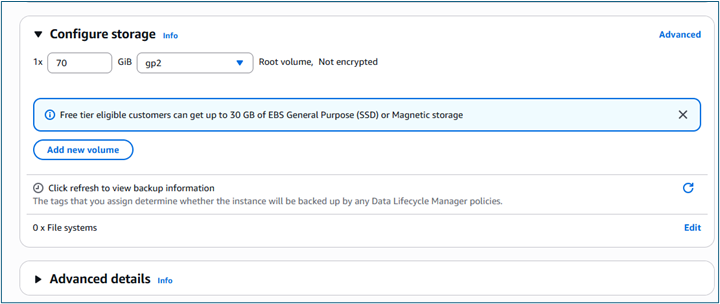
En Configurar almacenamiento, configure el tamaño del volumen raíz y los GiB necesarios.
-
(Opcional) En Detalles avanzados, configure las opciones, como asociar un perfil de instancia de IAM.
-
En Resumen, haga clic en Iniciar instancia.
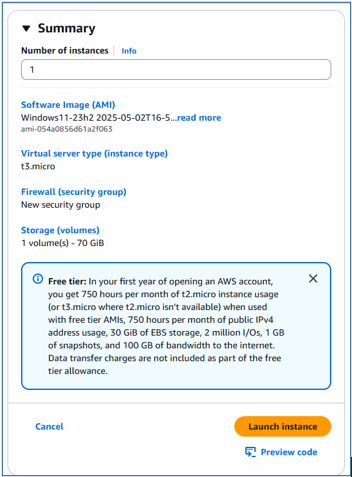
Para comprobar el estado de la instancia, seleccione Instancias en el panel de navegación o seleccione el ID de la instancia.
3 - Conectarse a una instancia de EC2 mediante RDP y personalizar la imagen
Después de iniciar la instancia EC2 desde la AMI personalizada, conéctese a la instancia mediante RDP (Protocolo de escritorio remoto) para realizar cualquier personalización necesaria. Esto suele incluir la instalación de aplicaciones y la validación de la imagen antes de importarla a Horizon Cloud.
Para obtener más información sobre cómo conectarse a una instancia de Windows, consulte la documentación de AWS: Conexión a una instancia de Windows de mediante RDP.
Procedimiento
Para conectarse a la instancia de EC2 y preparar la imagen, siga estos pasos:
-
Conéctese a la instancia de EC2 mediante RDP.
-
Instale las aplicaciones requeridas en la instancia.
-
Descargue y ejecute la herramienta de verificación de BYOL de Amazon WorkSpaces (AWS Image Checker).
- Acceda a la documentación de las herramientas BYOL de Amazon WorkSpaces y descargue la herramienta de verificación de BYOL.
- Guarde la herramienta en una ubicación de la instancia que se incluirá en la imagen final.
-
Configurar el emparejamiento de agentes para Horizon Cloud. Consulte más información sobre los pasos en Copiar una especificación de emparejamiento de agente para la preparación de imágenes.
-
Durante el proceso de importación de imágenes desde una instancia personalizada de Amazon EC2, Horizon Agent se instala automáticamente como parte del flujo de trabajo de importación de imágenes.
-
Al importar una imagen desde una imagen personalizada de Amazon WorkSpaces Core, Horizon Agent debe instalarse manualmente.
Para obtener más información, consulte la documentación de Omnissa: Administrar imágenes para implementaciones de proveedores de Amazon WorkSpaces Core.
4 - Importar una instancia personalizada de Amazon EC2 en Horizon Cloud
Después de personalizar la instancia de EC2, impórtela a Horizon Cloud para que pueda administrarse y publicarse para su uso con Amazon WorkSpaces Core. Este proceso utiliza la instancia personalizada de Amazon EC2 como origen de la imagen en Horizon Cloud Console.
Procedimiento
Para importar la instancia personalizada de EC2, siga estos pasos:
-
Acceda a Horizon Cloud Console.
-
Vaya a Imágenes.
-
Introduzca la información general necesaria sobre la imagen.
-
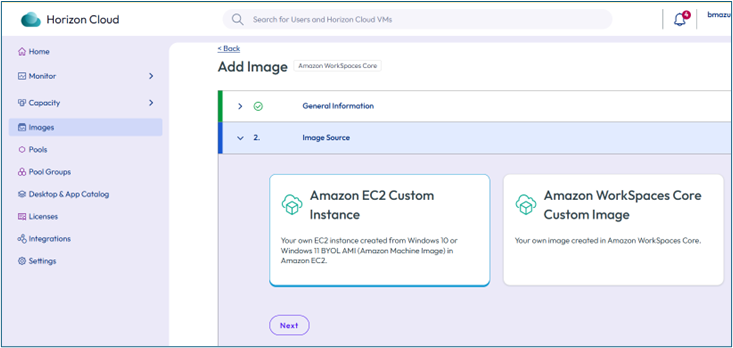
En la sección Origen de la imagen, seleccione Instancia personalizada de Amazon EC2.
-
Haga clic en Siguiente y complete el resto de los del flujo de trabajo de importación de imagen.
Para obtener información detallada sobre los pasos y las opciones de configuración, consulte la documentación de Omnissa Agregar y publicar una imagen con Amazon WorkSpaces Core y, a continuación, vaya a la sección Agregar una imagen desde una instancia personalizada de Amazon EC2.
¿Le resultó útil esta página?