Este método usa uma instância personalizada do Amazon EC2 para criar uma Imagem de Máquina da Amazon (AMI), que é então importada para o Horizon Cloud para uso com o Amazon WorkSpaces Core. Você poderá usar esse método quando precisar de maior controle sobre a configuração do sistema operacional e os aplicativos instalados antes que a imagem seja gerenciada pelo Horizon Cloud.
Este método usa serviços padrão da AWS, como Amazon EC2, Amazon S3 e EC2 Image Builder, e permite preparar e validar a imagem em sua conta da AWS antes de importá-la para o Horizon Cloud.
Antes de começar
Antes de iniciar este método, conclua todas as tarefas de preparação de imagem necessárias, descritas em Etapas comuns de preparação para importação de imagens.
Visão geral do fluxo de trabalho
O uso do método de importação de instâncias personalizadas do AWS EC2 envolve o seguinte fluxo de trabalho:
- 1 - Importar um ISO do sistema operacional Windows para a AWS e criar uma AMI personalizada
- 2 - Iniciar uma instância EC2 de uma AMI personalizada
- 3 - Conectar-se à instância EC2 via RDP e personalizar a imagem
- 4 - Importar a instância EC2 finalizada para o Horizon Cloud
1 - Importar um ISO do sistema operacional Windows para a AWS e criar uma AMI personalizada
Esta seção descreve como importar uma imagem ISO (imagem de disco da Organização Internacional de Normalização) do sistema operacional Windows para a AWS usando o EC2 Image Builder e criar uma Amazon Machine Image (AMI) de base. A AMI resultante é posteriormente usada para iniciar uma instância EC2 para personalização antes de ser importada para o Horizon Cloud.
Procedimento
Siga as etapas abaixo para importar uma ISO do Windows e criar uma AMI personalizada usando o EC2 Image Builder:
-
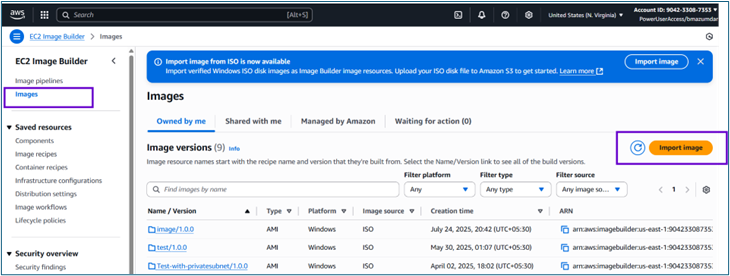
No Console de Gerenciamento da AWS, acesse o EC2 Image Builder.
-
No painel de navegação, selecione Imagens.
-
Para abrir a caixa de diálogo de importação, escolha Importar imagem.
-
Na seção Geral, forneça as seguintes informações:
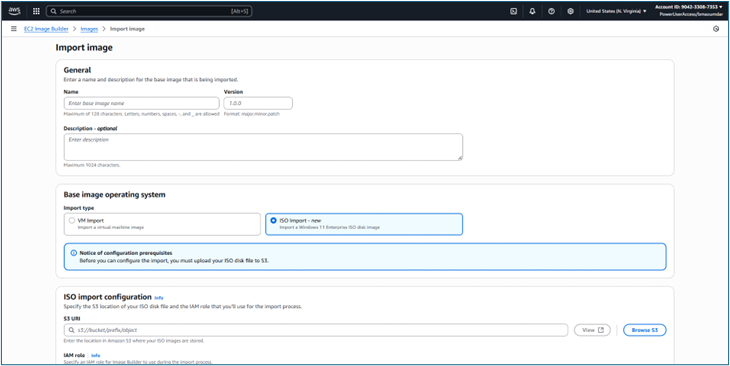
- Nome: digite um nome exclusivo para a imagem.
- Versão: especifique um número de versão para a imagem base usando o formato
major.minor.patch.
-
Em Tipo de importação, selecione Importação ISO.
-
Na seção Configuração de importação ISO, forneça os seguintes detalhes:
- URI S3: especifique o local Amazon S3 em que o arquivo ISO do Windows está armazenado. Para procurar o arquivo, selecione Procurar no S3.
- Função IAM: selecione uma função IAM a ser associada à configuração de importação. Se necessário, selecione Criar nova função e use a função padrão vinculada ao serviço do Image Builder.
-
(Opcional) Adicione tags ao recurso de imagem do Image Builder. Essas tags se aplicam somente à imagem do Image Builder e não são aplicadas à AMI resultante.
-
Para Configuração da infraestrutura ISO, escolha uma das seguintes opções:
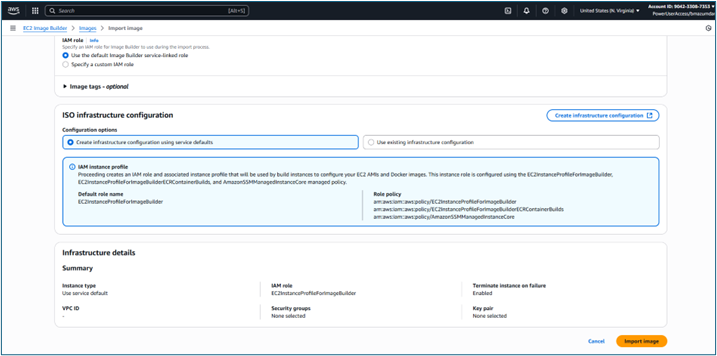
- Use a configuração de infraestrutura padrão criada pelo Image Builder.
- Selecione uma configuração de infraestrutura existente.
- Escolha Criar configuração de infraestrutura para criar uma nova em uma guia separada e retorne para selecioná-la.
Para obter mais informações, consulte a documentação da AWS sobre como gerenciar configurações de infraestrutura do Image Builder.
-
Selecione Importar imagem para iniciar o processo de importação ISO.
-
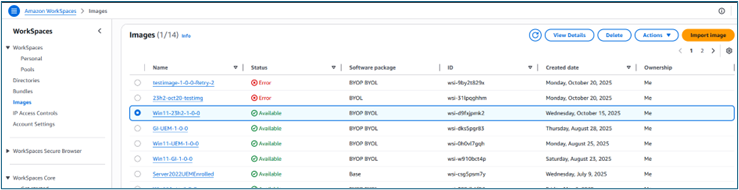
Monitore o status da importação no EC2 Image Builder até que a criação da imagem seja concluída com sucesso.
Criar uma instância do EC2 por meio da AMI
Após a conclusão bem-sucedida do processo de importação, você pode iniciar uma instância do EC2 usando a Imagem de Máquina da Amazon (AMI) resultante ou copiar a AMI para outra região da AWS.
Para obter mais informações, consulte a seguinte documentação no Guia do Usuário do Amazon EC2:
- Criar uma instância EC2 por meio de uma imagem importada
- Iniciar uma instância do usando o assistente de instância de inicialização no console
- Copiar uma AMI Amazon EC2
2 - Iniciar uma instância EC2 de uma AMI personalizada
Esta seção descreve como iniciar uma instância do Amazon EC2 usando uma Imagem de Máquina da Amazon (AMI) personalizada. A instância criada por meio dessa AMI pode então ser personalizada e preparada para importação no Horizon Cloud.
Para obter mais detalhes, consulte a documentação da AWS: Como iniciar uma instância EC2 de uma AMI personalizada?.
Procedimento
Para iniciar uma instância do EC2 por meio de sua AMI personalizada, siga estas etapas:
-
Abra o console do Amazon EC2.
-
Selecione a AMI personalizada de destino e clique em Iniciar instância na AMI.
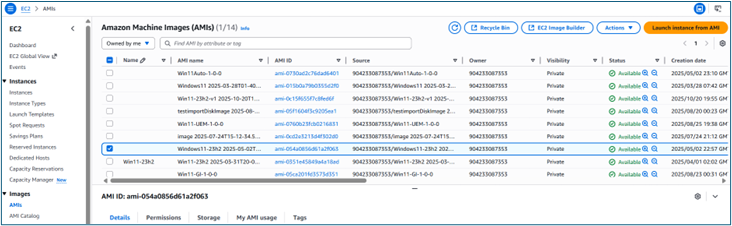
-
Em Nome, digite um nome exclusivo para sua instância.
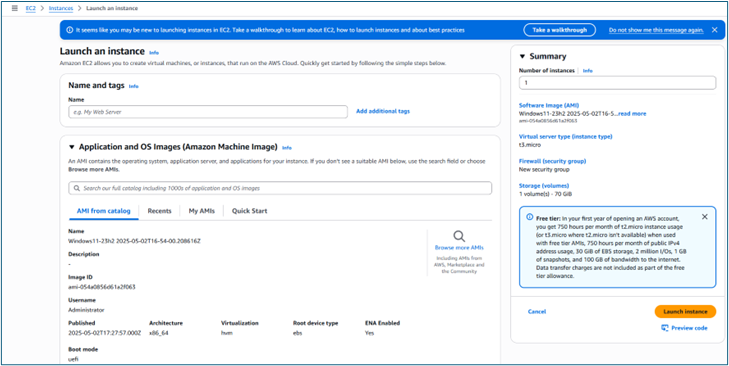
-
Em Tipo de instância, escolha um tipo de instância.
-
Em Par de chaves (login), selecione um par de chaves existente ou crie um novo.
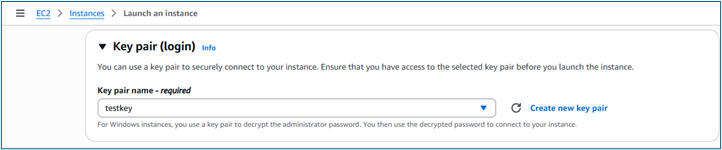
-
(Opcional) Em Configurações de rede, clique em Editar e selecione sua VPC, sub-rede e grupo de segurança. Como alternativa, você pode Criar um novo grupo de segurança.
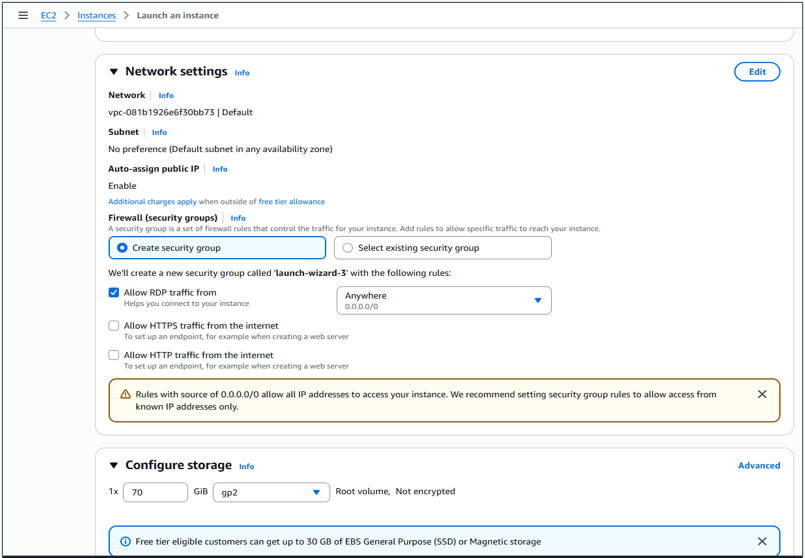
-
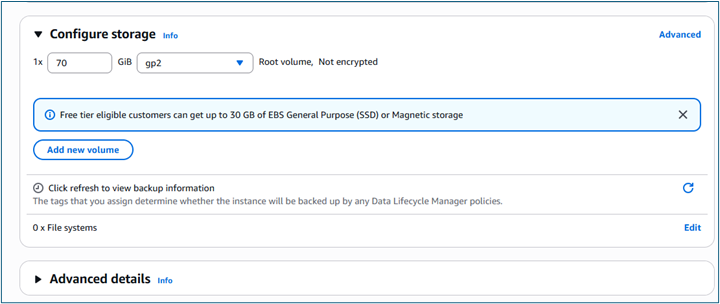
Em Configurar armazenamento, configure o tamanho necessário em GiB e o tamanho do volume raiz.
-
(Opcional) Em Detalhes avançados, configure opções como anexar um perfil de instância do IAM.
-
Em Resumo, clique em Iniciar instância.
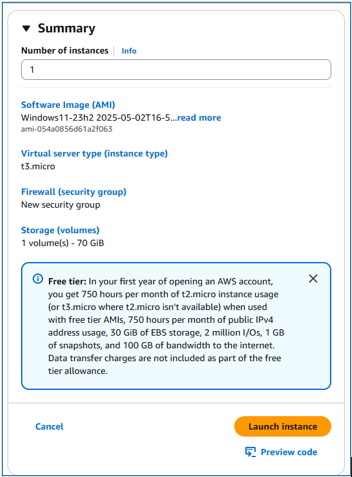
Para verificar o status da instância, selecione Instâncias no painel de navegação ou selecione a ID da instância.
3 - Conectar-se à instância EC2 via RDP e personalizar a imagem
Após iniciar a instância do EC2 por meio da AMI personalizada, conecte-se à instância usando o Protocolo RDP para realizar qualquer personalização necessária. Normalmente, isso inclui a instalação de aplicativos e a validação da imagem antes de sua importação para o Horizon Cloud.
Para obter mais informações sobre como se conectar a uma instância do Windows, consulte a documentação da AWS: Conectar-se à sua instância do Windows usando RDP.
Procedimento
Para conectar-se à instância do EC2 e preparar a imagem, siga as etapas abaixo:
-
Conecte-se à instância EC2 usando RDP.
-
Instale os aplicativos necessários na instância.
-
Baixe e execute a ferramenta de verificador BYOL do Amazon Workspaces (AWS Image Checker).
- Navegue até a documentação de ferramentas BYOL do Amazon Workspaces e baixe a Ferramenta de verificador BYOL.
- Salve a ferramenta em um local na instância que será incluído na imagem final.
-
Configure o emparelhamento de agentes para o Horizon Cloud. Para obter instruções detalhadas, consulte Copiar um emparelhamento de agentes para preparação de imagens.
-
Durante o processo de importação de imagens de uma instância personalizada do Amazon EC2, o Horizon Agent é instalado automaticamente como parte do fluxo de trabalho de importação de imagens.
-
Ao importar uma imagem por meio de uma imagem personalizada do Amazon WorkSpaces Core, o Horizon Agent deve ser instalado manualmente.
Para obter mais informações, consulte a documentação da Omnissa: Gerenciar imagens para implantações do provedor do Amazon WorkSpaces Core.
4 - Importar uma instância personalizada do Amazon EC2 para o Horizon Cloud
Após personalizar a instância EC2, importe-a para o Horizon Cloud para que ela possa ser gerenciada e publicada para uso com o Amazon WorkSpaces Core. Este processo usa a instância personalizada do Amazon EC2 como fonte de imagem no Horizon Cloud Console.
Procedimento
Para importar a instância personalizada do EC2, siga as etapas abaixo:
-
Acesse o Horizon Cloud Console.
-
Navegue até Imagens.
-
Digite as Informações gerais necessárias para a imagem.
-
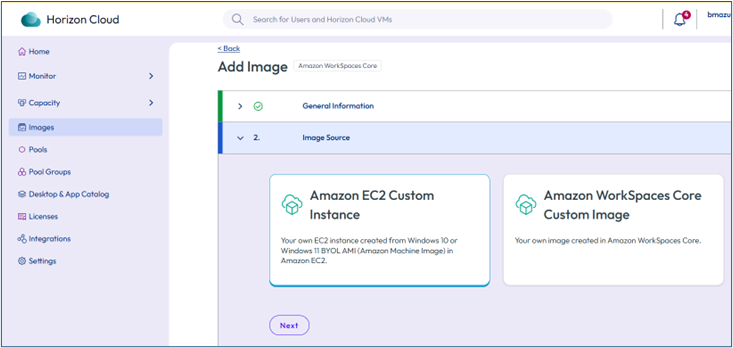
Na seção Origem da Imagem, selecione Instância personalizada do Amazon EC2.
-
Clique em Avançar e conclua as etapas restantes no fluxo de trabalho de importação de imagens.
Para obter instruções detalhadas e opções de configuração, consulte a documentação da Omnissa: Adicionar e publicar uma imagem com o Amazon WorkSpaces Core e navegue até a seção Adicionar uma imagem por meio de uma instância personalizada do Amazon EC2.
Esta página foi útil?