Quando sua implantação do Horizon Cloud está integrada ao Workspace ONE Intelligence, você pode usar a página Início do Horizon Universal Console para monitorar recursos. Pode haver um pequeno atraso na exibição dos dados atuais e das informações relevantes.
A página inicial exibe os seguintes tipos de informação:
- A integridade geral de sua implantação do Horizon Cloud:
- Erros de infraestrutura do Horizon Edge.
- Erros de provisionamento de pool.
- Erros do Horizon Agent, para agentes em execução em VMs com várias sessões e sessão única.
- Problemas que são claramente identificáveis.
- Problemas que indicam que mais investigação é necessária.
- Problemas que indicam que os administradores podem tomar uma abordagem de monitoramento em curto prazo.
- Problemas que exigem ação corretiva imediata.
- O número real de sessões conectadas e sessões desconectadas.
- O número real de VMs com problemas de desempenho, como problemas de alto uso de CPU, memória e disco.
- Dados de uso da capacidade e estado de integridade, incluindo o uso dos 3 principais grupos de pools, pools e Unified Access Gateways.
Você pode abrir a página inicial clicando em Início no painel de navegação à esquerda do Horizon Universal Console.
Na página Início, você pode exibir ou navegar facilmente até dados que indicam que os usuários finais estão tendo problemas no momento ao acessar áreas de trabalho ou aplicativos, ou que os usuários finais poderão ter problemas em breve, a menos que você aja.
Você pode começar a exibir e interagir com os dados de monitoramento de recursos na página Início depois de implantar o Horizon Edge e depois que o Horizon Cloud se integra ao Workspace ONE Intelligence. Mais dados de monitoramento de recursos ficam disponíveis à medida que você continua implantando o Horizon Cloud.
A página Início consiste em duas seções. A seção superior consiste em botões que são links para recursos do Horizon Cloud. Os botões de recurso são links diretos para seus recursos do Horizon Cloud. A seção inferior consiste em dados sobre seus recursos, com os quais você pode visualizar e interagir.
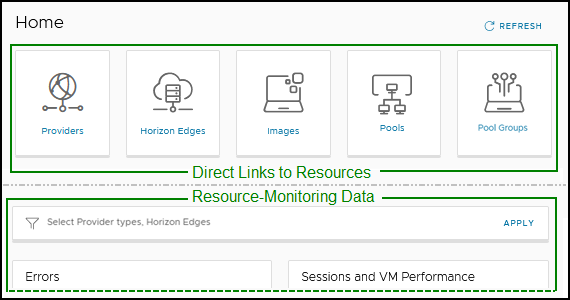
Por padrão, a página Início exibe os dados de monitoramento de recursos, com exceção dos dados dos Pools, para todos os seus Horizon Edges. Observe que a caixa Pools na seção Uso da página inicial se aplica a todos os pools em todos os seus Horizon Edges.
Monitoramento de Horizon Edges
Ao selecionar o ícone Horizon Edges na página inicial, a página Capacidade será aberta com a guia Horizon Edges selecionada. Da mesma forma, você pode selecionar Capacidade no painel de navegação à esquerda e clicar na guia Horizon Edges para exibir as mesmas informações. Esta página exibe vários elementos de todos os seus Horizon Edges, como por exemplo, o tipo de provedor, o status de implantação do UAG e o status de integridade do UAG. Para exibir mais informações sobre um Horizon Edge específico, clique no nome do Edge para abrir a página de detalhes do mesmo. Observe que você pode editar alguns elementos do Edge, por exemplo, certos aspectos do Unified Access Gateway, na página de detalhes do Edge.
Monitoramento de Horizon Agents
Os dados de Monitoramento de Horizon Agent são transmitidos ao Workspace ONE Intelligence e são integrados ao Horizon Cloud ou ao Splunk, dependendo do licenciamento. A integração do Workspace ONE Intelligence Data com o Horizon Cloud é ativada depois que você ativa o Monitoramento do Horizon Agent. Para obter mais informações, consulte Configurar o monitoramento de dados do Horizon Edge Agent para o Horizon Edge com o Workspace ONE. A integração de dados do Horizon Cloud com o Splunk precisa ser configurada. Para obter mais informações, consulte Configurar o monitoramento do Horizon 8 Edge com o Splunk Enterprise.
Monitoramento de erros
A seção Erros da página Início lista erros do Horizon Edge, erros de provisionamento de pool, erros de VM de sessão única e erros de VM de várias sessões.
Para cada tipo de erro de recurso, a seção Erros exibe uma fração, por exemplo, 2/10, que indica que duas instâncias desse recurso, das dez disponíveis, estão apresentando erros. O exemplo genérico a seguir fornece mais detalhes.
-
Exemplo de erro genérico
Por exemplo, se a seção Erros listar um tipo de erro de recurso seguido pela fração 2/10, a seção 2/10 indicará que, para os Horizon Edges selecionados com o filtro Selecionar Horizon Edges, dez instâncias do respectivo tipo de recurso estão disponíveis e duas das dez instâncias estão apresentando erros.
Nota: a fração, como 2/10, não fornece nenhuma indicação do número de erros.
Para obter mais detalhes, como exatamente quais dois recursos (para este exemplo) estão apresentando erros, o número total de erros e exatamente quais são os erros, clique no link do tipo de erro do recurso e navegue pelos objetos na próxima página a fim de saber mais sobre as várias opções disponíveis sobre esse tipo de erro de recurso específico.
Quando aplicável, a próxima página inclui links para outras páginas no Horizon Universal Console ou no console do Omnissa Connect que podem ser úteis para você.
A tabela a seguir lista os tipos de erro de recurso conforme aparecem na seção Erros da página Início. A tabela fornece exemplos específicos de cada tipo de erro de recurso. A coluna de exemplo inclui uma fração de exemplo e fornece detalhes para esse exemplo.
Exemplos de erros
| Tipo de erro de recurso | Descrição | Exemplo |
|---|---|---|
| Horizon Edges com erros de infraestrutura | Horizon Edges enfrentando erros de infraestrutura. Esses erros não incluem erros de implantação do Horizon Edge.
A página Horizon Edges com Erros de Infraestrutura inclui erros enviados dos componentes a seguir.
| O tipo de erro Horizon Edges com erros de infraestrutura seguido pela fração 2/2. Para este exemplo de 2/2, dois Horizon Edges estão disponíveis e ambos estão apresentando erros. Para obter mais detalhes, por exemplo, o número total de erros e precisamente quais são os erros, clique em Horizon Edges com erros de infraestrutura e navegue pelos objetos na página. |
| Pools com erros de provisionamento | Pools com erros de provisionamento. | O tipo de recurso Pools com erros de provisionamento seguido pela fração 3/16. Neste exemplo de 3/16, 16 pools estão disponíveis e três desses pools estão apresentando erros. Para obter mais detalhes, por exemplo, quais pools estão apresentando erros, o número total de erros e precisamente o que são os erros e quando eles ocorreram, clique em Pools com erros de provisionamento. Em seguida, você pode navegar pelos objetos na página, o que inclui a filtragem de quais pools são exibidos nela. |
| VMs de sessão única com erros de agente | VMs de sessão única que estão apresentando erros de agente.
Em termos de VMs com erros de agente, aplicam-se os níveis de gravidade de erro a seguir.
| O tipo de erro de recurso VMs de sessão única com erros de agente seguido pela fração 4/34. Neste exemplo de 4/34, 34 VMs de sessão única estão disponíveis, e quatro dessas VMs estão apresentando erros. Para obter mais detalhes, por exemplo, quais VMs estão apresentando erros, o número total de erros, a gravidade de cada erro, a versão do agente associada a cada erro e exatamente o que ocorrem os erros, clique em VMs de sessão única com erros de agente e navegue pelos objetos na página. Além disso, a página oferece um método conveniente para coletar um log de agente por erro, com a opção Gerar Log, visível quando você clica nos três pontos verticais. Para obter informações relacionadas ao log do agente, consulte Coletar logs do agente do Horizon Agent usando o Horizon Universal Console. |
| VMs de várias sessões com erros de agente | VMs de várias sessões que estão apresentando erros de agente.
Em termos de VMs com erros de agente, aplicam-se os níveis de gravidade de erro a seguir.
| O tipo de erro de recurso VMs de sessão compartilhada com erros do agente seguido pela fração 5/52. Neste exemplo de 5/52, 52 VMs de várias sessões estão disponíveis e cinco dessas VMs estão apresentando erros. Para obter mais detalhes, por exemplo, quais VMs estão apresentando erros, o número total de erros, a gravidade de cada erro, a versão do agente associada a cada erro e exatamente o que são os erros e quando eles ocorreram, clique em VMs de várias sessões com erros de agente e navegue pelos objetos na página. Além disso, a página oferece um método conveniente para coletar um log de agente por erro, com a opção Gerar Log, visível quando você clica nos três pontos verticais. Para obter informações relacionadas ao log do agente, consulte Coletar logs do agente do Horizon Agent usando o Horizon Universal Console. |
Monitoramento de sessões e desempenho de VMs
A seção Sessões e Desempenho da VM da página Início exibe os dados da sessão e os dados de desempenho da VM. A seção separa os dados da sessão por tipo de sessão, como conectado e desconectado, e separa dados da VM por categorias de desempenho, como CPU alta, alta latência de disco e alta memória. Para obter mais detalhes sobre o tipo de sessão ou os dados de desempenho da VM listados, clique no link do tipo de sessão específico ou do tipo de dados de desempenho da VM que você deseja monitorar e navegue pelos objetos na próxima página para saber mais sobre as várias opções disponíveis.
Quando aplicável, a próxima página inclui links para outras páginas no Horizon Universal Console ou no console do Omnissa Connect que podem ser úteis para você.
-
Sessões
Os detalhes a seguir aplicam-se aos dados de sessão disponíveis na seção Sessões e Desempenho.
-
Tipos de sessão:
-
Sessões conectadas
Indica que uma sessão de área de trabalho ou aplicativo do usuário final está conectada. As sessões conectadas incluem sessões ativas e ociosas.
-
Sessões desconectadas
Indica que uma sessão de área de trabalho ou aplicativo do usuário final está desconectada. Uma sessão desconectada é diferente de uma sessão desconectada porque uma sessão desconectada continua a consumir capacidade enquanto uma sessão desconectada não consome.
-
-
Exemplo de frações de sessão, 5/37 (13%):
O exemplo 5/37 (13%) pode ser aplicado às sessões conectadas e às sessões desconectadas. Para tornar o exemplo mais específico, suponha que a sessão esteja conectada. Portanto, da capacidade total de 37 sessões, cinco estão conectadas (inclui estados de sessões ativas e ociosas), o que representa 13% da capacidade total.
-
Sessões por tipo de pool:
Clicar em um tipo de sessão o leva à página de sessões para esse tipo de sessão. No topo da página sessões há um gráfico que exibe as sessões por tipo de pool.
Continuando com o exemplo anterior, em que Sessões conectadas são listadas como 5/37, quando você clica em Sessões conectadas, a página Sessões conectadas exibe um gráfico ilustrando como as cinco sessões conectadas são divididas entre os tipos de pool. O detalhamento pode ser algo como o seguinte:
- Áreas de Trabalho RDSH = 2 sessões
- Áreas de Trabalho VDI = 1 sessão
- Aplicativos RDSH = 2 sessões
-
Dados da sessão:
A página sessões também apresenta uma variedade de dados relacionados à sessão, como tipo de pool, estado da sessão, nome de usuário e hora do login, entre outros.
Dica: você pode alterar a forma como a página apresenta os dados da sessão usando um dos muitos filtros disponíveis na página, como os filtros Tipo de Pool, Estado da Sessão, Nome de usuário e Horizon Edge, entre outros.
Os filtros começam a filtrar sua entrada depois de inserir um mínimo de dois caracteres.
-
Faça logoff de sessões desconectadas:
Você pode fazer logoff das sessões desconectadas diretamente na página Sessões.
-
-
Desempenho da VM
Os detalhes a seguir se aplicam aos dados de desempenho da VM disponíveis na seção Sessões e Desempenho.
-
Tipos de desempenho de VM:
Dica: para os seguintes tipos de desempenho de VM, você pode alterar a forma como cada página apresenta os dados de desempenho usando um dos filtros disponíveis na página, como os filtros Desktop, Pool e Horizon Edge.
Os filtros começam a filtrar sua entrada depois de inserir um mínimo de dois caracteres.
-
VMs de Alta CPU
Exibe VMs com utilização da CPU maior ou igual a 80%.
-
VMs de Alta Latência de Disco
Exibe VMs com latência de disco maior ou igual a 20 ms.
-
VMs de Alta Memória
Exibe VMs com utilização da memória maior ou igual a 80%.
-
-
Exemplo de fração de desempenho de VM, 3/42 (7%):
O exemplo 3/42 (7%) aplica-se a todos os tipos de desempenho de VM. Das 42 VMs, três (ou 7%) disparam o sinalizador para seu respectivo tipo de desempenho.
Nota: para cada tipo de desempenho de VM, se qualquer uma das VMs disparar o sinalizador, uma barra codificada por cores acompanha o rótulo que se correlaciona com o respectivo valor percentual da seguinte maneira.
- 0-60% está verde e pode indicar segurança relativa em relação a esse tipo de desempenho. Você deve determinar se a porcentagem é problemática, dadas as especificações da sua implantação. Para tornar o exemplo mais específico, suponha que o tipo de desempenho da VM seja VMs de alta CPU. Portanto, 60% ou menos das VMs estão apresentando utilização de CPU maior que 80%.
- 61-80% é amarelo indicando um possível problema com relação a esse tipo de desempenho.
- 81-100 está vermelho, indicando que é necessária atenção imediata.
-
Análise de custos de monitoramento para uma implantação do Microsoft Azure Edge
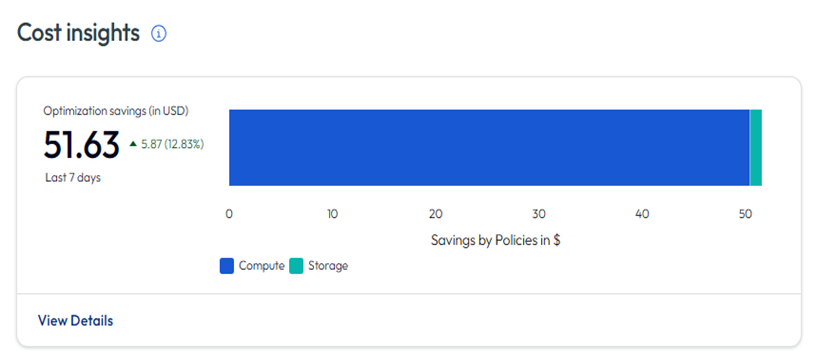
A seção Insights de Custo da página Início fornece um resumo resumido das economias de custos obtidas por meio das políticas de gerenciamento de potência do Horizon Cloud na implantação do Microsoft Azure Edge. Esta seção oferece visibilidade rápida sobre a eficácia das configurações de gerenciamento de potência na redução dos custos da infraestrutura em nuvem. Observe que você também pode acessar dados de informações sobre custos na opção Insights de custos no painel de navegação à esquerda.
Importante: o Insights de Custo está disponível apenas para implantações do Microsoft Azure Edge. Esta seção não aparece para outras implantações de provedor.
Entender a seção Insights de Custo
A seção Insights de Custo exibe as seguintes informações:
-
Economia de otimização (em USD): mostra o valor total em dólar economizado nos últimos 7 dias por meio das políticas de gerenciamento de potência do Horizon Cloud. Isso representa a diferença entre o que você teria pago se suas VMs funcionassem continuamente 24h por dia, 7 dias por semana sem nenhuma política de gerenciamento de potência versus seus custos reais com políticas de gerenciamento de potência aplicadas.
-
Comparação de economia: o texto menor com uma seta para cima ou para baixo mostra como a economia atual de 7 dias se compara ao período anterior de 7 dias. Por exemplo, "▲ 5.87 (12.83%)" indica que você economizou US$ 5,87 a mais (um aumento de 12,83%) em comparação com o período anterior de 7 dias.
- Seta para cima (▲): indica maior economia em relação ao período anterior.
- Seta para baixo (▼): indica menor economia em relação ao período anterior.
-
Gráfico de análise de economias: um gráfico de barras empilhado horizontal que visualiza como as economias de otimização são distribuídas entre:
- Processamento: economia com recursos de processamento, como a otimização do uso da CPU da VM por meio de políticas de potência que desativam ou desalocam VMs durante períodos inativos.
- Armazenamento: economia com a otimização de armazenamento, como comutação automática de tipo de disco quando as VMs são desligadas.
O gráfico exibe essas duas categorias de economia como segmentos adjacentes na barra.
Como as economias de otimização são calculadas
As economias de otimização mostradas na página Início são calculadas por:
-
Estimando o custo do teto: calculando quais seriam os custos do Azure se todas as VMs em sua implantação funcionassem continuamente por 24 horas por dia durante o período de 7 dias, sem nenhuma política de gerenciamento de potência aplicada.
-
Medição do custo real: determinando os custos reais do Azure incorridos durante o mesmo período de 7 dias com suas políticas de gerenciamento de potência configuradas em vigor.
-
Calculando a diferença: subtraindo os custos reais do custo do teto para determinar as economias obtidas por meio de recursos de gerenciamento de potência, como:
- Políticas de tempo limite da VM (desconectar, fazer logoff, desligar).
- Dimensionamento automático e modo autônomo.
- Comutação automática de tipo de disco.
- Operações de potência agendadas.
Acessar informações detalhadas de custo
Clique em Exibir Detalhes para navegar até a página completa Insights de Custo, onde você pode fazer o seguinte:
- Visualizar uma análise abrangente de custos com gráficos detalhados mostrando economia de otimização, custos totais incorridos e consumo de VM ao longo do tempo.
- Acessar recomendações de otimização de custos acionáveis com base nos seus padrões reais de uso.
- Filtrar dados por grupo de pools e selecionar intervalos de datas personalizados (até 31 dias).
- Revisar e aplicar recomendações específicas para reduzir ainda mais os custos, como ajustar o dimensionamento do pool, ativar a comutação automática de disco ou otimizar as configurações de política de energia.
- Acompanhar quais recomendações você implementou e monitorar seu impacto.
Para obter informações completas sobre como usar a página Insights de Custo e implementar recomendações de otimização de custos, consulte Gerenciar custos para implantações de provedores do Microsoft Azure.
Notas importantes
-
Atrason de dados: os dados de insights de custo podem ser atrasados em até 3 dias devido à coleta e ao processamento de dados dos custos e dados de economia do Microsoft Azure. A seção exibe os dados mais recentes disponíveis.
-
Dependência de gerenciamento de potência: as economias de otimização exibidas são resultado direto das suas políticas de gerenciamento de potência configuradas. Se você não tiver configurado recursos de gerenciamento de potência para seus pools e grupos de pools, a economia será zero. Para maximizar a economia de custos, configure as opções de potência apropriadas. Para obter informações sobre a configuração de gerenciamento de potência, consulte Gerenciar opções de potência para pools e grupos de pools.
-
Janela de 7 dias: a seção Insights de Custo na página Início sempre exibe os dados dos últimos 7 dias. Para visualizar dados de períodos de tempo diferentes ou acessar informações históricas mais detalhadas, clique em Exibir Detalhes para navegar até a página completa Insights de Custo.
Monitoramento de utilização
A seção Utilização da página Início exibe as três instâncias principais ou mais utilizadas do respectivo recurso.
Os detalhes a seguir aplicam-se à seção Utilização.
-
Exemplo de fração Em Uso/Máximo de Sessões, 4/42:
O exemplo 4/42 indica que, para os tipos de recursos listados na seção Utilização, quatro sessões estão ativas, inativas ou desconectadas, enquanto 38 estão disponíveis, mas não são utilizadas.
-
Tipos e totais de recursos:
O rótulo Total, que acompanha cada um dos recursos indica o número de instâncias desse tipo de recurso que estão disponíveis. Por exemplo, "Grupos de Pools Total 4" indica que quatro grupos de pools estão disponíveis.
Nota: a caixa Grupos de Pools sempre se aplica a todos os grupos de pools em todos os seus Horizon Edges. No entanto, a caixa Pools e a caixa Unified Access Gateways se aplicam apenas aos grupos de pools e às instâncias do Unified Access Gateway associadas aos Horizon Edges selecionados usando o filtro Selecionar Horizon Edges na página Início.
-
Instâncias de recursos
-
Cada caixa de recurso nomeia as três instâncias mais utilizadas do tipo de recurso especificado. A caixa inclui um gráfico de barras que apresenta o número de sessões para cada instância de recurso.
As métricas de sessão para Unified Access Gateways diferem das métricas de sessão para grupos de pools e pools, da seguinte maneira.
-
Grupos de Pools
A contagem de sessões é a soma de sessões ativas, ociosas e desconectadas.
-
Pools
A contagem de sessões é a soma de sessões ativas, ociosas e desconectadas.
-
Unified Access Gateways
A contagem de sessões é a soma de sessões ativas e ociosas.
Passe o ponteiro sobre uma barra de instâncias para exibir os detalhes da sessão sobre essa instância de recurso.
-
-
Esta página foi útil?