Gerenciar com eficiência as opções de energia para seus pools e grupos de pools é crucial para otimizar a utilização de recursos e garantir uma experiência consistente para o usuário. O Horizon Cloud oferece gerenciamento de capacidade flexível por meio de diversas opções de gerenciamento de energia e escalonamento automático:
- Modo Autônomo
- Modo de dimensionamento automático e agendamento
- Opções de tempo limite
- Hibernação para pools e máquinas virtuais (VMs)
Nota: para implantações do Microsoft Azure Edge, você pode rastrear as economias de custos obtidas por meio de suas políticas de gerenciamento de potência e receber recomendações de otimização usando a página Insights de Custo no Horizon Universal Console. Para obter mais informações, consulte a seção Gerenciar custos para implantações do provedor Microsoft Azure.
Modo Autônomo
O modo autônomo permite que o Horizon Cloud gerencie automaticamente a disponibilidade de suas máquinas virtuais (VMs) com base nas demandas de carga de trabalho anteriores. As estatísticas serão coletadas de sua demanda de carga de trabalho nos últimos 14 dias.
Disponível para grupos de pools flutuantes de sessão única e de múltiplas sessões, este recurso substitui quaisquer configurações e agendamentos previamente definidos para otimizar o dimensionamento tanto em períodos de pico quanto em horários de menor movimento. Seus usuários não serão interrompidos; se uma redução diminuir o limite abaixo do número de sessões ativas, o sistema manterá essas sessões em execução.
Se seu grupo de pools tiver menos de 14 dias de dados de uso, você precisará selecionar um Modo de dimensionamento automático e essas Configurações e Agendamentos controlarão a disponibilidade até que os 14 dias tenham se passado. Após 14 dias de coleta de dados, o Modo autônomo assumirá o controle total para gerenciar seus recursos automaticamente. Não há qualquer envolvimento de Inteligência Artificial (IA).
Se você desativar o modo Autônomo, a configuração retornará às suas configurações e agendamentos do Modo dimensionamento automático previamente definidos.
Procedimento para ativar o modo autônomo
-
Faça login no Horizon Cloud Console e, no menu à esquerda, selecione Grupos de Pools.
-
Selecione o grupo de pools que deseja gerenciar e clique em Editar. Importante: atualmente, apenas grupos de pools flutuantes e multissessão são suportados.
-
A seção Pools será exibida. Clique em Avançar para continuar.
-
A seção Políticas será exibida. Clique em Avançar para continuar.
-
A seção Dimensionamento automático será exibida. Na subseção Gerenciamento de Capacidade, ative o Modo Autônomo.
-
Role a página até o final da seção Dimensionamento Automático e clique em Salvar e Fechar ou Avançar.
Nota: este recurso não é compatível com pools de áreas de trabalho dedicadas ou pools do Horizon 8.
Modo de dimensionamento automático
O dimensionamento automático permite controlar como os recursos de sua VM são usados e otimizados para equilibrar desempenho e custo.
As VMs sobressalentes (anteriormente chamadas de "VMs não usadas") são VMs que foram provisionadas e ligadas, mas não têm nenhum usuário conectado. Considere-as como capacidade pronta para uso, aguardando o próximo usuário. Essa configuração se aplica a cada grupo de pools na licença, a menos que um cronograma de dimensionamento automático seja especificado. Em vez de desligar as VMs em um pool dedicado de sessão única para o Microsoft Azure e/ou Amazon WorkSpaces Core, você pode optar por hiberná-las.
Apenas grupos de pools flutuantes e multissessão são suportados no modo de dimensionamento automático. No entanto, ao trabalhar com um Grupo de Pools Dedicado, você pode definir o número mínimo de VMs de reserva (anteriormente não usadas) que devem permanecer ligadas o tempo todo, em relação ao tamanho total de seu pool. Isso garante que você sempre tenha capacidade disponível quando os usuários precisarem.
Para Grupos de Pools Flutuantes e multissessão, escolha entre quatro abordagens de gerenciamento de potência:
-
Priorizar Disponibilidade: inicia novas VMs quando a ocupação atinge 50%, garantindo que os usuários sempre tenham desempenho ideal e tempos de espera mínimos. (anteriormente chamado de Otimizado para Desempenho).
-
Equilibrado: um ponto de equilíbrio entre desempenho e custo, com capacidade de produção atingida em 66% de ocupação.
-
Priorizar a Economia de Custos: maximiza a uso de VMs antes de adicionar nova capacidade, iniciando a operação com 80% de ocupação para minimizar os custos operacionais. (anteriormente chamado de Otimizado para Custo).
-
Fixo: especifique manualmente o número mínimo de VMs sobressalentes a serem mantidas, independentemente dos padrões de uso reais (anteriormente chamado de Não Baseado em Ocupação).
Agendamento de dimensionamento automático
Um administrador pode configurar agendamentos de dimensionamento automático para grupos de pools de áreas de trabalho do Microsoft Azure e do Amazon WorkSpace Core para todos os tipos de pools (dedicados, flutuantes e multissessão). Siga o procedimento abaixo para criar ou alterar agendas existentes, conforme necessário.
Procedimento
-
Faça login no Horizon Cloud Console e, no menu à esquerda, selecione Grupos de Pools.
-
Selecione o grupo de pools que deseja gerenciar e clique em Editar.
-
A seção Pools será exibida. Clique em Avançar para continuar.
-
A seção Políticas será exibida. Clique em Avançar para continuar.
-
Na subseção Agendamento de Dimensionamento Automático, você tem a opção de Adicionar ou fazer alterações nas agendas existentes.
-
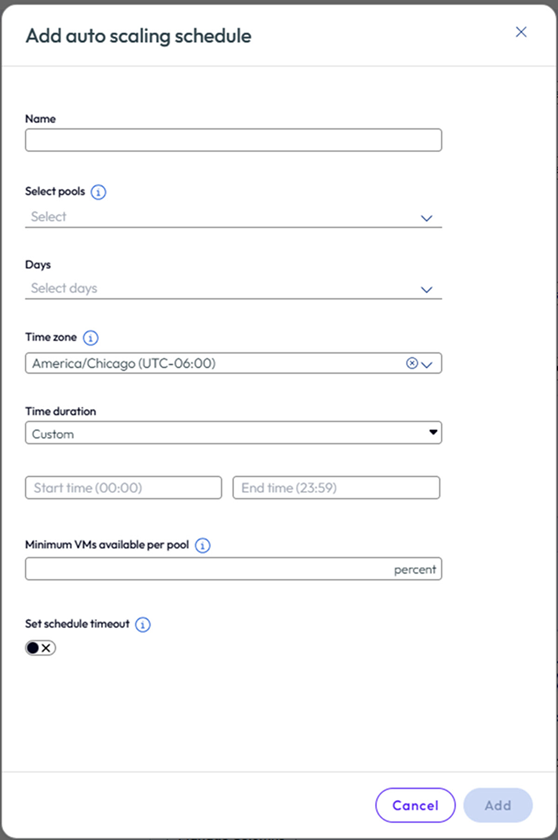
Para fazer alterações em agendas existentes, selecione o Nome na tabela e clique em: Ativar, Desativar, Editar ou Excluir. Em seguida, atualize as agendas conforme necessário. Para Adicionar um novo agendamento de dimensionamento automático, clique em Adicionar. O seguinte submenu será aberto.
-
Dê um Nome à Agenda.
-
Na lista suspensa Selecionar pools, selecione os pools que deseja incluir neste novo grupo ou selecione Todos os pools na lista. Você pode selecionar vários nomes de pool, se necessário.
-
Defina os Dias, o Fuso horário, a Duração e o Número mínimo de VMs disponíveis por pool (percentual de VMs não usadas) para atender às suas necessidades.
-
Para Definir o tempo limite de agendamento, ative a alternância e preencha as opções adicionais. Quando essa opção estiver ativada, os administradores poderão controlar o comportamento das Sessões desconectadas.
-
Quando terminar, selecione Adicionar para finalizar o agendamento e retornar à subseção Agendamento de Dimensionamento Automático.
-
-
Repita a Etapa 6, conforme necessário. Depois de concluído, você verá que todas as agendas que você adicionou agora estão na tabela Agendamento de Dimensionamento Automático. Por padrão, todos os agendamentos estão ativados. Se desejar desativar algum deles, selecione o nome e clique em Desativar.
-
Clique em Salvar e fechar ou em Avançar para continuar configurando seu grupo de pools.
Tratamento de tempo limite de grupos de pools
Todos os tipos de pools são projetados com um Valor de Tempo Limite Padrão de 10080 minutos para a vida útil máxima da sessão e o tempo limite de sessão ociosa. O Tempo de proteção contra desligamento está definido por padrão como 30 minutos, protegendo assim uma VM contra desligamentos inesperados após ser ligada devido a um erro de margem. Para gerenciar melhor suas políticas de energia, recomendamos que você ative o Modo Autônomo para gerenciar automaticamente a disponibilidade de suas máquinas virtuais (VMs) com base nas demandas de carga de trabalho anteriores.
Para grupos de pools que incluem pools hibernados e não hibernados, suas opções de energia são limitadas a:
- Log Off (Ao fazer logoff de uma sessão desconectada, a sessão é perdida.)
- Nenhuma ação
Para grupos de pools com apenas pools ativados para hibernação, suas opções de energia podem ser ampliadas para:
- Log Off (Ao fazer logoff de uma sessão desconectada, a sessão é perdida.)
- Hibernar
- Nenhuma ação
Se você selecionar Fazer Logoff ou Hibernar, poderá especificar uma duração do tempo limite de desconexão ou defini-la como imediata.
Importante: se você optar por hibernar um grupo de pool dedicado de sessão única, as VMs desconectadas serão desalocadas durante a inatividade. Você será cobrado apenas para armazenamento enquanto a VM estiver hibernada. Os usuários podem retomar suas sessões desconectadas de onde pararam. Os aplicativos do App Volumes serão desanexados do grupo de pools quando a hibernação estiver ativada.
Para os tipos de pool de múltiplas sessões Aplicativo publicado e Desktop e aplicativo publicados, você pode definir o Tempo limite da sessão de aplicativo vazia como Nunca ou Expirar após um determinado número de minutos. O padrão é Nunca. Se um usuário estiver executando uma sessão de aplicativo e não houver aplicativos em execução nessa sessão, essa sessão será considerada vazia. Em seguida, defina Quando o tempo limite ocorre para Fazer Logoff ou Desconectar. O padrão é Fazer Logoff.
Hibernar pools e máquinas virtuais
Quando você hiberna uma máquina virtual (VM), o sistema operacional executa uma ação de suspensão para disco. O conteúdo da memória é armazenado no disco do SO e, em seguida, a VM é desalocada. As VMs em hibernação reduzem os custos de computação ao desalocar as VMs durante períodos de inatividade, cobrando apenas pelo armazenamento durante a hibernação. Mais tarde, os usuários podem retomar a sessão hibernada desconectada de onde pararam, sem reabrir aplicativos ou arquivos.
Importante: quando o pool estiver ativado para hibernação, você não poderá remover essa capacidade também das VMs. Valide a configuração em uma VM de teste ou em um pequeno conjunto de testes piloto antes de ativá-la amplamente.
Nota: a hibernação só é compatível com pools de áreas de trabalho Windows. Pools de áreas de trabalho Linux não são suportados.
Ativar hibernação em máquina virtual provisionada anteriormente
Quando o modo de hibernação está ativado, o Horizon Cloud salva o estado da memória da VM em disco e desaloca os recursos do computador. As VMs em hibernação incorrem em custos apenas de armazenamento e retomam as sessões do usuário do último estado em que estavam, sem exigir que aplicativos ou arquivos sejam reabertos. Nota: a hibernação só é compatível com pools de áreas de trabalho Windows. Pools de áreas de trabalho Linux não são suportados.
Pré-requisitos
Antes de ativar a hibernação, verifique os seguintes requisitos:
- Importante: quando o pool estiver ativado para hibernação, você não poderá remover essa capacidade também das VMs. Valide a configuração em uma VM de teste ou em um pequeno conjunto de testes piloto antes de ativá-la amplamente.
- Sistema Operacional: a VM deve executar um sistema operacional Windows que suporte hibernação. Para obter mais informações, consulte a documentação do Microsoft Azure sobre as versões de SO compatíveis.
- Arquivo de paginação: o arquivo de paginação do Windows deve estar localizado na unidade C:. Mova o arquivo de paginação para a unidade C:\ antes de ativar a hibernação. Se seu tipo de Edge for Microsoft Azure, consulte Hibernar ou retomar VMs do Microsoft Windows para garantir que todos os pré-requisitos e limitações de configuração sejam atendidos.
- SKU da VM: o SKU da VM ou o tipo de instância deve suportar hibernação.
Procedimento para ativar a hibernação em uma VM previamente provisionada.
-
No Horizon Universal Console, selecione Pools no menu à esquerda.
-
Clique no nome do pool para ver os detalhes do pool.
-
Selecione a guia VMs.
-
Selecione a VM listada na tabela e, sob o botão de três pontos (...), selecione Desligar.
-
Assim que o Status na tabela mostrar que a VM foi Desligada, selecione a VM e clique no botão Editar.
-
Selecione um modelo de VM compatível com Hibernate. NOTA: use a opção Compatível com hibernação para reduzir o número de opções e exibir apenas os modelos compatíveis com hibernação.
-
Aguarde a conclusão da operação de redimensionamento da VM e a reinicialização dela.
Agora que você ativou a hibernação em uma VM provisionada anteriormente, também pode definir a hibernação como a opção de tratamento de tempo limite seguindo o procedimento abaixo.
Procedimento para ativar a hibernação em um pool previamente provisionado
Nota: verifique se os pré-requisitos listados acima foram atendidos.
-
Confirme se você ativou a hibernação na VM do pool provisionada anteriormente, conforme o procedimento acima.
-
No Horizon Universal Console, selecione Pools no menu à esquerda.
-
Selecione o nome do pool que deseja hibernar e clique em Editar.
-
Em Desktops, na subseção Destino, ative a opção para Ativar a Hibernação.
-
Selecione a Imagem habilitada para hibernação e o Modelo de VM.
-
Confirme se a imagem base do pool atende aos pré-requisitos (arquivo de paginação em C:, sistema operacional compatível etc., listados acima na seção Pré-requisitos).
-
Salve e saia do fluxo de trabalho Editar um Pool. Todas as novas VMs provisionadas por este pool terão a hibernação ativada daqui em diante.
Agora que você ativou a hibernação em uma VM previamente provisionada, pode definir a hibernação como uma opção nas configurações de Tratamento de tempo limite seguindo o procedimento abaixo.
Procedimento para definir a hibernação como opção de tratamento de tempo limite
Nota: verifique se os pré-requisitos listados acima foram atendidos.
-
No Horizon Universal Console, selecione Grupos de Pools no menu à esquerda.
-
Selecione o nome do Grupo de Pools que contém o Pool para o qual você ativou a Hibernação acima e clique em Editar.
-
Na seção Pools, certifique-se de que todos os Pools selecionados no Grupo de Pools estejam com a hibernação ativada. Clique em Avançar.
-
Na seção Políticas > Tratamento de Tempo Limite, selecione Hibernar como opção para Sessão Desconectada. Você pode escolher que a ação seja imediata ou após um tempo limite especificado.
-
Clique em Salvar e fechar para que as configurações entrem em vigor.
As configurações de tratamento de tempo limite para este grupo de pools agora estão agendadas.
Esta página foi útil?