Permitir que seus usuários acessem desktops e aplicativos é um aspecto crucial do trabalho de um administrador. Use as informações desta seção para conceder aos usuários direitos de acesso a desktops, aplicativos e execução de funções.
Agora, os administradores têm a capacidade de controlar e se comunicar melhor com os usuários finais sobre as restrições globais do cliente do Horizon Universal Console. Selecione Configurações no menu à esquerda. Todas as Configurações Globais relacionadas ao seu ambiente de locatário estão aqui, com opções para Gerenciar cada uma delas.
Configurações e restrições do cliente
No console, em Configurações > Configurações do cliente, clique em Gerenciar. Na parte superior da página Configurações do Cliente, há guias para diferentes configurações:
- Mensagens personalizadas: aqui você pode ativar, desativar e/ou inserir qualquer mensagem de pré-login.
- Personalização da marca: configuração para o Subdomínio de Acesso Personalizado do Cliente e as opções de URL de Acesso Personalizado do Cliente.
- Restrições do cliente: restrições para bloquear ou alertar usuários finais, mensagens nativas do cliente e opções de acesso do Web Client.
- Intervalos de rede: adicione quaisquer intervalos de endereços IP públicos das redes das quais seus usuários finais internos se conectarão (até 64 intervalos de rede).
- Intermediação privada: ative e defina a intermediação privada e os endpoints de intermediação a serem usados pelos usuários finais quando o Horizon Client não tiver acesso à internet. Um endpoint de intermediação privada torna o Universal Broker acessível por meio de uma conexão ExpressRoute ou VPN com o Microsoft Azure.
Guia Restrições do Cliente
Os administradores podem configurar suas restrições globais e bloquear ou alertar os usuários finais que tentarem se conectar a clientes e versões específicos (Acesse: Configurações > Configurações do Cliente > Gerenciar > Guia Restrições do Cliente).
Pré-requisitos: restrições de cliente estão disponíveis para o Horizon Client versão 4.5.0 ou posterior, exceto para o Horizon Client para Chrome, que deve ser versão 4.8.0 ou posterior. Versões específicas ou anteriores do Horizon Client para o tipo de cliente são impedidas de se conectar a áreas de trabalho remotas e aplicativos publicados quando esse recurso é configurado. A capacidade de mostrar mensagens de aviso para versões de cliente específicas está disponível para o Horizon Client 5.5 e o Horizon Client 2006 ou posterior.
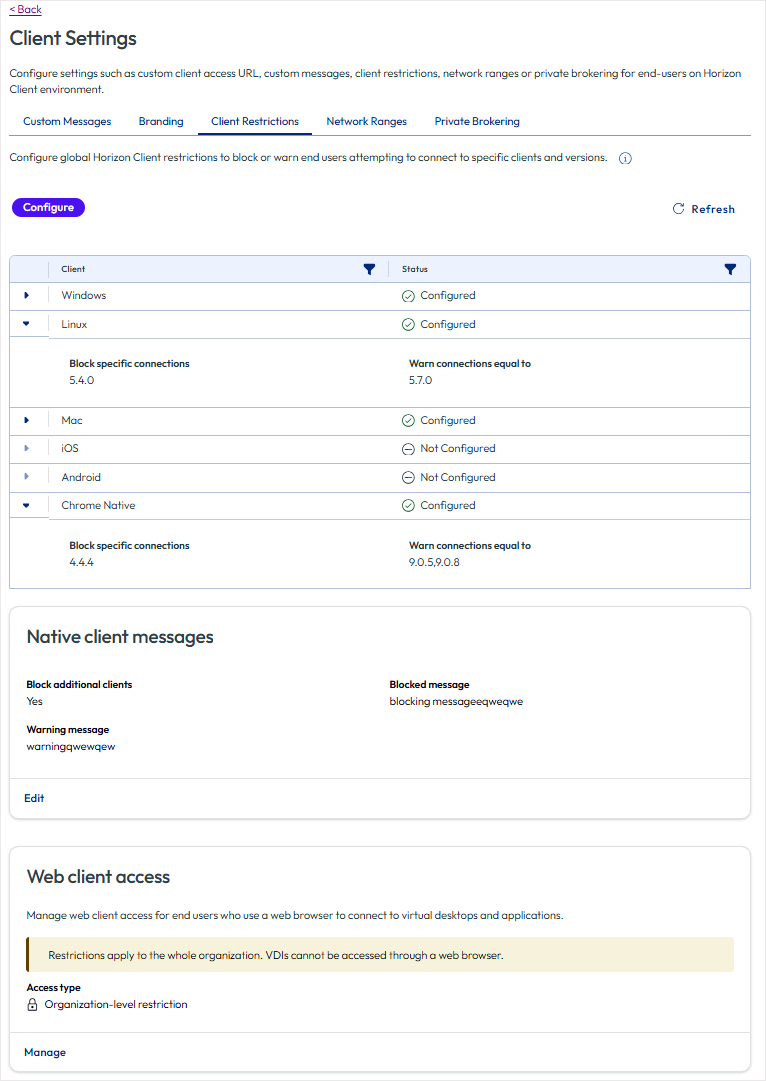
-
Selecione o botão Configurar para adicionar novas restrições de cliente.
-
Cada cliente tem uma opção que, quando ativada, bloqueia conexões de versões específicas do cliente.
- Selecione Anterior a ou Igual a e digite a versão específica (única).
- Em seguida, defina pelo menos um aviso para usuários que se conectam de versões diferentes do cliente (separe as versões com uma vírgula).
-
Selecione Salvar para sair.
A tabela lista as restrições de cliente configuradas e seus respectivos status. Expanda cada linha configurada para visualizar os detalhes do cliente.
Mensagens do cliente nativo
Clique em Editar para Ativar a opção Bloquear clientes adicionais. Em seguida, conforme necessário, personalize o texto da Mensagem de bloqueio e da Mensagem de aviso que serão exibidas quando um usuário for impedido de fazer login nos clientes mencionados acima.
Clique em Salvar para finalizar as alterações.
Acesso via Web Client
Os administradores podem controlar como seus usuários finais se conectam a aplicativos e desktops virtuais. Especificamente, você pode restringir ou desativar completamente o acesso por meio do Horizon Web Client baseado em navegador, mantendo o acesso ininterrupto por meio dos clientes Horizon nativos (Windows, macOS, Linux e dispositivos móveis).
Essa configuração pode ser gerenciada em dois locais dentro do Horizon Universal Console:
- Por meio do menu Configurações globais.
- Por meio do nível do Grupo de pools.
Configurações globais para restrições de clientes
Usando a primeira opção, navegue até: Configurações > Configurações do cliente > Gerenciar > Restrições do cliente e na seção Acesso do Web Client, selecione Gerenciar.
A caixa de diálogo Gerenciar acesso do Web Client será aberta para que você escolha entre três tipos de acesso:
- Acesso irrestrito: todos os usuários podem se conectar aos seus aplicativos e desktops virtuais por meio de um navegador da Web.
- Restrição em nível organizacional: bloqueia o acesso do Web Client para todos os usuários em todo o ambiente.
- Restrição direcionada: restringe o acesso apenas a intervalos de IP de rede e/ou grupos de usuários específicos, útil para cenários mais detalhados e orientados por políticas.
Se você selecionar Restrição direcionada, serão solicitados mais detalhes sobre a restrição:
-
Restringir por rede:
- Endereços IP internos: devem ser definidos na guia Intervalos de Rede das Configurações do Cliente.
- Endereços IP externos
- Nenhum
-
Restringir por grupos de usuários: comece a digitar o nome do grupo de usuários, e uma lista dos grupos de usuários disponíveis será exibida para seleção. Repita quantas vezes forem necessárias; cada grupo de usuários selecionado será exibido na tabela, mostrando seu nome e domínio.
Clique em Salvar para finalizar as alterações.
Configurações de nível de grupo de pools para restrições de clientes:
Para usar a segunda opção acima, que permite definir restrições no nível do Grupo de Pools, navegue até: grupo de Pools > Selecionar Grupo > Editar > Pools > Políticas > Cliente.
Confirme se a opção Tipo de cliente preferencial está definida como Horizon Client e não como navegador. Em seguida, para Restringir o acesso do Web Client, ative a opção para bloquear o acesso baseado em navegador para desktops e aplicativos nesse grupo de pools específico, exigindo que os usuários se conectem por meio do Horizon Client.
Se um usuário tentar iniciar um desktop ou aplicativo por meio de um navegador da Web enquanto essa restrição estiver ativa (a opção estiver ativada), o sistema exibirá um erro indicando que o acesso foi restringido pelo administrador. Todas as modificações nessas configurações são registradas na trilha de auditoria administrativa, capturando tanto o carimbo de data/hora quanto a identidade do administrador que realizou a ação.
Os administradores podem aproveitar esse recurso para impor um nível de segurança reforçado, garantindo que os endpoints se conectem exclusivamente por meio do Horizon Client nativo. Em cenários em que as políticas de acesso se sobrepõem ou entram em conflito, a configuração mais restritiva sempre prevalece.
Precedência e comportamento:
- Se as configurações globais estiverem definidas como Acesso irrestrito, mas um Grupo de Usuários específico tiver a opção Restringir acesso do Web Client ativada, os usuários desse grupo de usuários terão o acesso pelo navegador Web bloqueado.
- Por outro lado, se a política global estiver definida como Restrição em nível de organização, a opção de ativar/desativar o grupo de pools torna-se redundante, uma vez que todos os grupos de pools são restritos por padrão.
- Quando uma Restrição direcionada é aplicada globalmente (por intervalo de rede ou grupo de usuários), ela interage com a opção de alternância do grupo de pools, de forma que a política mais restritiva para um determinado contexto de usuário seja aplicada.
Nota: as alterações de acesso aplicadas enquanto um usuário está em uma sessão ativa só entrarão em vigor após o término dessa sessão.
Esta página foi útil?