Você pode usar o Horizon Universal Console para gerenciar as configurações gerais, que são configurações relacionadas à sua organização. Para fazer isso, clique em Configurações no Horizon Universal Console e, em seguida, clique em Gerenciar na seção Configurações Gerais da página Configurações.
Configurar o período de tempo limite do Horizon Cloud Console
Como muitas tarefas levam mais tempo do que o período de tempo limite padrão do Horizon Cloud Console, você pode configurar o período de tempo limite do console para atender às necessidades da sua organização.
-
No Horizon Universal Console, selecione Configurações > Geral e, em seguida, selecione Gerenciar no bloco Configurações Gerais.
-
Na página Configurações Gerais, especifique um valor entre 30 e 180 minutos no campo Tempo limite do Horizon Cloud Console.
Permitir ou desativar Omnissa Operations para coletar logs de diagnóstico
Ao efetuar login no Horizon Universal Console ou realizar a integração inicial ao Horizon Cloud, você verá uma caixa de diálogo explicando a finalidade desse recurso. Ao confirmar sua aceitação, você aceita o recurso, permitindo que o Omnissa Operations colete logs de diagnóstico de suas VMs. Você pode optar por cancelar o recurso a qualquer momento.
Antes de prosseguir, revise as informações básicas sobre logs de diagnóstico. Consulte Obter logs de diagnóstico.
-
Na página Configurações Gerais, ative a opção Ativar o acesso aos logs de diagnóstico.
-
Clique em Eu entendo para que a equipe do Omnissa Operations gere e acesse logs de diagnóstico em VMs conforme necessário para ajudar a resolver um problema específico.
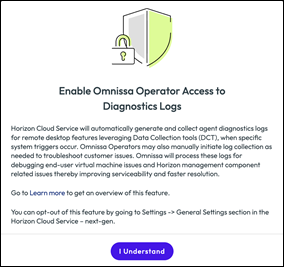
Após clicar em Eu entendo, se você decidir não permitir que o Omnissa Operations gere e colete logs de diagnóstico, poderá selecionar a opção de não permitir o acesso.
Nota: Para o Microsoft Azure Edges, a criação de um pool, por padrão, permite que o Omnissa Operations acesse os logs de diagnóstico em VMs, a menos que você cancele a solicitação. Você é notificado por e-mail e por notificação. As notificações estão disponíveis selecionando o ícone de sino na faixa do Horizon Cloud.
Configurar definições do Microsoft Azure Key Vault
Para Microsoft Azure Edges, você pode definir as configurações do repositório de chaves do Microsoft Azure.
Os repositórios de chaves do Azure são criados quando a criptografia de disco é ativada para um pool em um Microsoft Azure Edge. Configurando as configurações do Azure Key Vault, você pode habilitar as seguintes configurações do Azure Key Vault:
- Exclusão reversível (não pode ser alterada, a menos que o locatário contenha Repositórios de Chaves herdados. Depois de ativado, a exclusão reversível não poderá ser desativada.)
- Limpar proteção
- Período de retenção
- Configuração de segurança avançada (Se você ativar as configurações recomendadas, as opções selecionadas ficarão somente para leitura e não poderão ser desativadas.)
- Modelo de permissão
- Controle de acesso baseado em função (RBAC) do Azure
- Política de acesso ao cofre
- Permitir acesso à rede
- Permitir acesso público de redes e endereços IP específicos
- Permitir acesso público de todas as redes
- Modelo de permissão
-
No Horizon Universal Console, selecione Configurações > Geral e, em seguida, selecione Gerenciar no bloco Configurações Gerais.
-
Na página Configurações Gerais, defina as Configurações do Repositório de Chaves do Microsoft Azure para atender às necessidades da sua organização.
- Limpar proteção: ative essa opção para manter chaves para o período de retenção configurado.
- Período de retenção: defina o número de dias de 7 a 90.
- Modelo de permissões: os pools criados no Horizon Cloud versão 2601 ou posterior usam RBAC como modelo de permissões obrigatório. Para migrar os cofres de chaves de pool pré-existentes à versão 2601 para o RBAC, selecione a opção de Controle de acesso baseado em função do Azure:
- Controle de acesso baseado em função do Azure (recomendado):
Este modelo de permissões usa o Acesso IAM do Azure com funções atribuídas. Se esta for a única opção disponível, ela será selecionada e listada. A permissão
Microsoft.KeyVault/vaults/secrets/deleteé obrigatória para a migração para este modelo. - Política de acesso ao cofre: Neste modelo, o acesso é definido diretamente no cofre e gerenciado separadamente do Azure RBAC. Essa opção aparecerá se alguma das contas de acesso ao cofre existentes tiver a Política de acesso ao cofre ativada.
- Controle de acesso baseado em função do Azure (recomendado):
Este modelo de permissões usa o Acesso IAM do Azure com funções atribuídas. Se esta for a única opção disponível, ela será selecionada e listada. A permissão
- Permitir acesso à rede:
- Permitir acesso público de redes e endereços IP específicos (recomendado)
- Com essa opção, os cofres de chaves têm a sub-rede do Horizon Edge adicionada à lista de permissões do firewall do cofre de chaves.
- A exclusão da chave secreta do cofre é realizada por meio do Horizon Edge.
- Permitir acesso público de todas as redes
- Permitir acesso público de redes e endereços IP específicos (recomendado)
-
Clique em Salvar.
Migrar pools criados anteriormente sem o RBAC do Azure
Para pools do Horizon Cloud sem Azure RBAC criados antes da versão 2601 que você deseja migrar para o Azure RBAC, há duas opções, conforme descrito a seguir:
-
Se disponível, você pode adicionar a seguinte permissão:
Microsoft.Authorization/roleAssignments/writeSe você conseguir visualizar a permissão anterior, poderá adicioná-la no Microsoft Azure e salvá-la para ativar o RBAC. Consulte a seção Usar uma função personalizada para o registro de aplicativos do Horizon Cloud no guia Introdução ao Horizon Cloud e adicione
Microsoft.Authorization/roleAssignments/writecomo uma permissão opcional para a função personalizada do Azure. -
Em vez disso, você pode atualizar manualmente os cofres de chaves existentes no portal do Microsoft Azure e selecionar o modelo RBAC aqui.
Esta página foi útil?