이 방법은 사용자 지정된 Amazon EC2 인스턴스를 사용하여 AMI(Amazon 시스템 이미지)를 생성한 다음 Amazon WorkSpaces Core에서 사용하기 위해 Horizon Cloud로 가져옵니다. 이미지가 Horizon Cloud에 의해 관리되기 전에 운영 체제 구성 및 설치된 애플리케이션을 보다 강력하게 제어해야 하는 경우 이 방법을 사용할 수 있습니다.
이 방법은 Amazon EC2, Amazon S3 및 EC2 Image Builder와 같은 표준 AWS 서비스에 의존하며, Horizon Cloud로 가져오기 전에 AWS 계정에서 이미지를 준비하고 검증할 수 있습니다.
시작하기 전에
이 방법을 시작하기 전에 이미지 가져오기를 위한 공통 준비 단계에 설명된 모든 필수 이미지 준비 작업을 완료합니다.
워크플로 개요
AWS EC2 사용자 지정 인스턴스 가져오기 방법을 사용하려면 다음 워크플로가 포함됩니다.
- 1 - Windows 운영 체제 ISO를 AWS로 가져오기 및 사용자 지정 AMI 생성
- 2 - 사용자 지정 AMI에서 EC2 인스턴스 시작
- 3 - EC2 인스턴스에 RDP로 연결 및 이미지 사용자 지정
- 4 - 최종 EC2 인스턴스를 Horizon Cloud로 가져오기
1 - Windows 운영 체제 ISO를 AWS로 가져오기 및 사용자 지정 AMI 생성
이 섹션에서는 EC2 Image Builder를 사용하여 Windows 운영 체제 ISO(국제 표준화 기구 디스크 이미지)를 AWS로 가져오고 기본 AMI(Amazon 시스템 이미지)를 생성하는 방법을 설명합니다. 결과 AMI는 나중에 Horizon Cloud로 가져오기 전에 사용자 지정을 위해 EC2 인스턴스를 실행하는 데 사용됩니다.
절차
다음 단계를 사용하여 Windows ISO를 가져오고 EC2 Image Builder를 사용하여 사용자 지정 AMI를 생성합니다.
-
AWS 관리 콘솔에서 EC2 Image Builder로 이동합니다.
-
탐색 창에서 이미지를 선택합니다.
-
가져오기 대화상자를 열려면 이미지 가져오기를 선택합니다.
![EC2 Image Builder 이미지 페이지 머리글의 [이미지 가져오기] 버튼](images/tzaws_import_windows_OS_Step3.png "EC2 Image Builder 이미지 페이지 머리글의 [이미지 가져오기] 버튼")
-
일반 섹션에서 다음 정보를 입력합니다.
![이미지 이름 필드와 Windows Server 2022 OS 버전이 선택된 이미지 가져오기 마법사의 [일반] 섹션](images/tzaws_import_windows_OS_Step4.png "이미지 이름 필드와 Windows Server 2022 OS 버전이 선택된 이미지 가져오기 마법사의 [일반] 섹션")
- 이름 – 이미지의 이름을 입력합니다.
- 버전 – 형식
major.minor.patch를 사용하여 기반 이미지의 버전 번호를 지정합니다.
-
가져오기 유형에 대해 ISO 가져오기를 선택합니다.
-
ISO 가져오기 구성 섹션에서 다음 세부 정보를 입력합니다.
- S3 URI – Windows ISO 파일이 저장되는 Amazon S3 위치를 지정합니다. 파일을 찾아보려면 S3 찾아보기를 선택합니다.
- IAM 역할 – 가져오기 구성과 연결할 IAM 역할을 선택합니다. 필요한 경우 새 역할 생성을 선택하고 기본 Image Builder 서비스 연결 역할을 사용합니다.
-
(선택 사항) Image Builder 이미지 리소스에 태그를 추가합니다. 이러한 태그는 Image Builder 이미지에만 적용되며 결과 AMI에는 적용되지 않습니다.
-
ISO 인프라 구성의 경우 다음 옵션 중 하나를 선택합니다.
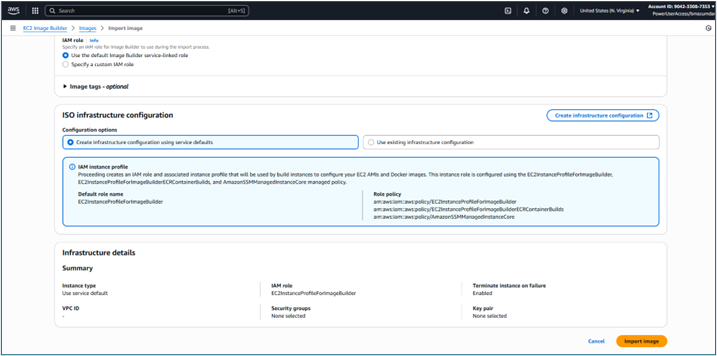
- Image Builder에서 생성된 기본 인프라 구성을 사용합니다.
- 기존 인프라 구성을 선택합니다.
- 인프라 구성 생성을 선택하여 별도의 탭에 새 구성을 생성한 다음 돌아와서 해당 구성을 선택합니다.
자세한 내용은 Image Builder 인프라 구성 관리에 대한 AWS 설명서를 참조하십시오.
-
이미지 가져오기를 선택하여 ISO 가져오기 프로세스를 시작합니다.
-
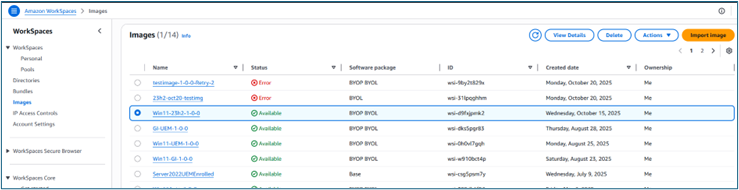
이미지 생성이 성공적으로 완료될 때까지 EC2 Image Builder에서 가져오기 상태를 모니터링합니다.
AMI에서 EC2 인스턴스 생성
가져오기 프로세스가 성공적으로 완료되면 결과 AMI(Amazon 시스템 이미지)를 사용하여 EC2 인스턴스를 시작하거나 AMI를 다른 AWS 영역에 복사할 수 있습니다.
자세한 내용은 Amazon EC2 사용자 가이드에서 다음 설명서를 참조하십시오.
2 - 사용자 지정 AMI에서 EC2 인스턴스 시작
이 섹션에서는 사용자 지정 AMI(Amazon 시스템 이미지)를 사용하여 Amazon EC2 인스턴스를 시작하는 방법을 설명합니다. 그러면 이 AMI에서 생성된 인스턴스를 사용자 지정하고 Horizon Cloud로 가져올 수 있습니다.
자세한 내용은 AWS 설명서: 사용자 지정 AMI에서 EC2 인스턴스를 시작하는 방법을 참조하십시오.
절차
사용자 지정 AMI에서 EC2 인스턴스를 시작하려면 다음 단계를 완료합니다.
-
Amazon EC2 콘솔을 엽니다.
-
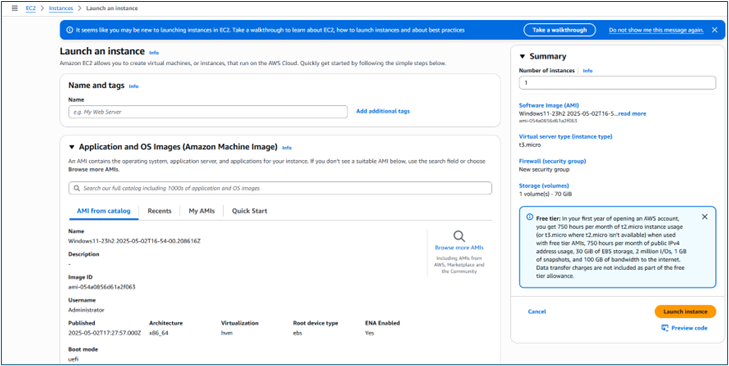
대상 사용자 지정 AMI를 선택하고 AMI에서 인스턴스 시작을 클릭합니다.
![Amazon 시스템 이미지 세부 정보 페이지의 [AMI에서 인스턴스 시작] 버튼](images/tzaws_launch_an_EC2_instance_Step2.png "Amazon 시스템 이미지 세부 정보 페이지의 [AMI에서 인스턴스 시작] 버튼")
-
이름에서 인스턴스의 고유한 이름을 입력합니다.
-
인스턴스 유형에서 인스턴스 유형을 선택합니다.
-
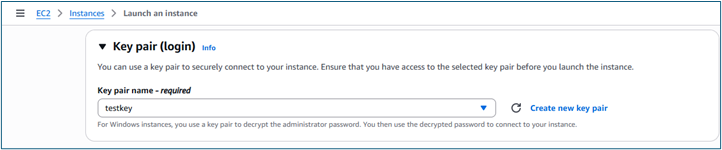
**키 쌍(로그인)**에서 기존 키 쌍을 선택하거나 새 키 쌍을 생성합니다.
-
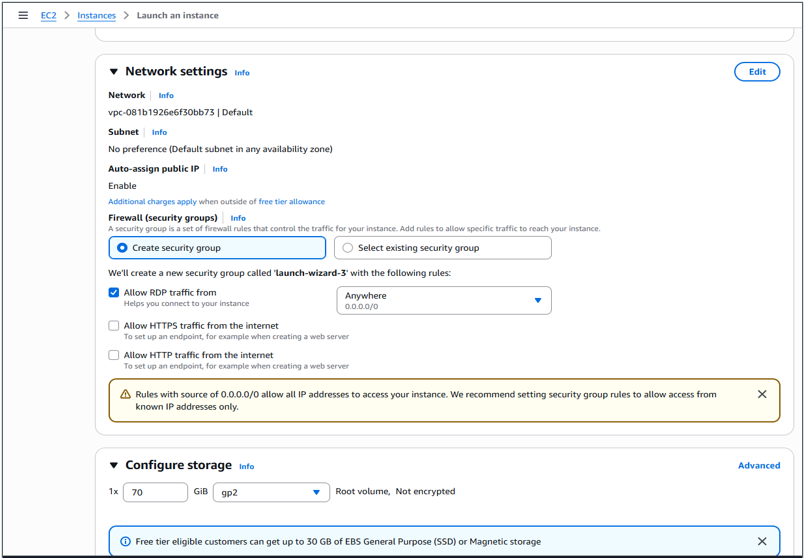
(선택 사항) 네트워크 설정에서 편집을 클릭한 다음 VPC, 서브넷 및 보안 그룹을 선택합니다. 또는 새 보안 그룹을 생성할 수 있습니다.
-
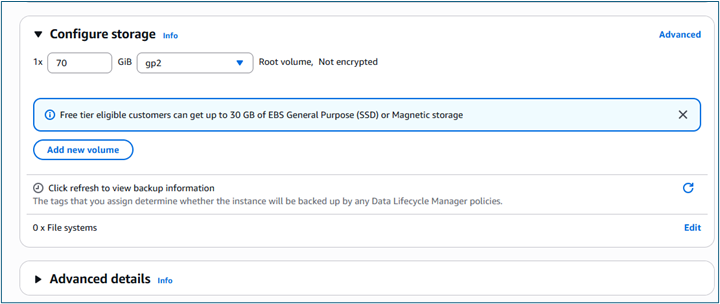
스토리지 구성에서 필요한 GiB 및 루트 볼륨 크기를 구성합니다.
-
(선택 사항) 고급 세부 정보에서 IAM 인스턴스 프로파일 연결과 같은 옵션을 구성합니다.
-
요약에서 인스턴스 시작을 클릭합니다.
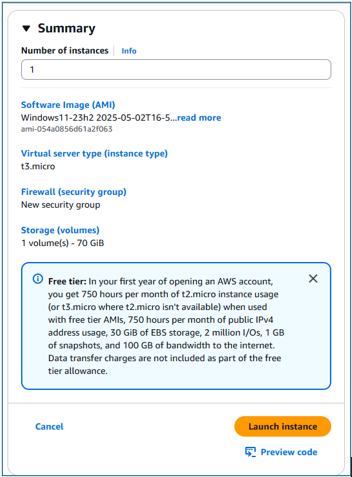
인스턴스 상태를 확인하려면 탐색 창에서 인스턴스를 선택하거나 인스턴스 ID를 선택합니다.
3 - EC2 인스턴스에 RDP로 연결 및 이미지 사용자 지정
사용자 지정 AMI에서 EC2 인스턴스를 시작한 후 RDP(원격 데스크톱 프로토콜)를 사용하여 인스턴스에 연결하여 필요한 모든 사용자 지정을 수행합니다. 여기에는 일반적으로 애플리케이션을 설치하고 이미지를 Horizon Cloud로 가져오기 전에 검증하는 작업이 포함됩니다.
Windows 인스턴스에 연결하는 방법에 대한 자세한 내용은 AWS 설명서: RDP를 사용하여 Windows 인스턴스에 연결을 참조하십시오.
절차
EC2 인스턴스에 연결하고 이미지를 준비하려면 다음 단계를 완료합니다.
-
RDP를 사용하여 EC2 인스턴스에 연결합니다.
-
인스턴스에 필요한 애플리케이션을 설치합니다.
-
Amazon WorkSpace BYOL 검사기 도구(AWS Image Checker)를 다운로드하고 실행합니다.
- Amazon WorkSpaces BYOL 도구 설명서로 이동하여 BYOL 검사기 도구를 다운로드합니다.
- 최종 이미지에 포함될 인스턴스의 위치에 도구를 저장합니다.
-
Horizon Cloud에 대한 에이전트 연결을 구성합니다. 자세한 단계는 이미지 준비를 위해 에이전트 연결 복사를 참조하십시오.
-
Amazon EC2 사용자 지정 인스턴스에서 이미지 가져오기 프로세스 중에 Horizon Agent는 이미지 가져오기 워크플로의 일부로 자동으로 설치됩니다.
-
Amazon WorkSpaces Core 사용자 지정 이미지에서 이미지를 가져오는 경우 Horizon Agent를 수동으로 설치해야 합니다.
자세한 내용은 Omnissa 설명서: Amazon WorkSpaces Core 제공자 배포용 이미지 관리를 참조하십시오.
4 - Amazon EC2 사용자 지정 인스턴스를 Horizon Cloud로 가져오기
EC2 인스턴스를 사용자 지정한 후 Amazon WorkSpaces Core에서 사용할 수 있도록 관리 및 게시하기 위해 Horizon Cloud로 가져옵니다. 이 프로세스는 Horizon Cloud Console에서 Amazon EC2 사용자 지정 인스턴스를 이미지 소스로 사용합니다.
절차
EC2 사용자 지정 인스턴스를 가져오려면 다음 단계를 완료합니다.
-
Horizon Cloud Console에 액세스합니다.
-
이미지로 이동합니다.
-
이미지에 필요한 일반 정보를 입력합니다.
-
이미지 소스 섹션에서 Amazon EC2 사용자 지정 인스턴스를 선택합니다.
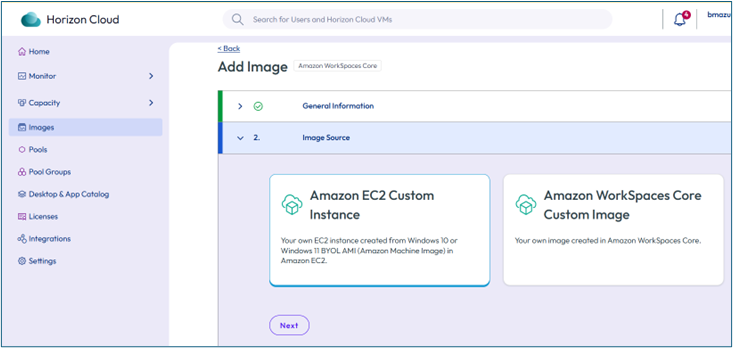
-
다음을 클릭하고 이미지 가져오기 워크플로의 나머지 단계를 완료합니다.
자세한 단계 및 구성 옵션은 Omnissa 설명서: Amazon WorkSpaces Core를 사용하여 이미지 추가 및 게시를 참조하고 Amazon EC2 사용자 지정 인스턴스에서 이미지 추가 섹션으로 이동합니다.
이 페이지가 도움이 되었나요?