AWS(Amazon Web Services)로 Windows 이미지를 가져오거나 생성하기 전에 일련의 공통 준비 단계를 완료해야 합니다. 이러한 단계는 지원되는 모든 이미지 가져오기 방법에 적용되며 환경, 사용 권한 및 소스 이미지를 AWS EC2 Image Builder와 함께 사용할 준비가 되었는지 확인합니다.
이 항목에서는 준비에 수반되는 사항에 대한 개괄적인 개요를 제공하고 각 작업에 대한 자세한 항목을 가리킵니다.
이 준비 과정에서 다루는 내용
공통 준비 단계를 통해 다음 사항을 확인하는 데 도움이 됩니다.
- 지원되는 Windows ISO 이미지를 사용하고 있는지
- 이미지 빌드 프로세스 중에 ISO가 AWS 서비스에서 사용 가능한지
- EC2 Image Builder에 필요한 권한이 부여되어 있는지
- 이미지 빌드 중 사용되는 인프라가 올바르게 정의되었는지
이러한 단계를 미리 완료하면 나중에 AWS의 이미지 가져오기 및 빌드 프로세스에서 실패를 방지할 수 있습니다.
준비 작업
이미지 가져오기 방법을 진행하기 전에 다음 준비 작업을 순서대로 완료합니다.
- 1 - Horizon on AWS에 대해 지원되는 Windows ISO 가져오기
- 2 - Amazon S3 버킷에 Windows ISO 업로드
- 3 - EC2 Image Builder에 대한 IAM 역할 생성
- 4 - EC2 Image Builder 인프라 구성 생성
1 - Windows ISO 가져오기
Horizon Cloud 및 AWS 이미지 워크플로에 사용할 Windows 데스크톱 이미지를 가져오고 준비하려면 먼저 지원되는 Windows ISO(국제 표준화 기구) 이미지를 가져와야 합니다. 이 ISO는 이미지 생성 및 가져오기 프로세스 중에 사용되는 설치 미디어 역할을 합니다.
다운로드한 Windows ISO가 AWS 및 Horizon Cloud 환경에서 지원하는 버전과 일치하는지 확인합니다.
지원되는 Windows 버전
가상 시스템이 지원되는 다음 버전 중 하나를 사용하는지 확인합니다.
- Windows 11 Enterprise 23H2
- Windows 11 Enterprise 22H2
절차
다음 단계를 사용하여 Windows ISO 파일을 가져옵니다.
-
Microsoft에서 Windows ISO 다운로드
설치 미디어의 신뢰성과 무결성을 보장하기 위해 공식 Microsoft 웹 사이트에서 직접 Windows ISO를 다운로드합니다.
-
지원되는 Windows 버전 확인
계속하기 전에 ISO가 위에 나열된 지원되는 Windows 버전 중 하나에 해당하는지 확인합니다.
2 - Amazon S3 버킷에 Windows ISO 업로드
지원되는 Windows ISO를 가져온 후에는 ISO 파일을 Amazon S3(Amazon Simple Storage Service) 버킷에 업로드해야 합니다. S3 버킷은 AWS 이미지 가져오기 및 이미지 생성 워크플로 중에 ISO에 대해 안전하고 액세스 가능한 위치 역할을 합니다.
AWS Image Builder는 사용자 지정 Windows 이미지를 생성할 때 S3 버킷에 저장된 ISO를 설치 미디어로 사용합니다.
절차
다음 단계를 사용하여 Windows ISO 파일을 Amazon S3 버킷에 업로드합니다.
-
Amazon S3 버킷 생성 또는 선택
AWS 관리 콘솔에서 새 Amazon S3 버킷을 생성하거나 AWS Image Builder에서 액세스할 수 있는 기존 버킷을 사용합니다. 자세한 지침은 AWS 설명서: 일반 용도 버킷 생성을 참조하십시오.
-
Amazon S3 버킷에 Windows ISO 파일 업로드
선택한 S3 버킷에 Windows ISO 파일을 업로드합니다. 자세한 지침은 AWS 설명서: S3 버킷에 폴더 및 파일 업로드를 참조하십시오.
중요: ISO 파일 확장명은 대문자(예:
Windows11.ISO)여야 합니다.
3 - EC2 Image Builder에 대한 IAM 역할 생성
이미지 생성 프로세스 동안 EC2 Image Builder가 필요한 AWS 리소스에 액세스하도록 허용하려면 IAM(ID 및 액세스 관리) 역할을 생성해야 합니다. 이 역할은 빌드 및 테스트 단계 동안 Image Builder에서 사용하는 인스턴스 프로파일과 연결됩니다.
절차
EC2 Image Builder에 대한 IAM 역할을 생성하려면 다음 단계를 사용합니다.
-
AWS 관리 콘솔에 로그인합니다.
-
IAM > 역할로 이동하고 역할 생성을 클릭합니다.
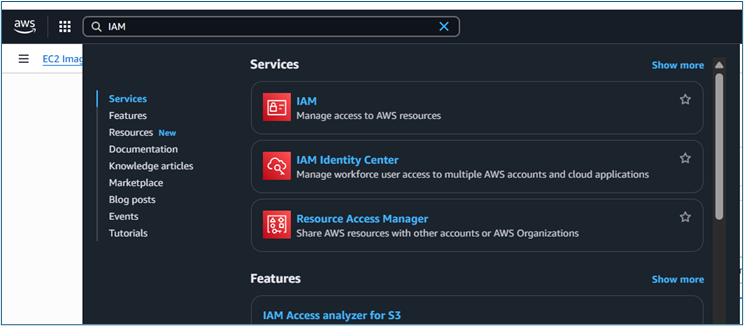
![오른쪽 상단 모서리에 역할 생성 버튼이 있는 [IAM 역할] 페이지](images/tzaws_createIAMrole_Step2b.png "오른쪽 상단 모서리에 역할 생성 버튼이 있는 [IAM 역할] 페이지")
-
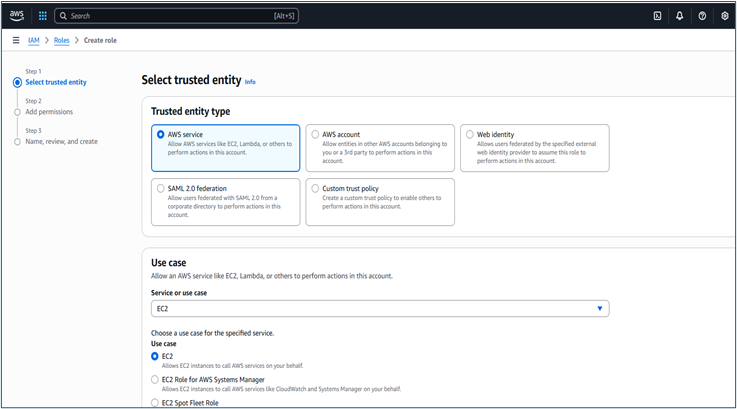
신뢰할 수 있는 엔티티 선택 페이지에서 AWS 서비스를 신뢰할 수 있는 엔티티 유형으로 선택하고 사용 사례로 EC2를 선택한 후 다음을 클릭합니다.
-
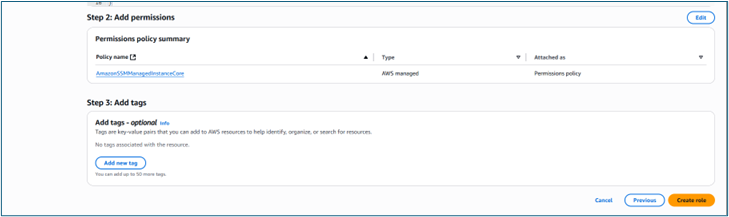
사용 권한 추가 페이지에서 다음 사용 권한 정책을 연결합니다.
![검색 결과에 EC2 Image Builder 서비스 정책을 표시하는 [사용 권한] 추가 페이지](images/tzaws_createIAMrole_Step4.png "검색 결과에 EC2 Image Builder 서비스 정책을 표시하는 [사용 권한] 추가 페이지")
-
AmazonSSMManagedInstanceCore
Image Builder가 AWS Systems Manager를 사용하여 인스턴스와 통신하고 자동화를 실행할 수 있습니다.
-
EC2InstanceProfileForImageBuilder
빌드 인스턴스가 필요한 AWS 리소스에 액세스하고, EC2 작업을 관리하고, 이미지 빌드 프로세스 중에 로그를 작성할 수 있습니다.
-
EC2InstanceProfileForImageBuilderECRContainerBuilds
Image Builder 워크플로에 컨테이너 이미지를 Amazon ECR에 구축하거나 업로드하는 것이 포함될 때 필요합니다.
-
-
다음을 클릭합니다.
-
이름 지정, 검토 및 생성 페이지에서 다음 세부 정보를 입력합니다.
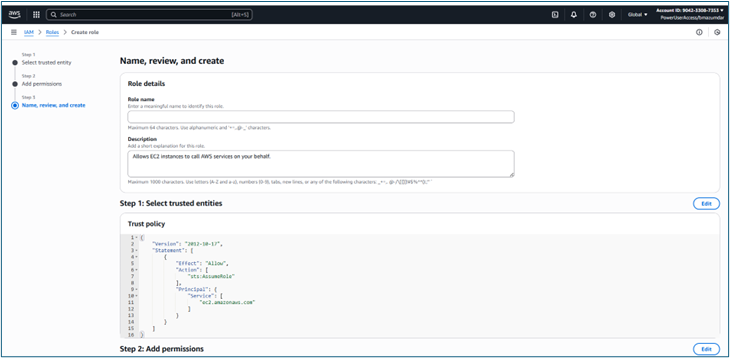
- 역할 이름 – IAM 역할의 고유한 이름을 입력합니다.
- 설명 – (선택 사항) 설명을 입력합니다.
-
역할 생성을 클릭합니다.
4 - EC2 Image Builder 인프라 구성 생성
이 섹션에서는 EC2 Image Builder 인프라 구성을 생성하는 방법을 설명합니다. 인프라 구성은 이미지 구축 및 테스트 프로세스 중에 EC2 Image Builder가 사용하는 AWS 리소스(계산, 네트워킹 및 알림 설정 포함)를 정의합니다.
절차
이미지 빌드 및 테스트 작업 중에 사용되는 계산, 네트워킹 및 알림 설정을 정의하는 EC2 Image Builder 인프라 구성을 생성하려면 다음 단계를 사용합니다.
-
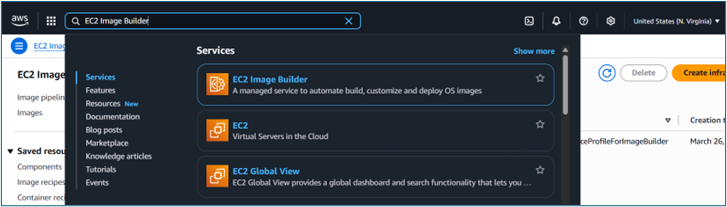
AWS 관리 콘솔에 로그인하고 EC2 Image Builder로 이동합니다.
-
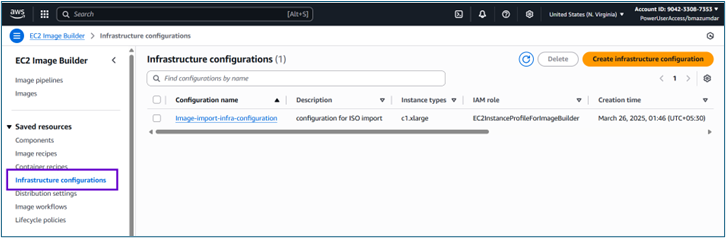
탐색 창의 저장된 리소스 아래에서 인프라 구성을 선택한 다음 인프라 구성 생성을 클릭합니다.
-
일반 섹션에서 다음 정보를 입력합니다.
-
이름 - 인프라 구성의 고유한 이름을 입력합니다.
-
IAM 역할 - 빌드 및 테스트 인스턴스에 대한 구성 요소 사용 권한에 대해 인스턴스 프로파일과 연결할 IAM 역할을 선택합니다. 자세한 내용은 IAM 정책 및 역할 생성을 참조하십시오.
![일반 섹션에 이름 필드와 IAM 역할 드롭다운을 표시하는 [인프라 구성 생성] 페이지](images/tzaws_createEC2image_builder_Step3.png "일반 섹션에 이름 필드와 IAM 역할 드롭다운을 표시하는 [인프라 구성 생성] 페이지")
EC2 Image Builder는 이러한 사용 권한을 사용하여 구성 요소를 다운로드 및 실행하고, 로그를 Amazon CloudWatch에 업로드하고, 이미지 레시피에 지정된 추가 작업을 수행합니다.
-
-
AWS 인프라 섹션에서 다음 설정을 구성합니다.
![인스턴스 유형 t3.xlarge 및 서브넷 선택 필드를 표시하는 인프라 구성 [일반] 섹션](images/tzaws_createEC2image_builder_Step4.png "인스턴스 유형 t3.xlarge 및 서브넷 선택 필드를 표시하는 인프라 구성 [일반] 섹션")
-
인스턴스 유형 - 이미지 빌드에 사용할 인스턴스 유형을 하나 이상 지정합니다. EC2 Image Builder는 가용성에 따라 하나를 선택합니다.
-
SNS 항목 - (선택 사항) 알림을 수신하고 EC2 Image Builder에서 알림을 보내도록 Amazon SNS 항목을 선택합니다.
예:
- 인스턴스 유형: c1.xlarge
- SNS 항목: aws-controltower-SecurityNotifications
-
-
VPC, 서브넷 및 보안 그룹 설정을 구성합니다. Image Builder는 기본 VPC 및 서브넷을 사용합니다. VPC 인터페이스 끝점 구성에 대한 자세한 내용은 Image Builder 및 AWS PrivateLink 인터페이스 VPC 끝점을 참조하십시오.
중요: 다음 설정에 대한 값을 제공하지 않으면 해당하는 경우 서비스별 기본값을 사용합니다.
-
VPC – VPC를 선택합니다.
참고: VPC가 없는 경우 VPC를 생성합니다. 자세한 내용은 VPC 생성을 참조하십시오.
-
서브넷 ID
- 공용 서브넷을 사용하는 경우 공용 IPv4 자동 할당이 사용되도록 설정되어 있는지 확인합니다.
- 개인 서브넷을 사용하는 경우 NAT 게이트웨이 및 인터넷 게이트웨이를 구성합니다.
- 보안 그룹 – 네트워킹 요구 사항을 충족하는 보안 그룹을 선택합니다.
네트워킹이 다음을 허용하는지 확인합니다.
- 아웃바운드 포트 443
- 네트워크 ACL:
- 인바운드: 1024-65535
- 아웃바운드: 443
자세한 내용은 WorkSpaces Personal의 IP 주소 및 포트 요구 사항에 대한 Amazon 설명서를 참조하십시오.
-
-
다른 설정에서는 문제 해결, 메타데이터 및 배치를 기본값으로 둡니다. 필요한 경우 태그를 추가합니다.
-
인프라 구성 생성을 클릭합니다.
이 페이지가 도움이 되었나요?