Antes de importar o crear una imagen de Windows en Amazon Web Services (AWS), debe completar una serie de pasos comunes de preparación. Estos pasos se aplican a todos los métodos de importación de imágenes compatibles y garantizan que su entorno, permisos e imagen de origen estén listos para su uso con AWS EC2 Image Builder.
Este tema ofrece una descripción general de alto nivel de lo que implica la preparación y le remite a los temas detallados de cada tarea.
Qué cubre esta preparación
Estos pasos de preparación le ayudarán a garantizar que:
- Está utilizando una imagen ISO de Windows compatible
- La imagen ISO está disponible para los servicios de AWS durante el proceso de creación de la imagen
- Se dispone de los permisos necesarios para EC2 Image Builder
- La infraestructura utilizada durante la creación de imágenes está correctamente definida
Complete estos pasos por adelantado para evitar fallos en el proceso de importación y creación de imágenes en AWS.
Tareas de preparación
Complete las siguientes tareas de preparación por orden antes de realizar cualquier método de importación de imágenes:
- 1 - Obtener una imagen ISO de Windows compatible para Horizon en AWS
- 2 - Cargar una imagen ISO de Windows en un bucket de Amazon S3
- 3 - Crear un rol de IAM para EC2 Image Builder
- 4 - Crear una configuración de infraestructura de EC2 Image Builder
1 - Obtener la imagen ISO de Windows
Para importar y preparar una imagen de escritorio de Windows para su uso con Horizon Cloud y los flujos de trabajo de imágenes de AWS, primero debe obtener una imagen ISO (Organización Internacional de Normalización) de Windows compatible. Esta imagen ISO servirá como medio de instalación durante el proceso de creación e importación de imágenes.
Asegúrese de que la imagen ISO de Windows que descargue sea compatible con las versiones admitidas por su entorno AWS y Horizon Cloud.
Versiones de Windows compatibles
Asegúrese de que la máquina virtual utilice una de las siguientes versiones:
- Windows 11 Enterprise 23H2
- Windows 11 Enterprise 22H2
Procedimiento
Siga estos pasos para obtener el archivo ISO de Windows.
-
Descargar de Microsoft la imagen ISO de Windows
Descarga la imagen ISO de Windows directamente desde el sitio web oficial de Microsoft para garantizar la autenticidad y la integridad del medio de instalación.
-
Comprobar la versión de Windows compatible
Antes de continuar, compruebe que el archivo ISO corresponda a una de las versiones de Windows compatibles que se especifican arriba.
2 - Cargar la imagen ISO de Windows en un bucket de Amazon S3
Después de obtener una imagen ISO de Windows compatible, debe cargar el archivo ISO en un bucket de Amazon Simple Storage Service (Amazon S3). El bucket de S3 actúa como una ubicación segura y accesible para la imagen ISO durante los flujos de trabajo de importación y creación de imágenes de AWS.
AWS Image Builder utiliza la imagen ISO almacenada en el bucket de S3 como medio de instalación al crear la imagen personalizada de Windows.
Procedimiento
Siga estos pasos para cargar el archivo ISO de Windows en un bucket de Amazon S3.
-
Crear o seleccionar un bucket de Amazon S3
En la consola de administración de AWS, cree un nuevo bucket de Amazon S3 o utilice uno existente al que pueda acceder AWS Image Builder. Para obtener instrucciones detalladas, consulte la documentación de AWS: Creación de un bucket de uso general.
-
Cargar el archivo ISO de Windows en el bucket de S3
Cargue el archivo ISO de Windows en el bucket de S3 seleccionado. Para obtener instrucciones detalladas, consulte la documentación de AWS: Cargar carpetas y archivos en un bucket de S3.
Importante: La extensión de archivo ISO debe estar en mayúsculas (por ejemplo,
Windows11.ISO).
3 - Crear un rol de IAM para EC2 Image Builder
Para permitir que EC2 Image Builder acceda a los recursos de AWS necesarios durante el proceso de creación de imágenes, debe crear un rol de IAM (Administración de Identidades y Acceso). Este rol está asociado con el perfil de instancia utilizado por Image Builder durante las fases de compilación y prueba.
Procedimiento
Siga estos pasos para crear un rol de IAM para EC2 Image Builder.
-
Inicie sesión en la consola de administración.
-
Desplácese hasta IAM > Roles y haga clic en Crear rol.
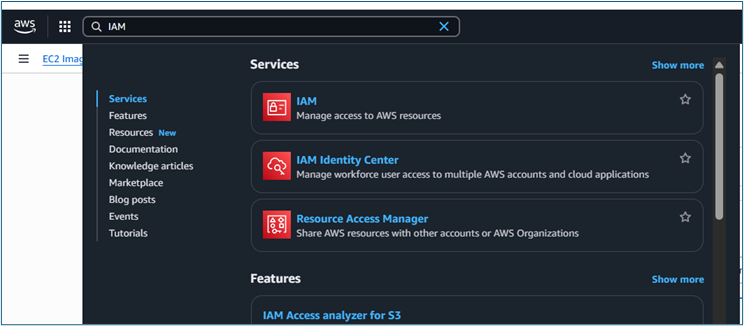
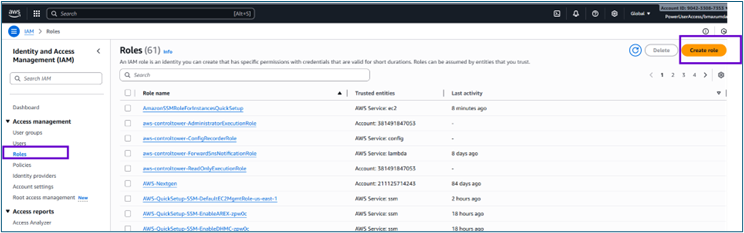
-
En la página Entidad de confianza seleccionada, seleccione servicio de AWS como el tipo de entidad de confianza, elija EC2 como caso práctico y haga clic en Siguiente.
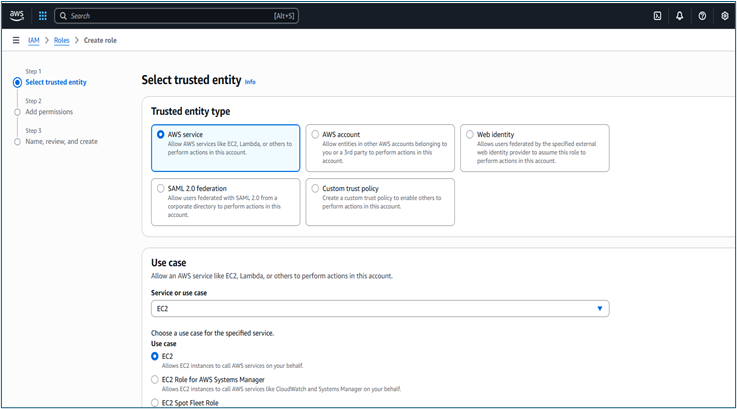
-
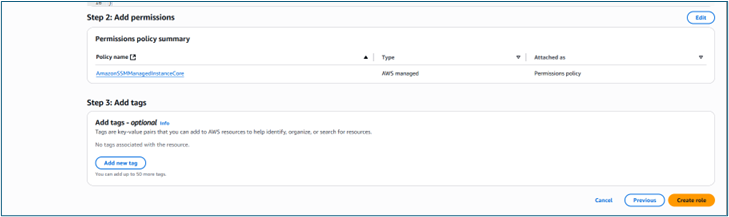
En la página Agregar permisos, incluya las siguientes directivas de permisos:
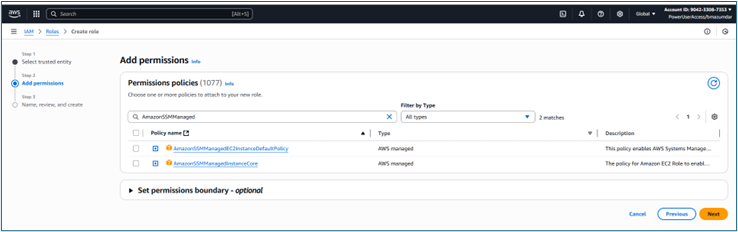
-
AmazonSSMManagedInstanceCore
Permite a Image Builder comunicarse con instancias y ejecutar automatizaciones en ellas mediante AWS Systems Manager.
-
EC2InstanceProfileForImageBuilder
Permite a las instancias de compilación acceder a los recursos de AWS necesarios, administrar acciones de EC2 y escribir registros durante el proceso de compilación de imágenes.
-
EC2InstanceProfileForImageBuilderECRContainerBuilds
Se requiere cuando los flujos de trabajo de Image Builder incluyen la creación o carga de imágenes de contenedor en Amazon ECR.
-
-
Haga clic en Siguiente.
-
En la página Nombre, revisión y creación, introduzca la siguiente información:
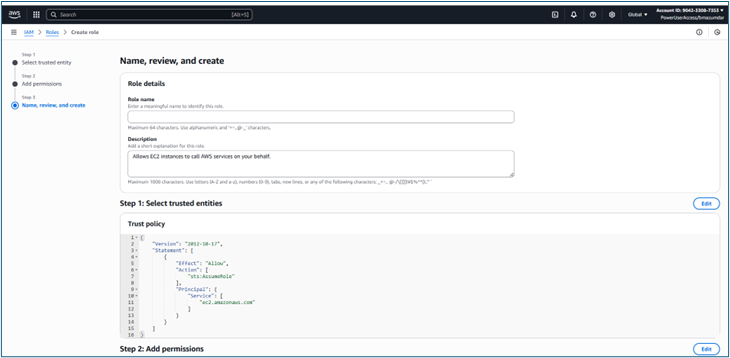
- Nombre de rol: Introduzca un nombre único para el rol de IAM.
- Descripción (opcional): Introduzca una descripción.
-
Haga clic en Crear rol.
4 - Crear una configuración de infraestructura de EC2 Image Builder
En esta sección se describe cómo crear una configuración de infraestructura de Amazon EC2 Image Builder. La configuración de la infraestructura define los recursos de AWS que utiliza EC2 Image Builder durante el proceso de creación y prueba de imágenes, incluyendo la configuración de computación, redes y notificaciones.
Procedimiento
Siga estos pasos para crear una configuración de infraestructura de EC2 Image Builder que defina los ajustes de computación, redes y notificaciones utilizados durante las operaciones de creación y prueba de imágenes.
-
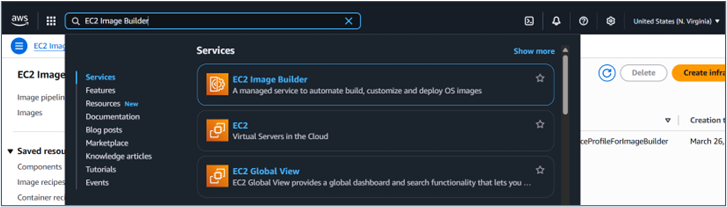
Inicie sesión en la consola de administración de AWS y desplácese hasta EC2 Image Builder.
-
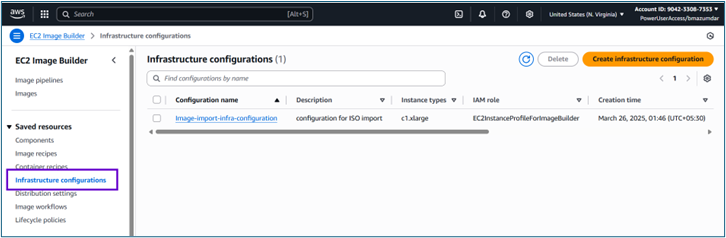
En el panel de navegación, en Recursos guardados, seleccione Configuraciones de infraestructura y, a continuación, haga clic en Crear configuración de infraestructura.
-
En la sección General, especifique la siguiente información:
-
Nombre: Introduzca un nombre único para la configuración de infraestructura.
-
Rol de IAM: Seleccione el rol de IAM que desea asociar al perfil de instancia para los permisos de los componentes en las instancias de compilación y prueba. Para obtener más información, consulte Crear roles y directivas de IAM.
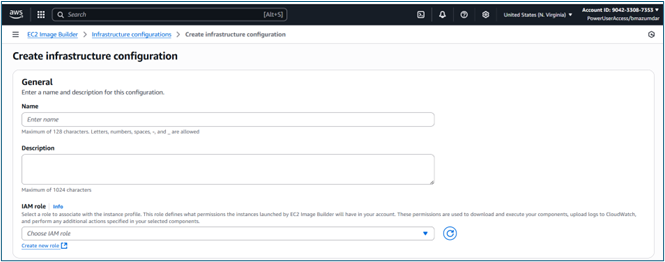
EC2 Image Builder utilizará estos permisos para descargar y ejecutar componentes, cargar registros en Amazon CloudWatch y realizar las acciones adicionales especificadas en el proceso de imágenes.
-
-
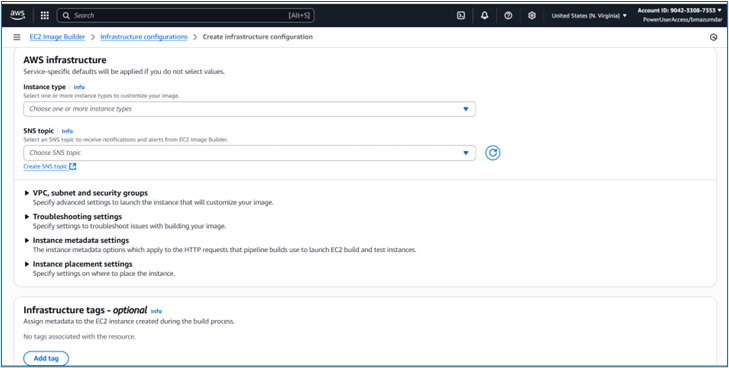
En la sección Infraestructura de AWS, configure los siguientes ajustes:
-
Tipo de instancia: Especifique uno o varios tipos de instancia que se utilizarán para la compilación de imagen. EC2 Image Builder seleccionará uno en función de su disponibilidad.
-
Tema de SNS (opcional): Seleccione un tema de Amazon SNS para recibir notificaciones y alertas de EC2 Image Builder.
Por ejemplo:
- Tipo de instancia: c1.xlarge
- Tema de SNS: aws-controltower-SecurityNotifications
-
-
Configure los ajustes de VPC, subred y grupo de seguridad. Image Builder utiliza la VPC y la subred predeterminadas. Para obtener más información sobre cómo configurar endpoints de interfaz de VPC, consulte Image Builder y puntos finales AWS PrivateLink de VPC de interfaz.
Importante: Si no se proporcionan valores para los siguientes ajustes, se utilizarán los valores predeterminados específicos del servicio cuando corresponda.
-
VPC: Seleccione su VPC.
Nota: Si no existe ninguna VPC, cree una. Para obtener más información, consulte Crear una VPC.
-
ID de subred
- Si utiliza una subred pública, asegúrese de que la opción Asignar automáticamente IPv4 pública esté habilitada.
- Si utiliza una subred privada, configure la puerta de enlace NAT y la puerta de enlace de Internet.
- Grupos de seguridad: Seleccione un grupo de seguridad que cumpla con los requisitos de red.
Asegúrese de que la red permita lo siguiente:
- Puerto saliente 443
- Lista de control de acceso de red:
- Entrante: 1024-65535
- Saliente: 443
Para obtener información detallada, consulte la documentación de Amazon Requisitos de dirección IP y puerto para WorkSpaces Personal.
-
-
En otros ajustes, deje Solución de problemas, Meta datos y Ubicación en sus valores predeterminados. Si lo desea, puede agregar etiquetas.
-
Haga clic en Crear configuración de infraestructura.
¿Le resultó útil esta página?