在將 Windows 映像匯入或建立至 Amazon Web Services (AWS) 之前,您必須完成一組通用準備步驟。這些步驟適用於所有受支援的映像匯入方法,並可確保您的環境、權限與來源映像已準備就緒,可搭配 AWS EC2 Image Builder 使用。
本主題提供準備作業內容的高階概觀,並引導您前往各項工作之詳細主題。
此準備作業涵蓋的內容
通用準備步驟可協助您確認下列事項:
- 您使用的是受支援的 Windows ISO 映像
- 在映像建置程序期間,AWS 服務可存取該 ISO
- EC2 Image Builder 所需的權限已就緒
- 映像建置期間所使用的基礎結構已正確定義
預先完成這些步驟,可協助您避免後續在 AWS 的映像匯入與建置程序中發生失敗。
準備工作
在繼續進行任何映像匯入方法之前,請依序完成下列準備工作:
- 1 - 取得適用於 AWS 上 Horizon 的受支援 Windows ISO
- 2 - 將 Windows ISO 上傳至 Amazon S3 值區
- 3 - 為 EC2 Image Builder 建立 IAM 角色
- 4 - 建立 EC2 Image Builder 基礎結構組態
1 - 取得 Windows ISO
若要匯入並準備可供 Horizon Cloud 與 AWS 映像工作流程使用的 Windows 桌面映像,您必須先取得受支援的 Windows ISO (國際標準化組織) 映像。此 ISO 會在映像建立與匯入程序中作為安裝媒體使用。
確認您下載的 Windows ISO 與您的 AWS 和 Horizon Cloud 環境所支援的版本相符。
受支援的 Windows 版本
確認您的虛擬機器使用下列其中一個受支援的版本:
- Windows 11 企業版 23H2
- Windows 11 企業版 22H2
程序
使用下列步驟取得 Windows ISO 檔案。
-
從 Microsoft 下載 Windows ISO
直接從 Microsoft 官方網站下載 Windows ISO,以確保安裝媒體的真實性與完整性。
-
驗證支援的 Windows 版本
繼續進行之前,請先確認該 ISO 對應於上方所列的其中一個受支援 Windows 版本。
2 - 將 Windows ISO 上傳至 Amazon S3 值區
取得受支援的 Windows ISO 後,您必須將 ISO 檔案上傳至 Amazon Simple Storage Service (Amazon S3) 值區。S3 值區可在 AWS 映像匯入與映像建立工作流程期間,提供安全且可存取的 ISO 儲存位置。
AWS Image Builder 在建立自訂 Windows 映像時,會使用儲存在 S3 值區中的 ISO 作為安裝媒體。
程序
使用下列步驟將 Windows ISO 檔案上傳至 Amazon S3 值區。
-
建立或選取 Amazon S3 值區
從 AWS 管理主控台中,建立新的 Amazon S3 值區,或使用 AWS Image Builder 可存取的現有值區。如需詳細指示,請參閱 AWS 說明文件:建立一般用途值區。
-
將 Windows ISO 檔案上傳至 S3 值區
將 Windows ISO 檔案上傳至所選的 S3 值區。如需詳細指示,請參閱 AWS 說明文件:將資料夾和檔案上傳至 S3 值區。
**重要:**ISO 檔案副檔名必須為大寫 (例如,
Windows11.ISO)。
3 - 為 EC2 Image Builder 建立 IAM 角色
為了讓 EC2 Image Builder 在映像建立程序期間可存取所需的 AWS 資源,您必須建立 IAM (身分識別與存取管理) 角色。此角色會與 Image Builder 在建置與測試階段所使用的執行個體設定檔建立關聯。
程序
使用下列步驟為 EC2 Image Builder 建立 IAM 角色。
-
登入 AWS 管理主控台。
-
導覽至 IAM > 角色,然後按一下建立角色。
![[AWS 服務] 功能表,其中已醒目顯示 IAM (身分識別與存取管理) 服務](images/tzaws_createIAMrole_Step2a.png "[AWS 服務] 功能表,其中已醒目顯示 IAM (身分識別與存取管理) 服務")
![[IAM 角色] 頁面,其中右上角顯示 [建立角色] 按鈕](images/tzaws_createIAMrole_Step2b.png "[IAM 角色] 頁面,其中右上角顯示 [建立角色] 按鈕")
-
在已選取受信任的實體頁面上,選取 AWS 服務作為受信任的實體類型,選擇 EC2 作為使用案例,然後按下一步。
![[建立角色] 精靈,其中顯示已選取 AWS 服務選項作為受信任實體類型](images/tzaws_createIAMrole_Step3.png "[建立角色] 精靈,其中顯示已選取 AWS 服務選項作為受信任實體類型")
-
在新增權限頁面上,附加下列權限原則:
![[新增權限] 頁面,其中顯示搜尋結果中的 EC2 Image Builder 服務原則](images/tzaws_createIAMrole_Step4.png "[新增權限] 頁面,其中顯示搜尋結果中的 EC2 Image Builder 服務原則")
-
AmazonSSMManagedInstanceCore
允許 Image Builder 使用 AWS Systems Manager 與執行個體通訊,並在執行個體上執行自動化作業。
-
EC2InstanceProfileForImageBuilder
允許建置執行個體在映像建置程序期間存取所需的 AWS 資源、管理 EC2 動作,並寫入記錄。
-
EC2InstanceProfileForImageBuilderECRContainerBuilds
當 Image Builder 工作流程包含建置或將容器映像上傳至 Amazon ECR 時,必須具備此權限。
-
-
按下一步。
-
在名稱、檢閱和建立頁面上,輸入下列詳細資料:
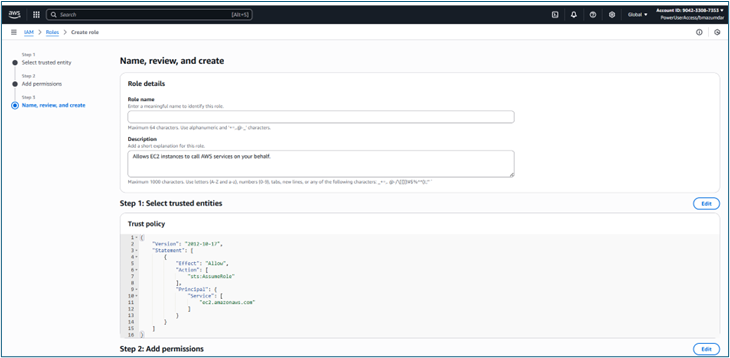
- 角色名稱 - 為 IAM 角色輸入唯一的名稱。
- 說明 - (選用) 輸入說明。
-
按一下建立角色。
![角色組態精靈底部已醒目顯示 [建立角色] 按鈕](images/tzaws_createIAMrole_Step7.png "角色組態精靈底部已醒目顯示 [建立角色] 按鈕")
4 - 建立 EC2 Image Builder 基礎結構組態
本節說明如何建立 Amazon EC2 Image Builder 基礎結構組態。基礎結構組態可定義 EC2 Image Builder 在映像建置與測試程序期間所使用的 AWS 資源,包含運算、網路與通知設定。
程序
使用下列步驟建立 EC2 Image Builder 基礎結構組態,以定義映像建置與測試作業期間所使用的運算、網路與通知設定。
-
登入 AWS 管理主控台,並導覽至 EC2 Image Builder。
![[AWS 服務] 功能表,其中在運算區段中已醒目顯示 EC2 Image Builder 服務](images/tzaws_createEC2image_builder_Step1.png "[AWS 服務] 功能表,其中在運算區段中已醒目顯示 EC2 Image Builder 服務")
-
在導覽窗格中,於已儲存的資源下選取基礎結構組態,然後按一下建立基礎結構組態。
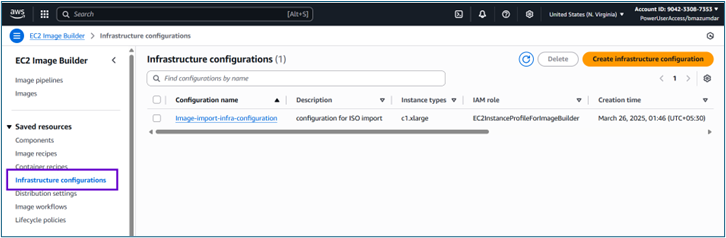
-
在一般區段中,提供下列資訊:
-
名稱 - 輸入基礎結構組態的唯一名稱。
-
IAM 角色 - 選取要與執行個體設定檔建立關聯的 IAM 角色,用於在建置與測試執行個體上提供元件權限。如需詳細資訊,請參閱建立 IAM 原則與角色。
![[建立基礎結構組態] 頁面,其中顯示 [一般] 區段中的名稱欄位和 IAM 角色下拉式功能表](images/tzaws_createEC2image_builder_Step3.png "[建立基礎結構組態] 頁面,其中顯示 [一般] 區段中的名稱欄位和 IAM 角色下拉式功能表")
EC2 Image Builder 會使用這些權限來下載並執行元件、將記錄上傳至 Amazon CloudWatch,以及執行映像建置定義中指定的任何其他動作。
-
-
在 AWS 基礎結構區段中,進行下列設定:
![基礎結構組態的 [一般] 區段,其中顯示執行個體類型 t3.xlarge 和子網路選取欄位](images/tzaws_createEC2image_builder_Step4.png "基礎結構組態的 [一般] 區段,其中顯示執行個體類型 t3.xlarge 和子網路選取欄位")
-
執行個體類型 - 指定一或多個要用於映像建置的執行個體類型。EC2 Image Builder 會根據可用性選擇其中一個。
-
SNS 主題 - (選用) 選取 Amazon SNS 主題,以接收來自 EC2 Image Builder 的通知與警示。
例如:
- 執行個體類型:c1.xlarge
- SNS 主題:aws-controltower-SecurityNotifications
-
-
設定 VPC、子網路和安全群組設定。Image Builder 會使用您的預設 VPC 和子網路。如需設定 VPC 介面端點的詳細資訊,請參閱 Image Builder 和 AWS PrivateLink 介面 VPC 端點。
重要:如果您未提供下列設定的值,系統會在適用情況下使用各服務特定的預設值。
-
VPC - 選取您的 VPC。
**附註:**如果沒有 VPC,請建立 VPC。如需詳細資訊,請參閱建立 VPC。
-
子網路識別碼
- 若使用公用子網路,請確認已啟用 [自動指派公用 IPv4]。
- 若使用私人子網路,請設定 NAT 閘道 和網際網路閘道。
- 安全群組 - 選取符合網路需求的安全群組。
確保網路允許:
- 輸出連接埠 443
- 網路 ACL:
- 輸入:1024-65535
- 輸出:443
如需詳細資訊,請參閱 Amazon 說明文件中關於 WorkSpaces Personal 的 IP 位址與連接埠需求。
-
-
在其他設定中,請將疑難排解、中繼資料和放置保持為預設值。 (選用) 您也可以新增標籤。
-
按一下建立基礎結構組態。
此頁面對您有幫助嗎?