在為 vSphere Edge 提供者類型建立映像後,您即可建立集區、將集區新增至集區群組,並授與使用者存取集區和集區群組的權利。
如需有關 Horizon Cloud 中集區與集區群組的一般資訊,請參閱建立或編輯集區和建立或編輯集區群組。
請注意,本文件與相關說明文件中的基礎虛擬機器一詞,也可能稱為最佳配置映像。
先決條件
若要為 vSphere 提供者類型建立集區,您需要 Horizon Edge、映像,以及已完成組態的 Universal Access Gateway (UAG)。
- 建立 vSphere Edge 並設定 UAG。請參閱新增並部署 vSphere 版 Horizon Edge。
- 建立或登錄要搭配 vSphere Edge 使用的映像。請參閱使用 vSphere Edge 新增映像。
建立集區
使用下列程序建立要搭配 vSphere Edge 使用的集區。如需相關資訊,請參閱畫面上的說明,以及本 Horizon Cloud 說明文件中建立或編輯集區一節的一般資訊。
-
在 Horizon Universal Console 中,按一下集區,然後按一下新增。
-
在下拉式功能表中,按一下 Horizon Cloud > vSphere,以開啟適用於 vSphere 提供者類型集區的新增集區分步驟導引 UI。
-
在集區名稱欄位中輸入集區的唯一名稱,並視需要新增說明,然後選取集區類型。
- 專用單一工作階段 - 用於持續性 VDI 桌面體驗,其中每個桌面都會對應至單一使用者。
- 浮動單一工作階段 - 用於非持續性 VDI 桌面體驗,多位使用者可在不同時間使用同一桌面,且每次使用者工作階段結束後桌面會重設。
- 多重工作階段 - 用於工作階段型已發佈桌面和應用程式。
-
選取虛擬機器類型。
- 即時複製 - 此選項適用於浮動單一工作階段與多重工作階段集區。
- 完整複製 - 此選項適用於專用單一工作階段與多重工作階段集區。
-
在桌面 - 目的地區段中,完成下列項目:
- 從下拉式功能表中選取站台。
- 從下拉式功能表中選取 Horizon Edge。
- 從下拉式功能表中選取提供者。
-
在桌面 - 映像頁面中,視映像來源是 vCenter 或映像目錄而定,完成下列項目:
- 來源 vCenter - 此選項可讓您直接使用已在 vCenter 上準備好的基礎虛擬機器來建立集區,而無需將其登錄為映像。
- 針對即時複製集區,請選取 vCenter 中要作為基礎虛擬機器的虛擬機器、選取所需快照,並確認您具備有效的 Windows 作業系統授權。針對完整複製集區,請選取 vCenter 中要作為基礎虛擬機器的範本。
- 來源映像目錄 - 此選項可讓您使用先前已登錄的映像來建立集區。
- 選取映像、選取映像版本,並確認您具備有效的 Windows 作業系統授權。
-
在桌面 - 佈建區段中,視佈建方法而定,完成下列項目:
-
佈建虛擬機器 - 隨選 - 使用此選項時,系統會視需求建立虛擬機器。
-
備用虛擬機器數目下限:指定應一律保持可用的虛擬機器數量。
-
備用虛擬機器數目上限:指定可用虛擬機器的最大數量。
-
虛擬機器數目上限:指定集區可擁有的虛擬機器最大數量。集區佈建的虛擬機器數目絕不會超過此數量。
-
佈建虛擬機器 - 一次全部佈建 - 使用此選項時,系統會立即建立所有虛擬機器。虛擬機器數目上限:指定集區可擁有的虛擬機器最大數量。
-
-
在 vCenter 設定區段中,完成下列項目:
- 資料中心 - 從下拉式功能表中選取 vCenter 資料中心。
- 虛擬機器資料夾 - 從下拉式功能表中選取虛擬機器資料夾,然後按一下儲存。您也可以使用搜尋選項依資料夾名稱進行篩選。
- 叢集 - 從下拉式功能表中選取叢集,然後按一下 [儲存]。您也可以使用搜尋選項依叢集名稱進行篩選。
- 資源集區 - 從下拉式功能表中選取資源集區。您也可以使用搜尋選項依集區名稱進行篩選。
- 資料存放區 - 選取要供集區使用的可用資料存放區,然後按一下儲存。清單會根據您所選取的資料存放區填入內容。這可提供指引,協助判斷是否已為所有集區虛擬機器提供足夠的容量。
- 網路 - 您可以視需要勾選使用所選映像的網路設定核取方塊,以選擇使用與映像相同的連接埠群組。若未選取,表格會列出所有可用網路。選取一或多個網路,然後按一下儲存。
-
在桌面 - 虛擬機器詳細資料區段中,完成下列項目:
- CPU - 輸入 vCPU 數量。
- RAM – 輸入要使用的記憶體容量 (GB)。
-
在桌面 - 機器身分識別區段中,完成下列項目。此區段與集區虛擬機器將加入的 Active Directory 網域相關。
- 機器身分識別 - 從下拉式功能表中選取已登錄的網域。
- 電腦 OU - 如果您不想使用網域中指定的預設 OU,您可以改為指定其他 OU 的完整 OU 路徑。
- 網域喜好設定 - 指定慣用的網域站台或慣用的網域控制站,以建立即時複製虛擬機器的電腦帳戶。此選項僅適用於即時複製集區。
- 慣用的網域站台 - 指定網域站台或控制站的 FQDN。此選項僅適用於即時複製集區。
**附註:**如需 Entra ID 混合加入支援的相關資訊,請參閱支援 Microsoft Entra ID 混合加入桌面。
-
在桌面 - 內容區段中,完成下列項目:
- 虛擬機器名稱前置詞 - 輸入最多 11 個字元的虛擬機器名稱前置詞。
- 桌面管理員使用者名稱 - 輸入映像虛擬機器上具備管理員權限之帳戶的使用者名稱。確認您提供的本機帳戶與管理員帳戶不同。
- 桌面管理員密碼 - 輸入上述管理員帳戶的密碼。
- 確認桌面管理員密碼 - 再次輸入上述密碼。
-
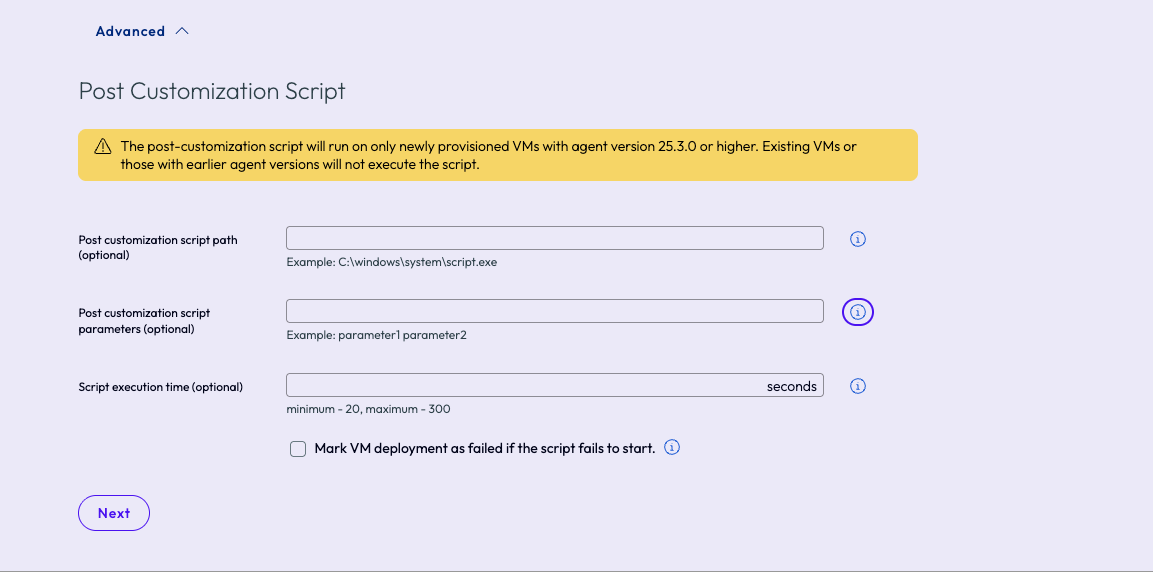
如果您按一下進階選項,請依提示指定自訂指令碼項目,然後按下一步。
-
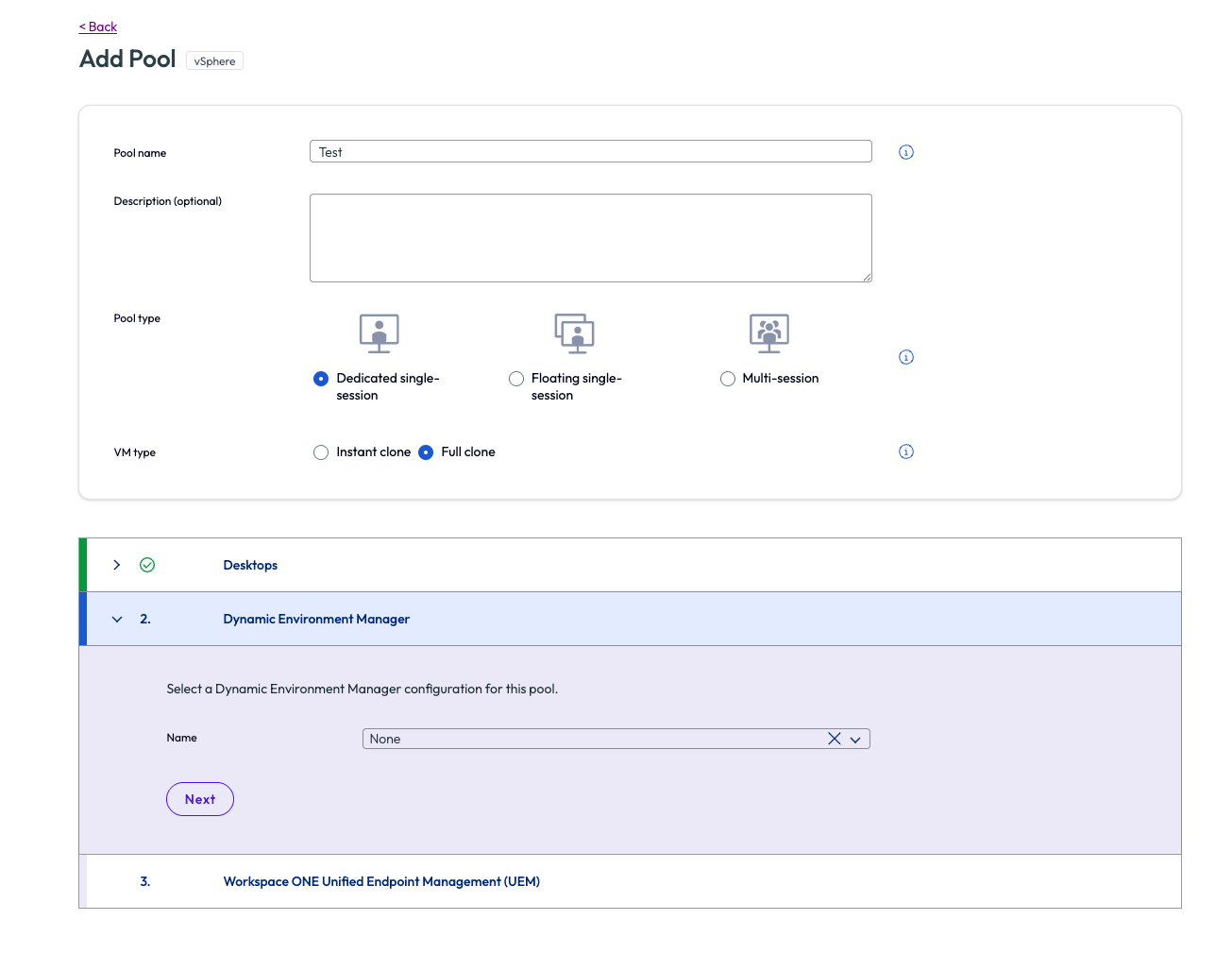
在 Dynamic Environment Manager 頁面中,請依提示指定 DEM Manager 組態檔的名稱,然後按下一步。
-
在 Workspace ONE Unified Endpoint Management (UEM) 頁面中,請依提示新增所需資訊,然後按一下新增。
建立集區群組並授與使用者權利
-
使用下列其中一項程序,建立可搭配 vSphere Edge 集區使用的集區群組,並授權使用者使用該集區群組:
-
依將集區群組用戶端設定為 Direct Connect 以供內部使用者存取所述,執行 Direct Connect 組態。
如需相關資訊,請參閱本 Horizon Cloud 說明文件中建立或編輯集區群組一節的畫面說明與一般資訊。
後續步驟
此頁面對您有幫助嗎?