使用 Horizon Cloud,您可以管理 vSphere 提供者類型的映像。
請注意,本文件與相關說明文件中的基礎虛擬機器一詞,也可能稱為最佳配置映像。
先決條件
在您為 vSphere Edge 建立並發佈映像之前,您必須先建立 vSphere Edge,並為該 Edge 準備最佳配置映像 (基礎虛擬機器)。
- 若要建立 Edge,請參閱新增並部署 vSphere 版 Horizon Edge。
- 若要準備最佳配置映像,請使用下列程序。
完成這些先決條件步驟後,您即可繼續進行映像的登錄、新增與更新,如為 vSphere 提供者新增並發佈映像所述。
建立最佳配置映像
使用下列多步驟流程來準備最佳配置映像。
建立可在目標 vCenter 上使用的基礎虛擬機器 (父系虛擬機器)。確認已在基礎虛擬機器內安裝所需工具,且工具為最新版本並正在執行。
下載最新的 HAI Agent
在開始建立最佳配置映像的程序之前,您必須先下載最新版本的 Horizon Agent 安裝程式 (HAI)。最新的 HAI 版本列在 Horizon Cloud 版本說明的最上方。
**附註:**Horizon Agent 安裝程式 (HAI) 與 Horizon 8 Agent 安裝程式並不相同。請務必使用最新版本的 Horizon Agent 安裝程式 (HAI)。請勿使用 Horizon 8 Agent 安裝程式。
您將在後續步驟中安裝並使用此代理程式。
-
從 Customer Connect 開啟所有產品下載頁面。
-
在選取依類別索引標籤的情況下,找出 Omnissa Horizon Service 列,然後按一下檢視下載元件。
-
在 Omnissa Horizon Cloud Service next-gen 中,按一下前往下載。
-
選取目前列出的最新 Horizon Cloud 版本,在產品下載索引標籤中記下 Horizon Agents Installer 64 位元的檔案名稱,然後按一下立即下載。
下方顯示 HAI Agent 下載頁面的範例。
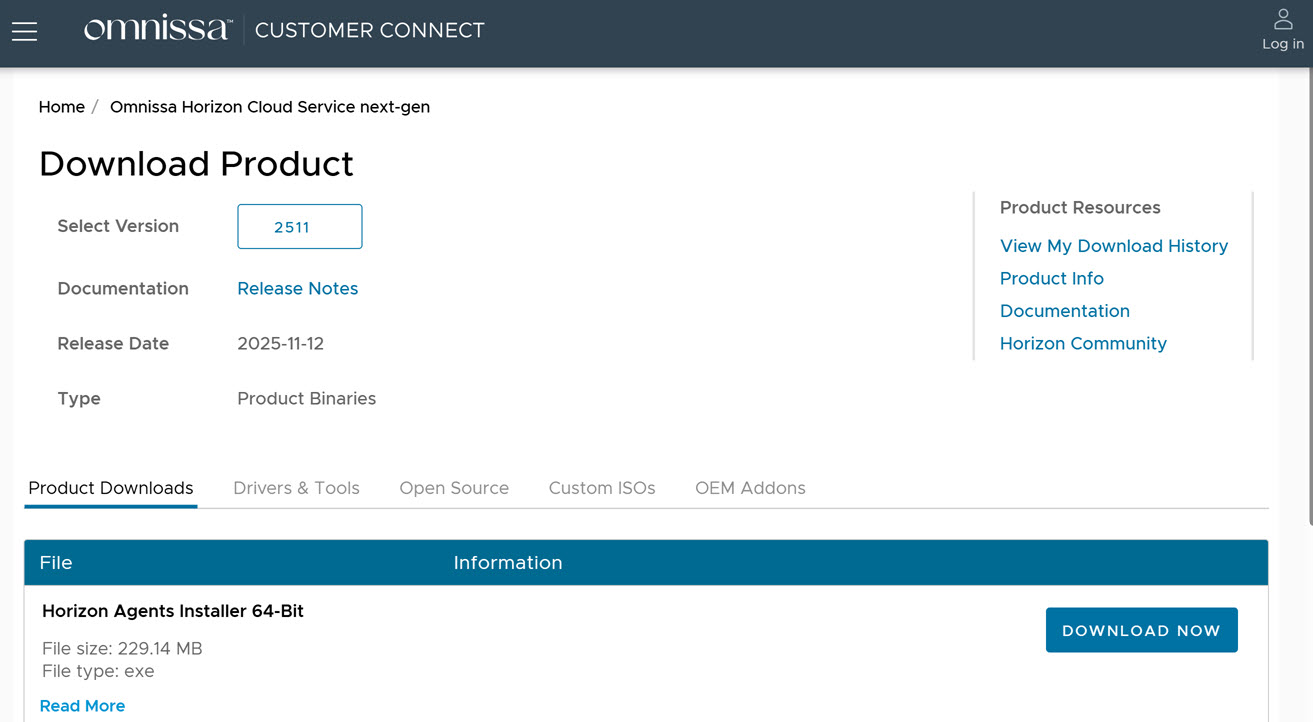
在這組指示中,只要提到代理程式一詞,皆請使用此 HAI Agent。
建立用於複製的虛擬機器
部署複製桌面集區的第一個步驟,是在 vSphere 中建立虛擬機器並安裝與設定作業系統。您將透過完成下列動作來達成此目的。
使用下列連結時,請務必採用正確版本的產品說明文件。例如,如果您使用的是 Horizon 版本 2512,請使用版本選取器顯示該版本的產品說明文件頁面。
-
在 vSphere 中從零開始建立 Windows 虛擬機器 (VM),或透過複製現有虛擬機器來建立。此頁面介紹如何重新建立虛擬機器。如需相關指示,請參閱 Horizon 產品說明文件中的在 vSphere 中建立 Windows 虛擬機器。
-
在 vSphere 中建立虛擬機器,以使用虛擬式安全性 (VBS)。使用已啟用 VBS 的虛擬機器可提供更好的保護,使作業系統免於內部漏洞和惡意入侵的威脅。如需相關指示,請參閱 Horizon 產品說明文件中的建立具備虛擬式安全性的 Windows 虛擬機器。
-
建立虛擬機器後,您必須安裝客體 Windows 作業系統。如需相關指示,請參閱 Horizon 產品說明文件中的安裝客體 Windows 作業系統。
-
準備客體 Windows 作業系統以進行遠端桌面部署如需相關指示,請參閱 Horizon 產品說明文件中的準備客體 Windows 作業系統以進行遠端桌面部署。
-
使用作業系統最佳化工具,將客體 Windows 作業系統效能最佳化,以供遠端桌面部署使用。雖然最佳化是選用項目,但採行部分或全部這些步驟可大幅提升效能與虛擬機器整合度,進而降低每個桌面的成本。如需相關指示,請參閱 Horizon 產品說明文件中的最佳化客體 Windows 作業系統效能。
-
若要將受支援的 Windows Server 虛擬機器當作單一工作階段虛擬桌面使用 (而非作為 RDS 主機),您必須在虛擬機器中安裝 Horizon Agent 之前先執行特定步驟。您也必須設定 Horizon Console,讓其將 Windows Server 視為支援的作業系統,以供 Horizon 桌面使用。如需相關指示,請參閱 Horizon 產品說明文件中的準備 Windows Server 作業系統以供桌面使用。
-
針對已發佈的桌面和應用程式,以及在執行 Windows Server 的單一使用者虛擬機器上部署的虛擬桌面,若要執行掃描器重新導向,您必須在 RDS 主機和單一使用者虛擬機器上安裝桌面體驗功能。如需相關指示,請參閱 Horizon 產品說明文件中的在 Windows Server 上安裝桌面體驗。
-
安裝您在本頁面稍早下載 HAI Agent 程序中所下載的 HAI Agent。
安裝 HAI Agent 時,依預設不會選取即時複製代理程式。確認在為即時複製集區準備最佳配置映像時,已選取即時複製代理程式選項。
準備要用作即時複製桌面集區最佳配置映像的虛擬機器
在即時複製集區中使用最佳配置映像時,ClonePrep 是支援的自訂機制;即時複製不支援 SysPrep。
使用 Horizon 產品說明文件中的連結指示,執行下列工作。使用下列連結時,請務必採用正確版本的產品說明文件。例如,如果您使用的是 Horizon 版本 2512,請使用版本選取器顯示該版本的產品說明文件頁面。
-
依上述說明建立可供複製的虛擬機器。
-
移除不需要的套件以最佳化作業系統。請參閱 Horizon 產品說明文件中的 Omnissa Horizon Windows OS Optimization Tool。
-
一般化 Windows 虛擬機器,並重新啟動虛擬機器以驗證 Windows 的開機與載入程序是否如預期運作。確認沒有任何更新、組態或其他類似動作處於待處理狀態。
-
關閉虛擬機器,並建立快照。
將虛擬機器準備為 vSphere 範本,以供完整複製集區使用
使用 Horizon 產品說明文件中的連結指示,執行下列工作。使用下列連結時,請務必採用正確版本的產品說明文件。例如,如果您使用的是 Horizon 版本 2512,請使用版本選取器顯示該版本的產品說明文件頁面。
-
依上述說明建立可供複製的虛擬機器。
-
移除不需要的套件以最佳化作業系統。請參閱 Horizon 產品說明文件中的 Omnissa Horizon Windows OS Optimization Tool。
-
一般化 Windows 虛擬機器,並重新啟動虛擬機器以驗證 Windows 的開機與載入程序是否如預期運作。確認沒有任何更新、組態或其他類似動作處於待處理狀態。
-
為虛擬機器建立新的本機管理員帳戶 (非內建的管理員帳戶)。
-
關閉虛擬機器,並建立快照。
-
建立 vSphere 自訂規格。如需相關指示,請參閱 vSphere 產品說明文件中的建立與管理 Windows 和 Linux 的自訂規格。
-
使用自訂規格複製已準備完成的虛擬機器,然後驗證自訂是否成功。
**附註:**如果自訂失敗,請檢閱下列位置的 Sysprep 記錄檔,並參考相關文件以排除失敗原因:
C:\windows\system32\sysprep\panther\setuperr.log -
關閉新複製的虛擬機器,並將此虛擬機器轉換為範本。如需相關指示,請參閱 Horizon 產品說明文件中的為完整複製虛擬桌面建立虛擬機器範本。
取得 Microsoft Windows 作業系統授權
準備最佳配置映像的最後一個步驟,是取得您自有的 Microsoft Windows 作業系統授權。所需授權取決於您的使用需求。
Horizon Cloud 不提供任何客體作業系統授權;若您要在 Horizon Cloud 工作流程中使用 Microsoft Windows 作業系統,必須具備此類授權。
您必須擁有有效且符合資格的 Microsoft 授權,才能在 Horizon Cloud 租用戶環境中建立、執行工作流程,以及操作您選擇使用的 Windows 桌面虛擬機器和 RDSH 虛擬機器。
後續步驟
此程序的下一個步驟是新增映像。請參閱為 vSphere 提供者新增並發佈映像。
此頁面對您有幫助嗎?