您可以設定 Workspace ONE Unified Endpoint Management (UEM) 整合,以啟用虛擬桌面的集中式管理。若要存取 UEM 整合設定,請在 Horizon Universal Console 中選取設定,然後在 Workspace ONE Unified Endpoint Management (UEM) 整合設定動態磚上按一下管理。
![以文字說明的 [設定] 頁面。](images/Settings.png "以文字說明的 [設定] 頁面。")
設定 UEM 環境設定
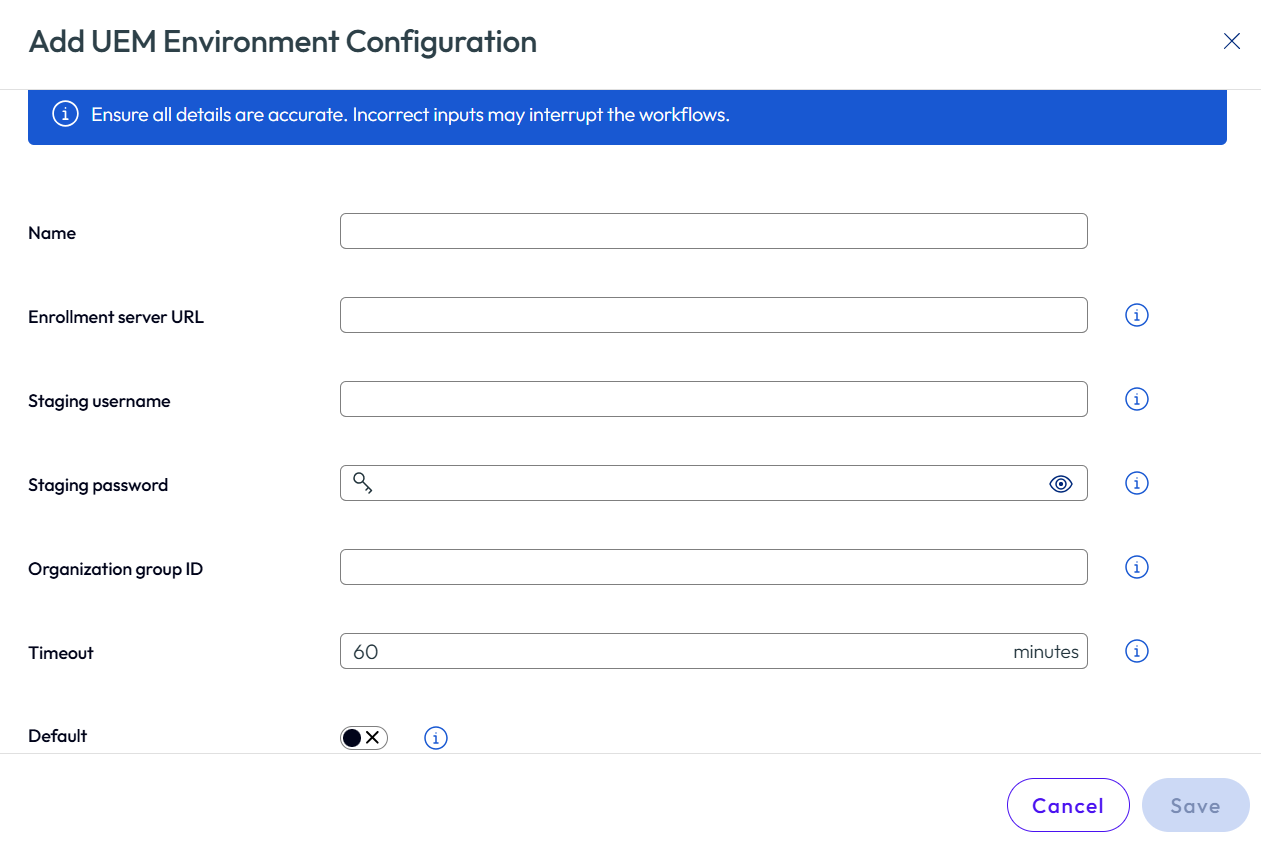
UEM 環境設定會定義在映像工作流程期間使用的註冊組態。
-
選取 UEM 環境索引標籤。
-
按一下新增。
-
提供必要的組態詳細資料。
-
(選用) 如果已設定多個 UEM 環境,請選取預設,將其中一個指定為預設環境。
-
按一下儲存。
已設定的 UEM 環境可在映像建立工作流程期間選取。
設定 UEM OAuth 組態設定
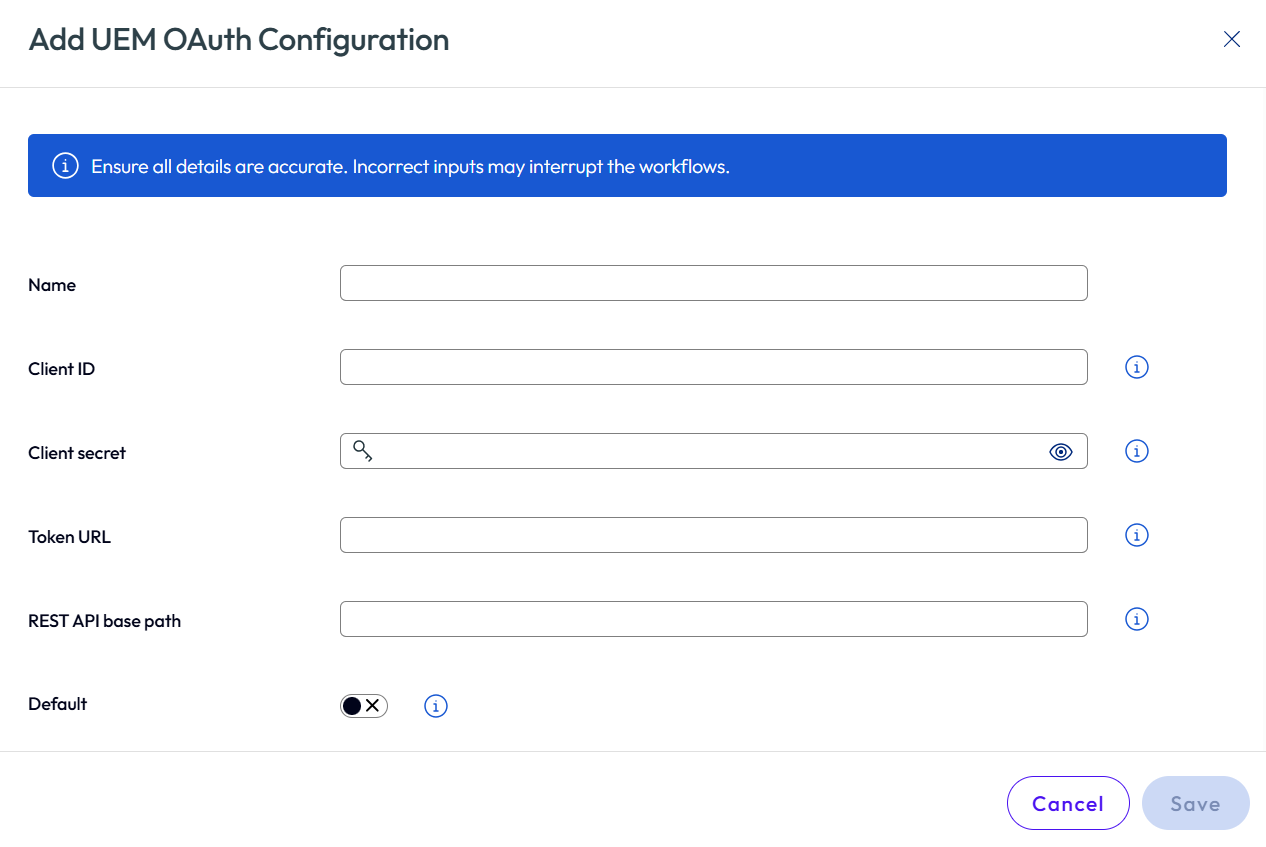
需要 OAuth 組態設定,才能驗證並授權與 UEM 之間的通訊。
程序
-
選取 [OAuth 組態] 索引標籤。
-
按一下新增。
-
提供必要的組態詳細資料。
-
(選用) 如果已設定多個 OAuth 組態,請選取預設,將其中一個指定為預設組態。
-
按一下儲存。
在映像建立工作流程期間,您可以選取已設定的 OAuth 設定。
附註:
- UEM 環境和 OAuth 組態通常只需設定一次。
- 當您在建立映像時選取使用 UEM 管理選項,這裡輸入的值會重複使用。
- 如果有多個組態,系統會在映像建立工作流程中預先選取預設組態。
IMS 整合角色 — 必要權限
在 UEM 中建立新的 IMS 整合角色,並授與下列權限。
| 類別 | 權限層級 |
|---|---|
| API > REST > 應用程式 | 讀取 |
| API > REST > 裝置 > REST API 裝置寫入 | 編輯 |
| API > REST > 裝置 > REST API 裝置執行 | 編輯 |
| API > REST > 裝置 > REST API 裝置讀取 | 讀取 |
| API > REST > 群組 | 讀取 |
| API > REST > 設定檔 | 讀取 |
| 應用程式和書籍 > 內部應用程式 | 讀取 |
| 應用程式和書籍 > 公用應用程式 > 公用應用程式檢視 | 讀取 |
| 應用程式和書籍 > 已購買的應用程式 > 已購買的應用程式檢視 | 讀取 |
| 裝置管理 > 裝置詳細資料 > 裝置抹除 | 編輯 |
| 裝置管理 > 裝置詳細資料 > 工作流程 | 讀取 |
| 裝置管理 > 設定檔 > 基準 | 讀取 |
| 裝置管理 > 設定檔 > 檢視 > 設定檔檢視 | 讀取 |
| 裝置管理 > 設定檔 > 檢視 > 設定檔唯讀 | 讀取 |
| 裝置管理 > 指令碼 | 讀取 |
| 裝置管理 > 感應器 | 讀取 |
| Freestyle | 讀取 |
疑難排解
驗證 OAuth 權杖組態
如果遇到驗證問題,請使用 TOKEN_URL、CLIENT_ID 和 CLIENT_SECRET 的正確值執行下列 cURL 命令。成功的回應會傳回 access_token。
curl --location '<TOKEN_URL>' \
--header 'Content-Type: application/x-www-form-urlencoded' \
--header 'Authorization: Basic Og==' \
--data-urlencode 'grant_type=client_credentials' \
--data-urlencode 'client_id=<CLIENT_ID>' \
--data-urlencode 'client_secret=<CLIENT_SECRET>'
範例:TOKEN_URL = https://na.uemauth.workspaceone.com/connect/token
此頁面對您有幫助嗎?