當您的 Horizon Cloud 部署與 Workspace ONE Intelligence 整合時,您可以使用 Horizon Universal Console 首頁來監控資源。目前資料和洞察資訊在顯示時可能會有短暫延遲。
首頁會顯示下列類型的資訊:
- Horizon Cloud 部署的整體健全狀況:
- Horizon Edge 基礎結構錯誤。
- 集區佈建錯誤。
- Horizon Agent 錯誤 (適用於在多重工作階段與單一工作階段虛擬機器中執行的代理程式)。
- 可明確識別的問題。
- 需要進一步調查的問題。
- 表示管理員在短期內可以先以監控方式處理的問題。
- 需要立即採取更正動作的問題。
- 已連線的工作階段和已中斷連線的工作階段實際數量。
- 虛擬機器實際遇到效能問題的數量,例如高 CPU、記憶體與磁碟相關問題。
- 容量使用量資料和健全狀況狀態,包括使用量最高的 3 個集區群組、集區和 Unified Access Gateway。
您可以在 Horizon Universal Console 左側導覽窗格中按一下首頁,以開啟首頁。
在首頁中,您可以檢視或輕鬆導覽至相關資料,以判斷使用者目前是否在存取桌面或應用程式時遇到問題,或是否可能即將遇到問題,除非您採取相應動作。
您可以在部署 Horizon Edge 並將 Horizon Cloud 與 Workspace ONE Intelligence 整合後,開始在首頁檢視和操作資源監控資料。隨著您持續部署 Horizon Cloud,會有更多資源監控資料可供使用。
首頁包含兩個區段。上方區段包含連結至 Horizon Cloud 資源的按鈕。這些資源按鈕是直接連結至您的 Horizon Cloud 資源。下方區段則包含有關您資源的資料,您可以加以檢視和操作。
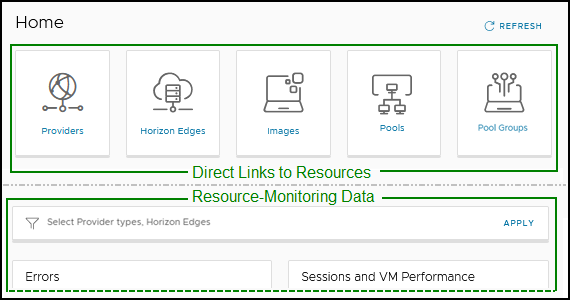
依預設,首頁會顯示您所有 Horizon Edge 的資源監控資料,但不包含集區資料。請注意,首頁 [使用量] 區段中的 [集區] 方塊適用於所有 Horizon Edge 上的全部集區。
監控 Horizon Edge
當您在首頁選取 Horizon Edge 圖示時,系統會開啟容量頁面,並選取 Horizon Edge 索引標籤。或者,您也可以從左側導覽窗格中選取容量,然後按一下 Horizon Edge 索引標籤,以顯示相同的資訊。此頁面會顯示所有 Horizon Edge 的各種元素,例如提供者類型、UAG 部署狀態和 UAG 健全狀況狀態。若要顯示特定 Horizon Edge 的詳細資訊,請按一下 Edge 名稱以開啟其 Edge 詳細資料頁面。請注意,您可以從 Edge 詳細資料頁面編輯 Edge 的部分元素,例如 Unified Access Gateway 的某些方面。
監控 Horizon Agent
Horizon Agent 監控資料會傳送至 Workspace ONE Intelligence,並依授權情況與 Horizon Cloud 或 Splunk 整合。啟用 Horizon Agent 監控後,Workspace ONE Intelligence 與 Horizon Cloud 的資料整合即會啟用。如需詳細資訊,請參閱使用 Workspace ONE 為 Horizon Edge 設定 Horizon Edge Agent 資料監控。您必須設定 Horizon Cloud 與 Splunk 的資料整合。如需詳細資訊,請參閱使用 Splunk Enterprise 設定 Horizon 8 Edge 監控。
監控錯誤
首頁的 [錯誤] 區段會列出 Horizon Edge 錯誤、集區佈建錯誤、單一工作階段虛擬機器錯誤,以及多重工作階段虛擬機器錯誤。
對於每個資源錯誤類型,[錯誤] 區段會顯示一個分數,例如 2/10,這表示該資源的十個可用執行個體中,有兩個執行個體發生錯誤。以下一般範例提供更多詳細資料。
-
一般錯誤範例
例如,如果 [錯誤] 區段列出某個資源錯誤類型,並附帶分數 2/10,則表示在選取 Horizon Edge 篩選器中所選的 Horizon Edge 中,該資源類型共有 10 個執行個體,其中有 2 個執行個體發生錯誤。
**附註:**分數 (例如 2/10) 並不表示錯誤的數量。
若要取得更多詳細資料,例如確切是哪兩個資源 (以此範例而言) 發生錯誤、錯誤的總數,以及錯誤的具體內容,請按一下資源錯誤類型連結,並在下一頁導覽各個物件,以瞭解該資源錯誤類型可用的各種選項。
在適用的情況下,下一頁會包含連結至 Horizon Universal Console 或 Omnissa Connect 主控台中其他可能對您有用的頁面。
下表列出在首頁的 [錯誤] 區段中出現的資源錯誤類型。表格中提供每種資源錯誤類型的具體範例。範例資料行包含範例分數,並提供該範例的詳細資料。
錯誤範例
| 資源錯誤類型 | 說明 | 範例 |
|---|---|---|
| 具有基礎結構錯誤的 Horizon Edge | 發生基礎結構錯誤的 Horizon Edge。這些錯誤不包含 Horizon Edge 部署錯誤。
[具有基礎結構錯誤的 Horizon Edge] 頁面中包含從下列元件傳來的錯誤。
| 具有基礎結構錯誤的 Horizon Edge 資源錯誤類型,後面接著分數 2/2。 以此 2/2 範例而言,兩個 Horizon Edge 均可用,但皆出現錯誤。 若要獲得更多詳細資料,例如錯誤總數及錯誤的確切內容,請按一下發生基礎結構錯誤的 Horizon Edge,然後導覽頁面上的物件。 |
| 出現佈建錯誤的集區 | 遇到佈建錯誤的集區。 | 出現佈建錯誤的集區資源錯誤類型,後面接著分數 3/16。 在這個 3/16 範例中,有 16 個集區可用,其中三個集區遇到錯誤。 若要獲得更多詳細資料,例如哪些集區遇到錯誤、錯誤總數,以及錯誤的確切內容及何時發生,請按一下出現佈建錯誤的集區。然後,您可以導覽頁面上的物件,包括篩選要顯示在頁面上的集區。 |
| 具有代理程式錯誤的單一工作階段虛擬機器 | 發生代理程式錯誤的單一工作階段虛擬機器。
就發生代理程式錯誤的虛擬機器而言,有以下錯誤嚴重性層級。
| 具有代理程式錯誤的單一工作階段虛擬機器資源錯誤類型,後面接著分數 4/34。 在這個 4/34 範例中,有 34 個單一工作階段虛擬機器,其中四個虛擬機器發生錯誤。 若要獲得更多詳細資料,例如哪些虛擬機器發生錯誤、錯誤總數、每個錯誤的嚴重性、與每個錯誤相關聯的代理程式版本,以及錯誤的確切內容及何時發生,請按一下具有代理程式錯誤的單一工作階段虛擬機器,然後導覽頁面上的物件。 此外,該頁面提供簡便方法來收集每個錯誤的代理程式記錄,還有產生記錄選項,按下三個垂直點即可看見。如需相關的代理程式記錄資訊,請參閱〈使用 Horizon Universal Console 收集 Horizon Agent 記錄〉。 |
| 具有代理程式錯誤的多重工作階段虛擬機器 | 發生代理程式錯誤的多重工作階段虛擬機器。
就發生代理程式錯誤的虛擬機器而言,有以下錯誤嚴重性層級。
| 具有代理程式錯誤的多重工作階段虛擬機器資源錯誤類型,後面接著分數 5/52。 在這個 5/52 範例中,有 52 個多重工作階段虛擬機器,其中五個虛擬機器發生錯誤。 若要獲得更多詳細資料,例如哪些虛擬機器發生錯誤、錯誤總數、每個錯誤的嚴重性、與每個錯誤相關聯的代理程式版本,以及錯誤的確切內容及何時發生,請按一下具有代理程式錯誤的多重工作階段虛擬機器,然後導覽頁面上的物件。 此外,該頁面提供簡便方法來收集每個錯誤的代理程式記錄,還有產生記錄選項,按下三個垂直點即可看見。如需相關的代理程式記錄資訊,請參閱〈使用 Horizon Universal Console 收集 Horizon Agent 記錄〉。 |
監控工作階段和虛擬機器效能
首頁的 [工作階段和虛擬機器效能] 區段顯示工作階段資料和虛擬機器效能資料。該區段依工作階段類型來區分工作階段資料,例如已連線和已中斷連線,並依效能類別來區分虛擬機器資料,例如高 CPU、高磁碟延遲和高記憶體。有關所列出的工作階段或虛擬機器效能資料的類型,若要獲得更多詳細資料,請按一下要監控的特定工作階段類型或虛擬機器效能資料類型的連結,然後導覽下一頁上的物件,以瞭解可用的各種選項。
在適用的情況下,下一頁會包含連結至 Horizon Universal Console 或 Omnissa Connect 主控台中其他可能對您有用的頁面。
-
工作階段
以下詳細資料適用於 [工作階段和效能] 區段中提供的工作階段資料。
-
工作階段類型:
-
已連線的工作階段
表示使用者桌面或應用程式工作階段已連線。已連線的工作階段包括作用中和閒置工作階段。
-
已中斷連線的工作階段
表示使用者桌面或應用程式工作階段已中斷連線。已中斷連線的工作階段不同於已登出的工作階段,因為已中斷連線的工作階段會持續耗用容量,而已登出的工作階段不會耗用容量。
-
-
工作階段分數範例,5/37 (13%):
5/37 (13%) 範例可適用於已連線的工作階段和已中斷連線的工作階段。為了讓範例更加具體,假定已連線工作階段。因此,在 37 個工作階段的總容量中,五個工作階段已連線 (包括作用中和閒置工作階段狀態),佔總容量的 13%。
-
依集區類型分組的工作階段:
按一下工作階段類型會前往該工作階段類型的工作階段頁面。工作階段頁面頂端有一個圖表,會依集區類型顯示工作階段。
接續上述範例,已連線的工作階段列為 5/37,當您按一下已連線的工作階段時,已連線的工作階段頁面會顯示圖表,其中說明五個已連線的工作階段在集區類型之間如何分配。可能劃分如下:
- RDSH 桌面 = 2 個工作階段
- VDI 桌面 = 1 個工作階段
- RDSH 應用程式 = 2 個工作階段
-
工作階段資料:
工作階段頁面也會顯示各種工作階段相關資料,例如集區類型、工作階段狀態、使用者名稱和登入時間等。
提示:您可以使用頁面上提供的多種篩選器 (例如集區類型、工作階段狀態、使用者名稱及 Horizon Edge 篩選器等),變更頁面呈現工作階段資料的方式。
輸入至少兩個字元後,篩選器就開始篩選您的輸入內容。
-
登出已中斷連線的工作階段:
您可以直接從工作階段頁面登出已中斷連線的工作階段。
-
-
虛擬機器效能
以下詳細資料適用於 [工作階段和效能] 區段中提供的虛擬機器效能資料。
-
虛擬機器效能類型:
提示:對於下列虛擬機器效能類型,您可以使用頁面上提供的篩選器 (例如桌面、集區及 Horizon Edge 篩選器),變更各頁面呈現效能資料的方式。
輸入至少兩個字元後,篩選器就開始篩選您的輸入內容。
-
CPU 使用率較高的虛擬機器
顯示 CPU 使用率大於或等於 80% 的虛擬機器。
-
高磁碟延遲虛擬機器
顯示磁碟延遲大於或等於 20 毫秒的虛擬機器。
-
高記憶體虛擬機器
顯示記憶體使用率大於或等於 80% 的虛擬機器。
-
-
虛擬機器效能分數範例,3/42 (7%):
3/42 (7%) 範例適用於所有虛擬機器效能類型。在 42 個虛擬機器中,3 個 (或 7%) 虛擬機器觸發其各自效能類型的旗標。
附註:對於每種虛擬機器效能類型,如果有任何虛擬機器觸發旗標,標籤旁將顯示一個對應百分比值的色彩編碼長條,如下所示。
- 0-60% 為綠色,可能表示該效能類型相對安全。您必須根據部署的具體情況,判斷百分比是否有問題。為了讓範例更加具體,假定虛擬機器效能類型為「CPU 使用率較高的虛擬機器」。因此,有 60% 或更少的虛擬機器發生 CPU 使用率大於 80%。
- 61-80% 為黃色,表示該效能類型可能有問題。
- 81-100 為紅色,表示需要立即關注。
-
監控 Microsoft Azure Edge 部署的成本洞察
首頁中的 [成本洞察] 區段會提供一目了然的摘要,顯示您在 Microsoft Azure Edge 部署中透過 Horizon Cloud 電源管理原則所達成的成本節省。此區段可讓您快速瞭解電源管理組態在降低雲端基礎結構成本方面的成效。請注意,您也可以從左側導覽窗格中的成本洞察選項存取成本洞察資料。
重要:成本洞察僅適用於 Microsoft Azure Edge 部署。此區段不會顯示於其他提供者部署中。
![首頁上的 [成本洞察] 圖表,其中顯示過去七天因套用電源管理原則而達成的成本節省。](images/HomePageCostInsights.png "首頁上的 [成本洞察] 圖表,其中顯示過去七天因套用電源管理原則而達成的成本節省。")
瞭解 [成本洞察] 區段
[成本洞察] 區段會顯示下列資訊:
-
最佳化節省金額 (美元):顯示過去 7 天透過 Horizon Cloud 電源管理原則所節省的總金額。這表示在未套用任何電源管理原則,且虛擬機器全年無休持續執行的情況下,您原本需支付的費用,與套用電源管理原則後實際產生的成本之間的差額。
-
節省比較:旁邊以較小字體顯示並附有向上或向下箭頭的資訊,表示目前 7 天的節省金額與前一個 7 天期間相比的變化。例如,「▲ 5.87 (12.83%)」表示與前一個 7 天期間相比,您多節省了 5.87 美元,增幅為 12.83%。
- 向上箭頭 (▲):表示與前一個期間相比,節省金額增加。
- 向下箭頭 (▼):表示與前一個期間相比,節省金額減少。
-
節省明細圖表:以水平堆疊橫條圖呈現最佳化節省金額在下列項目之間的分布情況:
- 計算:來自計算資源的節省,例如透過電源原則在閒置期間關閉或解除配置虛擬機器,以最佳化虛擬機器 CPU 使用率所節省的成本。
- 儲存區:來自儲存區最佳化的節省,例如在虛擬機器關閉電源時自動切換磁碟類型所節省的成本。
圖表會將這兩類節省金額顯示為橫條中的相鄰區段。
最佳化節省金額的計算方式
首頁上顯示的最佳化節省金額,計算方式如下:
-
估算成本上限:計算在未套用任何電源管理原則的情況下,若部署中的所有虛擬機器在該 7 天期間內每天 24 小時持續執行,Azure 成本將會是多少。
-
計算實際成本:計算在相同的 7 天期間內,套用您所設定電源管理原則後實際產生的 Azure 成本。
-
計算差額:以成本上限減去實際成本,得出透過下列電源管理功能所節省的金額:
- 虛擬機器逾時原則 (中斷連線、登出、關閉電源)。
- 自動調整與自發模式。
- 自動磁碟類型切換。
- 排定的電源作業。
存取詳細成本資訊
按一下檢視詳細資料,即可導覽至完整的 [成本洞察] 頁面,並執行下列操作:
- 檢視完整的成本分析,以及顯示最佳化節省金額、總產生成本和虛擬機器耗用量隨時間變化的詳細圖表。
- 根據您的實際使用模式,取得可採取行動的成本最佳化建議。
- 依集區群組篩選資料,並選取自訂日期範圍 (最長 31 天)。
- 檢閱並套用特定建議,以進一步降低成本,例如調整集區大小、啟用自動磁碟切換,或最佳化電源原則設定。
- 追蹤您已實施的建議,並監控其成效。
如需有關使用 [成本洞察] 頁面及實施成本最佳化建議的完整資訊,請參閱管理 Microsoft Azure 提供者部署的成本。
重要注意事項
-
資料延遲:由於 Microsoft Azure 的資料收集與處理需要時間,成本洞察資料最多可能延遲 3 天。該區段會顯示目前最新可用的資料。
-
電源管理相依性:顯示的最佳化節省金額,直接取決於您所設定的電源管理原則。如果您尚未為集區和集區群組設定電源管理功能,節省金額將為零。若要將成本節省效益最大化,請設定適當的電源選項。如需有關電源管理組態的相關資訊,請參閱管理集區與集區群組的電源選項。
-
7 天期間:首頁上的 [成本洞察] 區段一律顯示過去 7 天的資料。若要檢視其他期間的資料,或存取更詳細的歷史資訊,請按一下檢視詳細資料以導覽至完整的 [成本洞察] 頁面。
監控使用量
首頁的 [使用量] 區段顯示個別資源的前三名最常使用的執行個體。
以下詳細資料適用於 [使用量] 區段。
-
使用中/最大工作階段分數範例,4/42:
4/42 範例表示對於 [使用量] 區段中列出的資源類型,四個工作階段在作用中、閒置或已中斷連線,而有 38 個可用但未利用。
-
資源類型和總計:
每個資源隨附的 [總計] 標籤表示該資源類型的可用執行個體數目。例如,「集區群組總計 4」表示有 4 個集區群組可用。
附註:[集區群組] 方塊一律適用於您所有 Horizon Edge 的所有集區群組。然而,[集區] 方塊和 Unified Access Gateway 方塊僅適用於首頁中使用選取 Horizon Edge 篩選器所選 Horizon Edge 相關聯的集區群組和 Unified Access Gateway 執行個體。
-
資源執行個體
-
每個資源方塊列出指定資源類型的三個最常使用的執行個體。此方塊包含橫條圖,顯示每個資源執行個體的工作階段數量。
Unified Access Gateway 的工作階段度量不同於集區群組和集區的工作階段度量,如下所示。
-
集區群組
工作階段計數是作用中、閒置和已中斷連線工作階段的總和。
-
集區
工作階段計數是作用中、閒置和已中斷連線工作階段的總和。
-
Unified Access Gateway
工作階段計數是作用中和閒置工作階段的總和。
將滑鼠游標暫留在執行個體長條上,即可檢視該資源執行個體的工作階段詳細資料。
-
-
此頁面對您有幫助嗎?