您可以使用 Horizon Universal Console 編輯環境中的集區。您可以依照下列程序變更集區組態中的特定內容。某些數值 (例如名稱和類型) 無法變更。若需關於在建立集區時指定的設定資訊,請參閱建立集區。如需有關集區電源原則、休眠集區與虛擬機器的詳細資訊,請參閱集區電源原則。
在主控台中,左側功能表的集區下會以表格格式顯示您的集區清單。 功能表按鈕選項包括:新增、編輯、刪除、佈建,以及可顯示更多選項的省略符號 (...) 按鈕。當您選取特定集區的核取方塊時,這些功能表按鈕會視需要顯示或呈現灰色停用狀態。 若您捲動至表格底部,會看到管理資料行按鈕,讓您選取要在表格中顯示或隱藏哪些資料行。
程序
-
在 Horizon Universal Console 中,從左側功能表選取集區。
-
選取您要操作的集區,然後按一下編輯。
-
在編輯集區區段中,您可以更新說明並選取集區類型。
-
在桌面區段中,您會看到多個子區段。在目的地子區段下,系統會顯示集區已設定的站台、Horizon Edge、提供者,以及使用專用主機選項。這些值對於現有的集區是不可編輯的。
-
使用 Azure 可用性區域:針對 Microsoft Azure 集區,您可以啟用此切換。 啟用時,集區中的虛擬機器會散佈至所有可用性區域,以避免在某一可用性區域發生故障時,集區中所有虛擬機器同時發生停機。 在編輯集區時啟用 Azure 可用性區域時,僅會將啟用後新增的虛擬機器散佈至 Azure 可用性區域。現有的虛擬機器不會移動。如需相關資訊,請參閱 Microsoft 說明文件。附註:Amazon WorkSpaces Core 不支援使用專用主機選項。
-
**啟用休眠:**針對 Microsoft Azure 與 Amazon WorkSpaces Core 集區,您都可以啟用此切換。重要:啟用休眠後,將無法停用此功能。如需有關讓集區或虛擬機器進入休眠的詳細資訊,請參閱下方的休眠集區與虛擬機器 (VM) 主題。
-
-
在桌面區段中,映像子區段會顯示世代類型、映像名稱及映像標記。
- 對於 Microsoft Azure 集區,您可以為此集區選取不同的映像,以變更集區的映像。請同時為集區選取世代類型與映像選項。系統支援第 1 代與第 2 代映像虛擬機器。如果您選取 V1,則只能選取包含 Microsoft Azure 第 1 代虛擬機器的映像,以及支援第 1 代的型號。您對世代類型的選擇將作為篩選條件,用以決定映像下拉式功能表中顯示的映像,以及型號下拉式功能表中顯示的型號。
**附註:**如果專用集區的映像或映像標記已更新,系統只會重建未指派的虛擬機器。已指派的虛擬機器必須取消指派後,才會收到更新後的映像。
-
在映像子區段中,選取所選映像的標記。
- 對於 Microsoft Azure 集區,您必須使用一或多個標記或標籤,才能在日後編輯映像版本的集區。如果先前尚未將標記新增至映像版本,請現在新增。如需詳細資訊,請參閱將版本新增至現有的 Microsoft Azure 計算庫映像,以及使用 Azure 資源標籤 和使用 Amazon 資源標籤。
**附註:**如果選取的標記與舊版代理程式相關聯,系統會顯示警告訊息。依最佳實務,請選取使用最新代理程式版本的標記。
-
仍在映像子區段中,選取您是否擁有適用於此 Windows 作業系統的有效授權旁的核取方塊,然後再選取下一個核取方塊,以確認您擁有此 Windows 作業系統的合格授權。
-
在桌面區段的虛擬機器詳細資料子區段中,為您的集區選取篩選型號、型號、磁碟類型、磁碟大小及加密磁碟選項的值。
對於 Microsoft Azure 集區
-
選取要用於集區的 Microsoft Azure 虛擬機器型號類型,或接受預設值。 型號設定是指不同 Microsoft Azure 虛擬機器類型和大小與 Horizon Cloud 的相容性。若要選取其他型號,請按一下 X,然後按下拉式功能表並選取型號。如需詳細資訊,請參閱適用於 Horizon Cloud 的 Microsoft Azure 虛擬機器類型和大小 (89090)。
-
使用篩選型號設定可減少列出的 Microsoft Azure 虛擬機器型號數量,否則型號清單可能會非常長。您可以依標籤、CPU、RAM、系列、GPU 類型與磁碟類型來篩選清單。按一下 + 以新增其他篩選器。縮減後的清單會根據您的特定需求,僅包含部分型號。
篩選 運算子 說明 標籤 等於 - 建議:特別適用於集區的 Microsoft Azure 虛擬機器型號。
- 高效能:提供進階磁碟支援的 Azure 虛擬機器型號。
- 自訂:可由管理員新增並設定的自訂標籤。CPU 等於 CPU 篩選器會使用起迄範圍來定義可接受的 CPU 值。 RAM 等於 記憶體會使用起迄範圍來定義可接受的 RAM 值。 系列 等於 使用下拉式功能表檢視可用的 Azure 虛擬機器系列清單,並選取最符合您需求的系列。 GPU 類型 等於 使用 GPU 類型篩選器以選取支援 GPU 的 Azure 虛擬機器型號:
- 無:篩選掉支援 GPU 的型號。
- AMD:只包含支援 AMD GPU 的型號。
- NVIDIA:只包含支援 NVIDIA GPU 的型號。磁碟類型 等於 使用磁碟類型篩選器選取進階,以提供進階磁碟支援。 -
您可以根據選取的虛擬機器型號及 Microsoft Azure 訂閱和區域,以選取磁碟類型值。
-
您可以將磁碟大小值從 127 GB 變更為 4095 GB。預設磁碟大小值為 127 GB。
-
如果您要加密此集區中所有虛擬機器的磁碟,請啟用加密磁碟切換。
附註:
- 支援使用 Azure 磁碟加密 (ADE) 對受管理虛擬機器進行磁碟加密。
- 對於由 Horizon Cloud 管理的虛擬機器,不支援其他磁碟加密組態 (包括 Azure 磁碟加密以外的客戶管理金鑰模型),也不支援直接在 Azure 中執行的任何變更。
- 磁碟加密不支援 Linux 桌面集區。
-
**重要:**變更現有集區所使用的型號只會影響新的虛擬機器。 集區中現有的虛擬機器會繼續使用先前選取的型號。
-
如果您不希望新集區使用某個型號,可以將該型號標記為隱藏。不過,現有集區仍可繼續使用已隱藏的型號。 若 Microsoft Azure 不再提供某個型號,系統會將該型號標記為已淘汰。 編輯集區時,如果目前選取的型號已標記為已淘汰,請將其更新為其他型號,讓集區日後仍可建立更多虛擬機器,例如在擴充集區時。
-
-
在桌面區段的機器身分識別 (網域) 子區段下,會顯示集區已設定的機器身分識別。
-
對於 Microsoft Azure,如果顯示在完成混合加入前,延後虛擬機器的可用性切換按鈕,您可以啟用或停用該集區對內部部署與雲端式資源的無縫存取。此選項僅在指定的機器身分識別提供者為內部部署 Active Directory 伺服器時可用。
-
如果此現有集區已設定為使用您的本機 Active Directory 網域,您可以變更集區用於機器身分識別的 OU。
附註:為避免命名衝突,當集區重複使用虛擬機器名稱時,電腦 OU 欄位的值無法變更。[內容] 子區段中重複使用虛擬機器名稱選項顯示的狀態指出集區是否重複使用虛擬機器名稱。對於已加入 Microsoft Entra ID 的集區,如果集區重複使用虛擬機器名稱,則無法變更系統管理單位欄位的值。
-
-
在桌面區段的佈建子區段下,您可以視需要更新設定。
編輯管理員認證:在佈建集區期間,管理員有時需要編輯集區,以佈建更多虛擬機器。 您可以在主控台的集區功能表下,於佈建新的 (額外的) 虛擬機器時,編輯管理員認證 (使用者名稱和密碼)。這表示新虛擬機器的集區認證將與先前的 (較舊的) 虛擬機器認證不同。
-
選取虛擬機器的佈建方式:
-
一次全部佈建:建立集區時,會佈建集區中的所有虛擬機器。
-
隨選:系統會視需要佈建虛擬機器。選取此選項時,系統會顯示簡化佈建切換開關。
-
啟用此切換開關後 (建議),集區會使用集區群組的備用容量百分比設定。系統會忽略集區層級的備用容量最小值和最大值設定,讓您可以在群組中的所有集區之間進行集中且一致的控制。
-
停用此切換開關後,集區會改回使用舊版備用容量組態,並在集區層級個別管理佈建。
-
-
**簡化佈建:**現有集區可以隨時透過啟用此切換開關進行移轉。**警告:**啟用簡化佈建可能會變更所維持的備用虛擬機器數量。
-
如果選取隨選並停用簡化佈建,您必須指定此集區的備用虛擬機器數目下限和備用虛擬機器數目上限。
- **附註:**備用虛擬機器是指目前未使用、但已開機並可隨時準備提供新使用者工作階段的虛擬機器。系統會嘗試將備用虛擬機器數量維持在 (備用虛擬機器數目下限 + 備用虛擬機器數目上限) / 2。系統會根據現有備用虛擬機器數量與此目標值之間的差異,觸發佈建和取消佈建作業。
-
-
-
在桌面區段的內容子區段下,您可以視需要更新現有集區。
-
重複使用虛擬機器名稱:此設定會控制虛擬機器名稱的重複使用方式。可用的名稱範圍由 [佈建] 區段中設定的 [虛擬機器數目上限] 設定決定。此切換無法編輯,但若已啟用,您可在下列兩個原則之間切換:可行時重複使用虛擬機器名稱或將虛擬機器名稱限制為已設定的範圍內。
- **可行時重複使用虛擬機器名稱:**重複使用已刪除虛擬機器的名稱。如果沒有可用的先前名稱,系統可能會產生超出已設定集區範圍的新名稱。**需求:**確保您的網域加入帳戶具備重複使用現有電腦帳戶所需的權限。
- **將虛擬機器名稱限制為已設定的範圍內:**嚴格將虛擬機器名稱限制在已定義的集區範圍內。新的虛擬機器僅會重複使用已刪除虛擬機器的名稱,系統絕不會建立超出已設定範圍的名稱。
-
時區 - 選取虛擬機器應使用的時區,並在需要自動調整日光節約時間時勾選核取方塊。變更現有集區的時區只會影響新建立的虛擬機器。現有的虛擬機器會保留原始時區設定。附註:Amazon WorkSpaces Core 提供者類型不支援此選項。
-
**更新管理員認證:**啟用此切換以更新桌面管理員認證。未啟用時,系統會保留先前已設定的認證。**附註:**更新管理員認證後,之後建立的任何虛擬機器都會套用新的認證,而在更新之前建立的虛擬機器則會繼續使用舊認證。
-
使用輸出 Proxy - 如果您想要透過 Proxy 伺服器將輸出要求路由至網際網路,請啟用此切換。接著提供 Proxy 主機、Proxy 連接埠,以及選用的略過 Proxy IP 位址值 (即不會套用輸出 Proxy 的 IP 位址)。**附註:**Amazon WorkSpaces Core 提供者不提供此選項。
-
-
在桌面區段的內容子區段下,展開進階選項,以設定虛擬機器重新整理方法、資源標籤 (選用) 及後置自訂指令碼 (選用)。
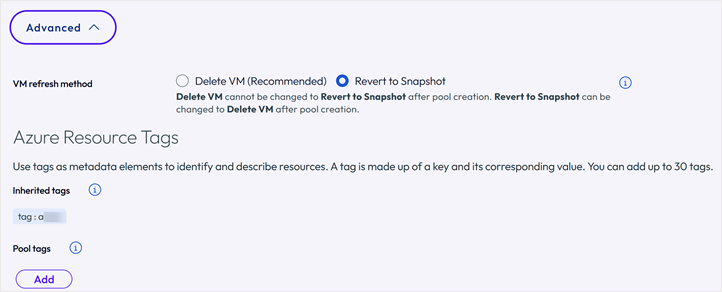
虛擬機器重新整理方法:此設定可決定系統在使用者登出後,如何將浮動桌面虛擬機器還原為乾淨狀態。刪除虛擬機器 (建議) 或還原為快照。
-
刪除虛擬機器 (建議):此重新整理方法會在使用者登出後刪除並重新建立虛擬機器。這是除 Microsoft Azure 浮動單一工作階段集區之外,所有集區類型的預設值。
- 除了 Microsoft Azure 浮動單一工作階段集區之外,所有新建立的集區都會使用刪除虛擬機器方法來重新整理虛擬機器。
- 現有集區不會有任何變更。不過,如果您曾遇到虛擬機器重新整理可靠性方面的問題,則可編輯現有集區,改用刪除虛擬機器 (建議) 選項。
- 重要:當您選取刪除虛擬機器 (建議) 並儲存集區後,便無法再將該集區切換回 [還原為快照]。對於現有集區,此選項不會再次顯示,因為您無法切換方法。
-
**還原為快照:**此重新整理方法會在建立虛擬機器後建立快照,之後在使用者登出後還原為該快照,以重新整理虛擬機器。此選項僅支援使用 [還原為快照] 作為虛擬機器重新整理方法的 Microsoft Azure 浮動單一工作階段集區。
- 建立新的 Microsoft Azure 浮動單一工作階段集區時,現在會依預設使用此選項。
- 快照的有效期限僅為 20 天,之後將會回收。
- 儲存和管理快照可能會產生額外費用。
- **附註:**Amazon WorkSpaces Core 雲端提供者不支援此功能。
資源標籤 (選用) 可用於 Microsoft Azure 和/或 Amazon WorkSpaces Core 雲端提供者集區。如果有繼承的標籤,會顯示於此處。
- 若要新增標籤,請按一下新增,系統會將該標籤套用至此集區專用的資源群組。完成後,按一下完成。
- 如需詳細資訊,請參閱使用 Azure 資源標籤 和/或使用 Amazon 資源標籤。
後置自訂指令碼 (選用) 此功能可讓您在虛擬機器佈建完成後,且在機器可供使用者連線之前,執行一次性指令碼。
![顯示詳細資料區段中,內容小節下展開進階選項後的 [後置自訂指令碼] 選項。](images/Pools-PostCustomScript.png "顯示詳細資料區段中,內容小節下展開進階選項後的 [後置自訂指令碼] 選項。")
- 後置自訂指令碼路徑 (選用):將在虛擬機器佈建期間執行之指令碼的路徑。 *範例:*C:\windows\system\script.exe
- 後置自訂指令碼參數 (選用):指令碼成功執行所需的參數或值。*範例:*parameter1 parameter2
- 指令碼執行時間 (選用):指定系統在虛擬機器上啟動指令碼後,在將其標示為可供使用者工作階段使用之前所等待的時間。利用此延遲來確保指令碼能完整執行。此延遲可讓指令碼有足夠時間完成,其作用類似固定的靜態計時器。
- 如果指令碼無法啟動,將虛擬機器部署標示為失敗:啟用此設定後,若指令碼未能啟動,系統會將虛擬機器部署標示為失敗。然而,如果指令碼成功啟動但在執行期間發生問題,部署仍會視為成功。
**附註:**後置自訂指令碼僅會在代理程式版本 25.3.0 或更新版本的新佈建虛擬機器上執行。現有虛擬機器或使用較早代理程式版本的虛擬機器將不會執行該指令碼。
按下一步以儲存變更並移至下一區段。
-
-
在網路區段中,您可以視需要更新現有集區。
- **雙堆疊支援:**啟用時,部署至此集區的虛擬機器將同時收到 IPv4 和 IPv6 位址。啟用此功能時,必須選取雙堆疊子網路。
- 選取適用於 Microsoft Azure 的虛擬網路與租用戶 (桌面) 子網路
- **附註:**在編輯集區時,無法修改 Azure 的雙堆疊選項。對於 Amazon WorkSpaces Core,請為一或兩個可用性區域選取可用性區域和子網路。
按下一步以儲存變更並移至下一區段。
-
(選用) Dynamic Environment Manager 是一項您可以設定的選用功能。
按下一步以儲存變更並移至下一區段。
-
(選用) Workspace ONE Unified Endpoint Management (UEM) 是一項選用功能,可在 UEM 中自動註冊並管理新佈建的虛擬機器。
按一下儲存以儲存您的變更,並結束編輯集區工作流程。
此頁面對您有幫助嗎?