您可以新增並部署 vSphere 版 Horizon Edge。
先決條件
-
檢閱並完成部署 vSphere Edge 的需求檢查清單和部署 vSphere Edge 的連接埠與通訊協定需求中的需求。
-
檢閱並完成 vSphere Edge 部署頁面中所連結各頁面所述的準備項目。
-
決定您要用於已部署 Horizon Edge Gateway 應用裝置的完整網域名稱 (FQDN)。UI 精靈會要求您輸入該 FQDN。
-
請參閱 Omnissa Community 論壇文章《瞭解 Omnissa Horizon Edge Gateway:用途、架構與最佳實務》。
如果您要建立供合作夥伴組織管理的 vSphere Edge 磁碟分割區
部分 Horizon Cloud 客戶組織會使用目前以有限可用性 (LA) 模式提供的 Horizon Partner Admin Console,來管理租用戶組織的 Horizon Cloud 資源。若您的組織屬於此類租用戶組織,且想要使用磁碟分割區來建立或使用 Horizon Cloud on vSphere Edge 部署,請參閱 Horizon Partner Admin Console 產品說明文件中的租用戶管理員 - 將租用戶 Horizon Edge 部署至合作夥伴組織中的磁碟分割區。
建立 Edge 部署的程序
Horizon Cloud 中的 Horizon Universal Console 會在多個進入點提供新增 Horizon Edge UI 頁面。您在主控台中執行此步驟的起始位置,通常取決於您的環境是綠地環境,或是已具備既有的 Horizon Edge 部署。
-
尚未部署任何 Horizon Edge - 如果環境中尚未部署任何 Horizon Edge,您通常會按一下開始部署來啟動流程。主控台隨即會顯示新增 Horizon Edge UI 分步驟導引頁面。或者,您也可以按一下容量 > 新增 > vSphere 來開始。主控台隨即會顯示新增 Horizon Edge UI 分步驟導引頁面。
-
至少一個 Horizon Edge - 如果您的 Horizon Cloud 環境中已建立並部署至少一個 Horizon Edge,請在 Horizon Universal Console 中按一下容量 > Horizon Edge > 新增 > Horizon Cloud > vSphere,以開啟新增 Horizon Edge 分步驟導引頁面。
-
登入 Horizon Universal Console。請參閱登入 Horizon Cloud。
-
在 Horizon Universal Console UI 中,於左側導覽窗格按一下容量 > Horizon Edge。
-
在 Horizon Edge 索引標籤中,按一下新增,然後在下拉式功能表中選取 Horizon Cloud > vSphere。
-
依照下列說明回應後續所有 UI 分步驟導引頁面。
需求
檢閱畫面上顯示的需求,確認您已符合這些需求,然後按下一步。
一般資訊
在一般資訊頁面中,輸入 Horizon Edge 名稱與說明 (選用),然後按下一步。
容量提供者
在容量提供者頁面中,輸入下列資訊,然後按下一步。
-
針對容量類型,請選取 Edge Gateway 將部署至其中的雲端容量類型。
-
針對位置,開始輸入 vSphere SDDC 所在城市的名稱,然後從自動填入的名稱清單中選取。
-
針對建立提供者方法,請選取認證或磁碟分割識別碼。
-
如果您選取磁碟分割識別碼,請在下拉式功能表中選取磁碟分割。
-
如果您選取認證,請指定 vCenter URL (Edge 將連線之 vCenter 的 FQDN 或 IP)、您的管理員使用者名稱和密碼,以及 vCenter URL 的 SSL 指紋 (SHA1 或 SHA-256)。若要取得 vCenter 指紋,請執行下列作業:
- 使用 vCenter 的 FQDN 或 IP 登入 vCenter Web Client。
- 在頂端列按一下 3 條水平線圖示,然後按一下管理。
- 在左側導覽窗格中,按一下憑證管理 (位於憑證底下)。
- 在機器 SSL 索引標籤中,按一下 >> 圖示。在 _Machine_Cert 詳細資料區段中,複製指紋的值。
-
站台
在站台頁面中,輸入下列資訊,然後按下一步。
-
針對站台,按一下新增,或從下拉式功能表中選取既有站台。
-
針對站台名稱與說明,如果您要指定新站台,請輸入新的站台名稱與說明。
Horizon Edge Gateway
在 Horizon Edge Gateway 頁面中,輸入下列資訊,然後按下一步以開始初始化 Edge。
-
針對 FQDN,輸入 Edge Gateway 的 FQDN。VDI 桌面必須能解析此 FQDN。
-
針對代理程式監控,請保持此選項為啟用。
-
針對使用 SSO,如果您已建立要與此 Edge 關聯的 SSO 組態,請將選項切換為開啟。如果尚未建立 SSO 組態,請將選項切換為關閉。
-
針對 SSO 組態,請在下拉式功能表中選取可用的 SSO 組態。開始輸入即可自動填入清單。
當您按下一步時,系統會顯示一則訊息,指出建立 Horizon Edge Gateway 需要幾分鐘才能完成。初始化完成後,系統會開啟下一個 UI 分步驟導引頁面。
**附註:**如果您透過 Proxy 或其他方式,將 Horizon Cloud 預設提供的憑證替換為自訂憑證,Horizon Edge Gateway 對 Horizon Cloud 的輸出 TLS 連線可能會失敗。不支援將預設憑證替換為自訂憑證。
App Volumes 應用程式儲存區
針對 vSphere 部署,客戶必須從其環境提供並登錄現有的 SMB 檔案共用,並將其登錄為 App Volumes 應用程式儲存區。
與 Azure 和 AWS 部署不同,Horizon Cloud 不會為 vSphere 環境佈建檔案共用。客戶需自備檔案共用,並將其登錄至 Horizon Cloud。
設定 App Volumes 應用程式儲存區之前,請確認:
- 您的環境中已存在必要的 SMB 檔案共用。
- 您擁有每個檔案共用的 UNC 檔案共用路徑。範例:
\smbfileserver.example.com\share - 可使用已加入 SMB 檔案共用所在網域的服務帳戶。
在 App Volumes 應用程式儲存區頁面上,設定 App Volumes 應用程式儲存區所使用的服務帳戶和檔案共用資訊。
-
若要啟用 App Volumes 應用程式儲存區組態,請開啟設定 App Volumes 應用程式儲存區。
-
在服務帳戶詳細資料下,提供 App Volumes 所使用之服務帳戶的認證:
- 網域名稱 - 輸入與服務帳戶相關聯的 Active Directory 網域名稱。
- 服務帳戶使用者名稱 - 輸入服務帳戶的使用者名稱。
- 服務帳戶密碼 - 輸入服務帳戶的密碼。
-
在檔案共用登錄詳細資料下,按一下新增以登錄檔案共用。
-
在新增檔案共用對話方塊中,提供下列資訊:
- 檔案共用路徑 - 輸入 SMB 檔案共用的 UNC 路徑。
- 類別 - 選取暫存或交付。
-
按一下新增以登錄檔案共用。確認已登錄的檔案共用顯示在清單中。
-
視需要重複登錄程序。
-
按一下儲存並關閉以儲存 App Volumes 應用程式儲存區組態,或按下一步以繼續前往下一節。
附註:
- 您必須先登錄暫存檔案共用,才能登錄交付檔案共用。
- 在登錄暫存檔案共用之前,交付選項會停用。
- 只能設定一個暫存檔案共用。設定暫存後,您可以登錄一或多個交付檔案共用。
- 已登錄的檔案共用會顯示在檔案共用登錄詳細資料清單中。您可以從動作功能表編輯或取消登錄檔案共用。
- 如果取消登錄交付檔案共用,應用程式交付會使用其餘已登錄的交付檔案共用繼續進行。只有在取消登錄所有已登錄的檔案共用時,應用程式交付才會停止。
- 取消登錄暫存檔案共用會從 Horizon Cloud 中移除應用程式資訊和相關詳細目錄項目。應用程式套件會保留在客戶的 SMB 檔案共用中,不會遭到刪除。
- 只要仍有已登錄的交付檔案共用,就無法取消登錄暫存檔案共用。若要取消登錄暫存檔案共用,請先取消登錄所有交付檔案共用。
- 關閉設定 App Volumes 應用程式儲存區會從 Horizon Cloud 中移除 App Volumes 應用程式儲存區組態。之後,您可以再次設定並登錄檔案共用。
- 這些行為僅適用於 vSphere 部署。在 Azure 和 AWS 部署中,Horizon Cloud 會佈建並管理檔案共用,客戶不需提供或登錄自己的檔案共用。
OVA 應用裝置
在 OVA 應用裝置頁面中,按一下下載連結以下載 OVA 應用裝置檔,或複製連結以在 vCenter 上部署 Edge OVA,然後按下一步。
部署與配對 Horizon Edge Gateway
在部署與配對 Horizon Edge Gateway 頁面上,複製並儲存配對代碼 (您稍後會用到),然後按一下完成。
部署 Edge 虛擬機器 OVA 的程序
您會登入 vCenter 以部署 Edge 虛擬機器 OVA。您將部署單一 NIC 或雙 NIC 的 Edge 虛擬機器。您已在上一個程序建立 Edge 時下載 OVA。
**附註:**Edge 虛擬機器的標準部署組態為 8 vCPU 和 16 GB RAM。不過,如果您的目標是讓此 Edge 部署支援超過 5,000 個工作階段 (上限為 20,000 個),建議您在部署 Edge 虛擬機器的過程中,將組態調整為 12 vCPU 和 24 GB RAM。
使用 Edge Gateway OVA 部署單一 NIC Edge 虛擬機器
-
使用 Omnissa Customer Connect 提供的 OVA 連結進行部署。
**附註:**請使用提供的連結,或選取已下載的 OVA 應用裝置來進行部署。
-
使用您的管理員認證登入您在建立 Edge 部署時所使用的 vCenter。
-
選取叢集,按一下滑鼠右鍵以部署 OVF 範本,並提供上述取得的 URL。
-
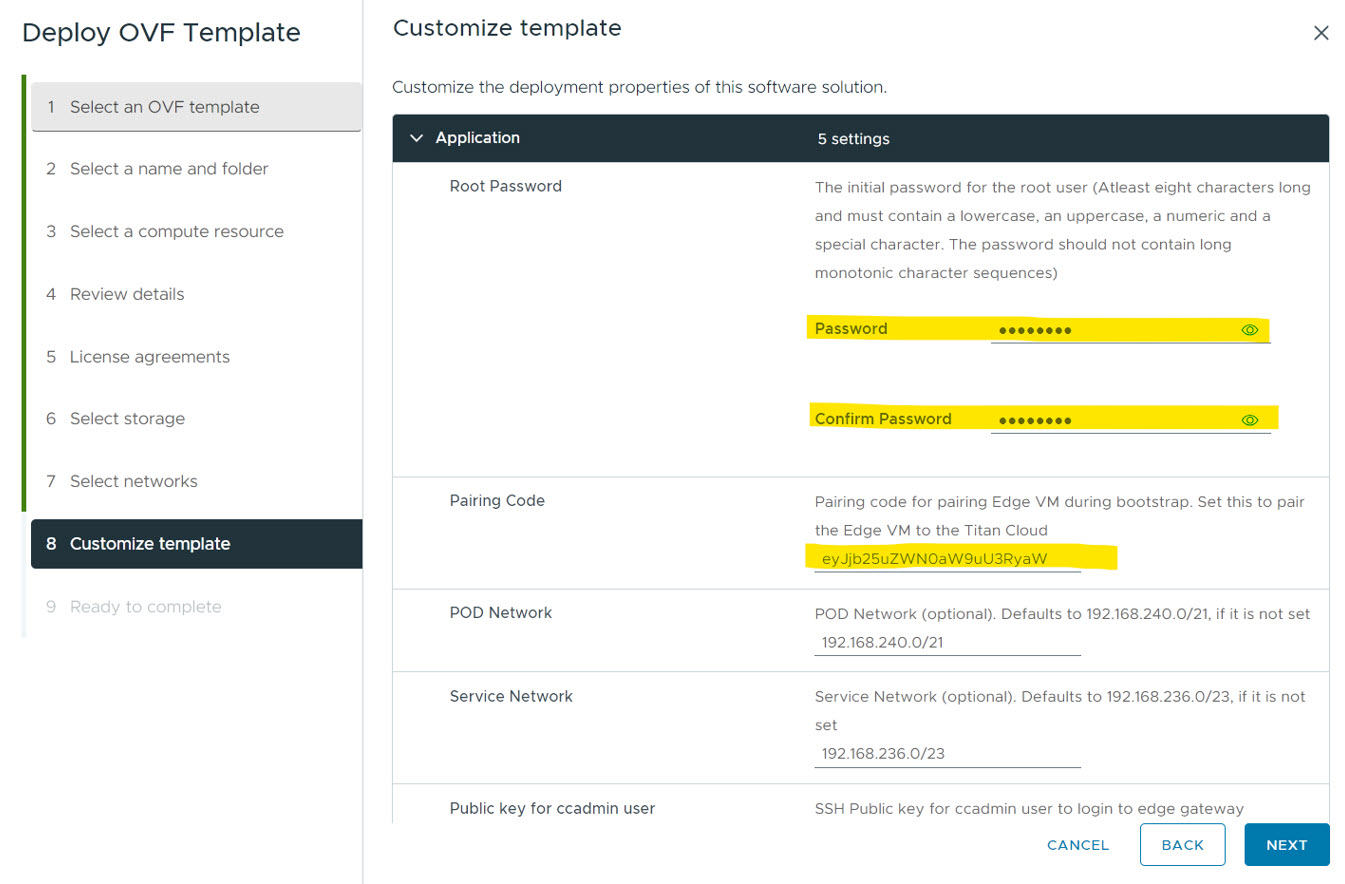
依照畫面提示依序完成 OVF 部署精靈,並提供所需的值。當您到達 OVF 部署精靈的最後一個畫面時,請依提示輸入應用裝置的 root 密碼。
a. 針對配對代碼值,請輸入您在*〈建立 Edge 部署的程序〉*中取得的配對代碼。
b. 捲動至網路區段,並輸入 DNS 伺服器 IP。若有多個 IP,請使用逗號分隔。
c. 輸入 Edge 虛擬機器 FQDN 的 DNS A 記錄項目所對應的靜態 IP 位址與網路遮罩。
-
允許 OVF 部署程序完成執行。
-
開啟應用裝置的電源。
-
Edge 虛擬機器開機後,請等待 Edge 部署顯示就緒狀態。此步驟約需 10 分鐘。在看到就緒狀態之前不要繼續後續作業。
使用下列範例畫面作為參考。
使用 Edge Gateway OVA 部署雙 NIC Edge 虛擬機器
雙 NIC Edge 虛擬機器部署僅支援合作夥伴/MSP 使用案例。
-
使用您的管理員認證登入您在建立 Edge 部署時所使用的 vCenter。
-
選取叢集,按一下滑鼠右鍵以部署 OVF 範本,並提供上述取得的 URL。
**附註:**Omnissa 不會在 UI 中發佈雙 NIC OVA 連結。若要取得雙 NIC OVA,請連絡您的 Omnissa 合作夥伴。
-
依照畫面提示依序完成 OVF 部署精靈,並提供所需的值。當您到達 OVF 部署精靈的最後一個畫面時,請依提示輸入應用裝置的 root 密碼。
a. 在組態頁面中,選取單一 NIC 或雙 NIC。
b. 在儲存體頁面中,選取儲存區。
c. 在選取網路頁面中,為取用者網路與合作夥伴網路選取適當的目的地網路連接埠群組。若為單一 NIC,請兩個選項都選取相同的目的地網路。
d. 針對配對代碼值,請輸入您在*〈建立 Edge 部署的程序〉*中取得的配對代碼。
e. 捲動至網路內容區段,並依提示輸入 NIC 1 與 NIC 2 資訊。 **附註:**建立 Edge 虛擬機器 FQDN 的 DNS A 記錄項目,並將其指向所提供的靜態 IP。
f. 如有需要,請為 NIC 1 與 NIC 2 指定自訂路由。
-
允許 OVF 部署程序完成執行。
-
開啟應用裝置的電源。
-
Edge 虛擬機器開機後,請等待 Edge 部署顯示就緒狀態。此步驟約需 10 分鐘。在看到就緒狀態之前不要繼續後續作業。
選用:驗證閘道虛擬機器元件已開啟電源
在 Edge 虛擬機器開啟電源後,您可以確認 Edge 部署狀態為就緒。
-
登入 vCenter。
-
選取 Edge 虛擬機器,然後按一下啟動 Web 主控台。
-
依提示使用 root 認證登入。
-
啟用 SSH。
-
對該虛擬機器啟動 Web 主控台並登入。您可能需要稍候片刻,直到看到提示字元。
/opt/horizon/bin/configure-adapter.py --sshEnable -
等待幾分鐘讓命令啟用 SSH,然後等待命令執行完成。
-
編輯
/etc/ssh/sshd_config檔案並執行下列作業:-
在檔案中的所有執行個體啟用
'PermitRootLogin yes'設定。 -
將以
'Match addresses'開頭的那一行註解排除。 -
將檔案中所有執行個體的
'Restart sshd'取代為'systemctl restart sshd'。
-
-
透過 SSH 連線至 Edge 虛擬機器,並輸入您在 OVF 部署期間提供的密碼。
ssh root@<ip_address> -
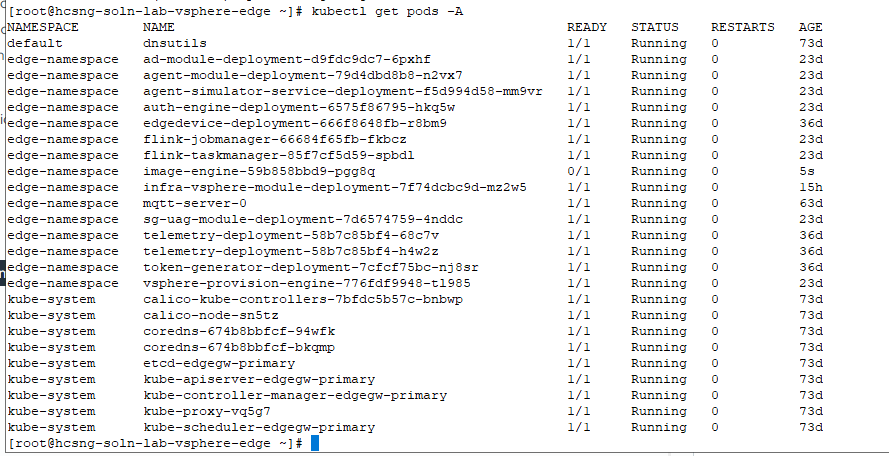
執行下列命令,以驗證下列網繭正在執行:
edgedevice-deployment, infra-vsphere-module, vsphere-provision-engine
下方顯示範例輸出。
後續步驟
新增並部署 vSphere 版 Horizon Edge 後,您可以為該 Edge 設定 Unified Access Gateway (UAG) 設定。建立 vSphere Edge 時,您無法設定 UAG 設定;只有在 Edge 建立後才能進行設定。請參閱為 vSphere Edge 建立 UAG 部署。
此頁面對您有幫助嗎?