Puede agregar e implementar una instancia de Horizon Edge para vSphere.
Requisitos
-
Revise y cumpla los requisitos de la Lista de comprobación de requisitos para una instancia de vSphere Edge y Requisitos de puertos y protocolos para implementar una instancia de vSphere Edge.
-
Revise y complete los elementos preparatorios descritos en las páginas vinculadas dentro de la página Implementaciones de vSphere Edge.
-
Determine el nombre de dominio completo (FQDN) que utilizará para el dispositivo Horizon Edge Gateway implementado. El asistente de la interfaz de usuario le pide que introduzca ese FQDN.
-
Revise y configure los ajustes de red. Consulte Configurar los ajustes de red para implementaciones de vSphere Edge.
-
Consulte el artículo del foro de la comunidad de Omnissa Understanding Omnissa Horizon Edge Gateway: Purpose, Architecture & Best Practices (en inglés).
Crear una partición de vSphere Edge para que la administre una organización de socio
Algunas organizaciones clientes de Horizon Cloud están utilizando Horizon Partner Admin Console, disponible en modo de disponibilidad limitada (LA), para administrar los recursos de Horizon Cloud de las organizaciones de inquilinos. Si su organización es una organización de inquilino y desea crear o utilizar una implementación de Horizon Cloud on vSphere Edge mediante una partición, consulte Administrador de inquilino - Implementar una instancia de Horizon Edge del inquilino en una partición de la organización del socio en la documentación del producto Horizon Partner Admin Console.
Procedimiento para crear la implementación de Edge
Horizon Universal Console en Horizon Cloud hace que la página de la interfaz de usuario Agregar Horizon Edge esté disponible desde varios puntos de entrada. El punto de partida en la consola para este paso suele depender de si su entorno es totalmente nuevo o si ya existen implementaciones de Horizon Edge.
-
Aún no hay instancias de Horizon Edge: Si aún no hay instancias de Horizon Edge implementadas en el entorno, normalmente se inicia el proceso haciendo clic en Iniciar implementación. A continuación, la consola mostrará la página del asistente de interfaz Agregar Horizon Edge. También puede comenzar haciendo clic en Capacidad > Agregar > vSphere. A continuación, la consola mostrará la página del asistente de interfaz Agregar Horizon Edge.
-
Al menos una instancia de Horizon Edge: Si ya se ha creado e implementado al menos una instancia de Horizon Edge en su entorno de Horizon Cloud, haga clic en Capacidad > Instancias de Horizon Edge > Agregar > Horizon Cloud > vSphere en Horizon Universal Console para abrir el asistente Agregar Horizon Edge.
-
Inicie sesión en Horizon Universal Console. Consulte Iniciar sesión en Horizon Cloud.
-
En la interfaz de Horizon Universal Console, haga clic en Capacidad > Instancias de Horizon Edge en el panel de navegación de la izquierda.
-
En la pestaña Instancias de Horizon Edge, haga clic en Agregar y, en el menú desplegable, seleccione Horizon Cloud > vSphere.
-
Responda a todas las páginas del asistente que aparecen tal y como se describe a continuación.
Requisitos
Revise los requisitos que se muestran, confirme que los cumple y, a continuación, haga clic en Siguiente.
Información general
En la página Información general, introduzca un nombre y una descripción (opcional) para Horizon Edge y, a continuación, haga clic en Siguiente.
Proveedor de capacidad
En la página Proveedor de capacidad, introduzca la siguiente información y, a continuación, haga clic en Siguiente.
-
En Tipo de capacidad, seleccione el tipo de capacidad de nube en el que se implementará Edge Gateway.
-
En Ubicación, comience a escribir el nombre de la ciudad en la que se encuentre el SDDC de vSphere y selecciónelo en la lista de nombres.
-
En Crear método de proveedor, seleccione Credenciales o ID de partición.
-
Si selecciona ID de partición, seleccione una partición en el menú desplegable.
-
Si selecciona Credenciales, especifique la URL de vCenter para el FQDN o la IP del vCenter al que se conectará Edge, su nombre de usuario y contraseña de administrador, y la huella digital SSL (SHA1 o SHA-256) para la URL de vCenter. Para obtener una huella digital vCenter, haga lo siguiente:
- Inicie sesión en la instancia de vCenter Web Client con el FQDN o la IP del vCenter.
- Haga clic en icono de las 3 líneas horizontales en la barra superior y, a continuación, en Administración.
- En el panel de navegación de la izquierda, haga clic en Administración de certificados (debajo de Certificados).
- En la pestaña SSL de máquina, haga clic en el icono >>. En la sección de detalles _Machine_Cert, copie el valor de la huella digital.
-
Sitio
En la página Sitio, introduzca la siguiente información y, a continuación, haga clic en Siguiente.
-
En Sitio, haga clic en Agregar nuevo o seleccione un sitio existente en el menú desplegable.
-
En Nombre del sitio y Descripción, si está especificando un nuevo sitio, introduzca un nuevo nombre y una nueva descripción.
Conectividad
Especifique el modo de conexión de Horizon Edge Gateway que se utilizará para esta conexión de red.
-
El tipo de conexión de escritorio disponible es Internet.
-
Para el modo de conexión de escritorio, seleccione Individual o Agregado como se describe en la ayuda en pantalla y en la sección Usar un puente MQTT de Configurar los ajustes de red y del equilibrador de carga para implementaciones de vSphere Edge.
- Individual: la comunicación del agente se conecta directamente a Internet.
- Agregada: la comunicación del agente se consolida a través del dispositivo de Horizon Edge Gateway.
Tenga en cuenta los escenarios de conmutación por error al determinar qué método seleccionar.
Al definir o editar la instancia de vSphere Edge para que utilice la opción Agregado, los agentes de Horizon realizarán llamadas TCP al dispositivo Edge Gateway en el puerto 443.
Tenga en cuenta que, una vez definida la instancia de Edge, podrá cambiar el modo de conexión del escritorio de Individual a Agregado, pero no de Agregado a Individual.
- Haga clic en Siguiente.
Horizon Edge Gateway
En la página Horizon Edge Gateway, introduzca la siguiente información y, a continuación, haga clic en Siguiente.
-
En FQDN, introduzca un FQDN para Horizon Edge Gateway. El FQDN debe poder resolverse desde los escritorios VDI.
-
En Supervisión del agente, deje la opción habilitada.
-
En Usar SSO, active la opción si ha creado una configuración de SSO que desea asociar a esta instancia de Edge. Desactive la opción si no ha creado una configuración de SSO.
-
En Configuraciones de SSO, seleccione una configuración de SSO disponible en el menú desplegable. Empiece a escribir para que la lista se rellene automáticamente.
Almacenamiento de aplicaciones de App Volumes
En el caso de las implementaciones de vSphere, los clientes deben proporcionar y registrar los recursos compartidos de archivos SMB existentes en su entorno y registrarlos para el almacenamiento de aplicaciones de App Volumes.
A diferencia de las implementaciones de Azure y AWS, Horizon Cloud no aprovisiona recursos compartidos de archivos para entornos vSphere. Los clientes aportan sus propios recursos compartidos de archivos y los registran en Horizon Cloud.
Antes de configurar el almacenamiento de aplicaciones de App Volumes, asegúrese de que:
- Los recursos compartidos de archivos SMB necesarios ya existen en su entorno.
- Dispone de la ruta de acceso UNC para cada recurso compartido de archivos. Ejemplo:
\smbfileserver.example.com\share - Hay disponible una cuenta de servicio del dominio al que están unidos los recursos compartidos de archivos SMB.
En la página Almacenamiento de aplicaciones de App Volumes, configure la cuenta de servicio y la información del recurso compartido de archivos que se utilizará para el almacenamiento de aplicaciones de App Volumes.
-
Para habilitar la configuración del almacenamiento de aplicaciones de App Volumes, active Configurar el almacenamiento de aplicaciones de App Volumes.
-
En Detalles de la cuenta de servicio, proporcione las credenciales de la cuenta de servicio utilizada por App Volumes:
- Nombre de dominio: introduzca el nombre de dominio de Active Directory asociado a la cuenta de servicio.
- Nombre de usuario de la cuenta de servicio: introduzca el nombre de usuario de la cuenta de servicio.
- Contraseña de la cuenta de servicio: introduzca la contraseña de la cuenta de servicio.
-
En Detalles de registro del recurso compartido de archivos, haga clic en Agregar para registrar un recurso compartido de archivos.
-
En el cuadro de diálogo Agregar recurso compartido de archivos, introduzca la siguiente información:
- Ruta del recurso compartido de archivos: introduzca la ruta UNC del recurso compartido de archivos SMB.
- Categoría: seleccione Provisional o Distribución.
-
Haga clic en Agregar para registrar el recurso compartido de archivos. Compruebe que los recursos compartidos de archivos registrados aparezcan en la lista.
-
Repita el proceso de registro según sea necesario.
-
Haga clic en Guardar y cerrar para guardar la configuración de almacenamiento de la aplicación App Volumes, o seleccione Siguiente para continuar con la siguiente sección.
Notas:
- Debe registrar un recurso compartido de archivos provisional antes de poder registrar recursos compartidos de archivos de distribución.
- Mientras no se haya registrado un recurso compartido de archivos provisional, la opción de distribución permanecerá desactivada.
- Solo se puede configurar un recurso compartido de archivos provisional. Una vez configurada la fase provisional, puede registrar uno o varios recursos compartidos de archivos de distribución.
- Los recursos compartidos de archivos registrados aparecen en la lista Detalles de registro del recurso compartido de archivos. Desde el menú de acciones, puede editar o eliminar el registro de un recurso compartido de archivos.
- Si elimina el registro de un recurso compartido de archivos provisional, la distribución de aplicaciones continuará utilizando los recursos compartidos de archivos de distribución registrados restantes. La entrega de aplicaciones solo se detiene cuando se elimina el registro de todos los recursos compartidos de archivos registrados.
- Al eliminar el registro del recurso compartido de archivos provisional, se eliminará también la información de la aplicación y las entradas de inventario relacionadas de Horizon Cloud. Los paquetes de aplicaciones permanecen en el recurso compartido de archivos SMB del cliente y no se eliminan.
- No se puede eliminar el registro de un recurso compartido de archivos provisional mientras haya recursos compartidos de archivos de distribución registrados. Para eliminar el registro de un recurso compartido de archivos provisional, primero debe eliminar el registro de todos los recursos compartidos de archivos de distribución.
- Al desactivar la opción Configurar almacenamiento de aplicaciones de App Volumes, se eliminará la configuración de almacenamiento de aplicaciones de App Volumes de Horizon Cloud. A continuación, podrá volver a configurar y registrar los recursos compartidos de archivos.
- Estos comportamientos solo se aplican a las implementaciones de vSphere. En las implementaciones de Azure y AWS, Horizon Cloud aprovisiona y gestiona los recursos compartidos de archivos, y los clientes no proporcionan ni registran sus propios recursos compartidos de archivos.
Dispositivo OVA
En la página Dispositivo OVA, haga clic en el enlace Descargar para descargar el archivo del dispositivo OVA o para copiar el enlace que se utilizará al implementar el OVA de Edge en vCenter y, a continuación, haga clic en Siguiente.
Implementar y emparejar Horizon Edge Gateway
En la página Implementar y emparejar Horizon Edge Gateway, copie y guarde el código de emparejamiento (lo necesitará más adelante) y, a continuación, haga clic en Finalizar.
Procedimiento para implementar el archivo OVA de la máquina virtual de Edge
Inicie sesión en vCenter para implementar el OVA de la máquina virtual de Edge. Implementará una máquina virtual de Edge con una sola NIC o con dos NIC. Habrá descargado el OVA al crear la instancia de Edge en el procedimiento anterior.
Nota:
-
La configuración de implementación estándar para una máquina virtual de Edge es de 8 vCPU y 16 GB de RAM. Sin embargo, si su objetivo es admitir más de 5000 sesiones (el límite es de 20.000) con esta implementación de Edge, es recomendable ajustar la configuración a 12 vCPU y 24 GB de RAM durante el proceso de implementación de la máquina virtual de Edge.
-
Si se utiliza la opción de puente MQTT para que la comunicación de los agentes se realice de forma agregada entre el dispositivo Horizon Edge Gateway y Horizon Control Plane en lugar de que cada agente realice su propia conexión saliente a Internet hacia Horizon Control Plane, se necesitará un mínimo de 12 vCPU y 24 GB de RAM.
Implementar una máquina virtual de Edge con una sola NIC con el OVA de Edge Gateway
-
Utilice el enlace proporcionado por Omnissa Customer Connect para el OVA que va a implementar.
Nota: Utilice el enlace proporcionado o seleccione el dispositivo OVA descargado para implementarlo.
-
Inicie sesión en el vCenter que utilizó al crear la implementación de Edge con sus credenciales de administrador.
-
Seleccione el clúster, haga clic con el botón derecho para implementar la plantilla OVF y proporcione la URL obtenida anteriormente.
-
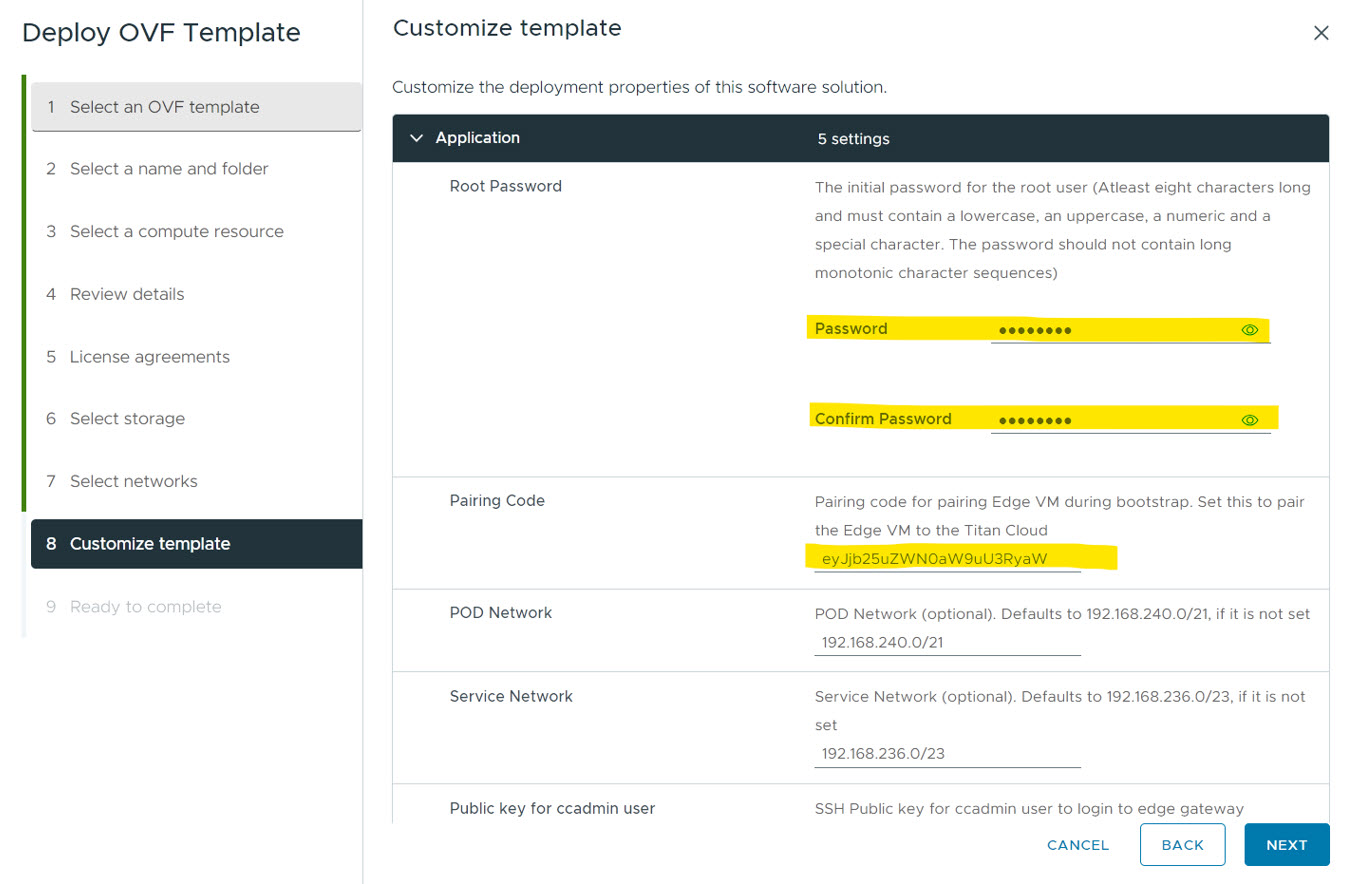
Siga el asistente de implementación de OVF según se indica en pantalla y proporcione los valores necesarios. Cuando llegue a la pantalla final del asistente de implementación de OVF, introduzca la contraseña root del dispositivo cuando se le solicite.
a. En el campo Código de emparejamiento, introduzca el código de emparejamiento obtenido en el Procedimiento para crear la implementación de Edge.
b. Desplácese hasta la sección Red e introduzca una IP de servidor DNS. Separe los distintos ID con comas.
c. Introduzca la dirección IP estática y la máscara de red para la entrada del registro DNS A del FQDN de la máquina virtual de Edge.
-
Deje que el proceso de implementación de OVF termine de ejecutarse.
-
Encienda el dispositivo.
-
Una vez encendida la máquina virtual de Edge, espere a que la implementación de Edge muestre el estado Listo. Este proceso tardará aproximadamente 10 minutos. No continúe hasta que aparezca el estado Listo.
Utilice la siguiente pantalla de ejemplo como referencia.
Implementar una máquina virtual de Edge con doble NIC con el OVA de Edge Gateway
La implementación de máquinas virtuales de Edge con doble NIC solo se admite como caso de uso para socios/MSP.
-
Inicie sesión en el vCenter que utilizó al crear la implementación de Edge con sus credenciales de administrador.
-
Seleccione el clúster, haga clic con el botón derecho para implementar la plantilla OVF y proporcione la URL obtenida anteriormente.
Nota: Omnissa no publica el enlace OVA de doble NIC en la interfaz de usuario. Para obtener el OVA de doble NIC, póngase en contacto con su socio de Omnissa.
-
Siga el asistente de implementación de OVF según se indica en pantalla y proporcione los valores necesarios. Cuando llegue a la pantalla final del asistente de implementación de OVF, introduzca la contraseña root del dispositivo cuando se le solicite.
a. En la página Configuración, seleccione Una sola NIC o Dos NIC.
b. En la página Almacenamiento, seleccione el almacenamiento.
c. En la página Seleccionar redes, seleccione el grupo de puertos de red de destino adecuado para la red de consumidores y la red de socios. Para una sola NIC, seleccione la misma red de destino para ambas opciones.
d. En el campo Código de emparejamiento, introduzca el código de emparejamiento obtenido en el Procedimiento para crear la implementación de Edge.
e. Desplácese hasta la sección Propiedades de red e introduzca la información de NIC 1 y NIC 2 cuando se le solicite. Nota: Cree una entrada de registro DNS A para el FQDN de la máquina virtual de Edge que apunte a la IP estática proporcionada.
f. Si es necesario, especifique la ruta personalizada para NIC 1 y NIC 2.
-
Deje que el proceso de implementación de OVF termine de ejecutarse.
-
Encienda el dispositivo.
-
Una vez encendida la máquina virtual de Edge, espere a que la implementación de Edge muestre el estado Listo. Este proceso tardará aproximadamente 10 minutos. No continúe hasta que aparezca el estado Listo.
Opcional: Compruebe que los componentes de la máquina virtual de Gateway estén encendidos.
Una vez encendida la máquina virtual de Edge, puede verificar que el estado de implementación de Edge sea Listo.
-
Inicie sesión en vCenter.
-
Seleccione la máquina virtual de Edge y haga clic en Iniciar consola web.
-
Inicie sesión con las credenciales de root cuando se le solicite.
-
Habilite SSH.
-
Inicie la consola web en la máquina virtual e inicie sesión. Es posible que tenga que esperar un momento hasta que aparezca el mensaje.
/opt/horizon/bin/configure-adapter.py --sshEnable -
Espere unos minutos a que se active el comando para habilitar SSH y, a continuación, espere a que se complete el comando.
-
Edite el archivo
/etc/ssh/sshd_configpara hacer lo siguiente:-
Habilite la opción
'PermitRootLogin yes'para todas las instancias del archivo. -
Comente la línea que comienza por
'Match addresses'. -
Reemplace
'Restart sshd'por'systemctl restart sshd'para todas las instancias del archivo.
-
-
Conéctese por SSH a la máquina virtual de Edge e introduzca la contraseña que proporcionó durante la implementación de OVF.
ssh root@<ip_address> -
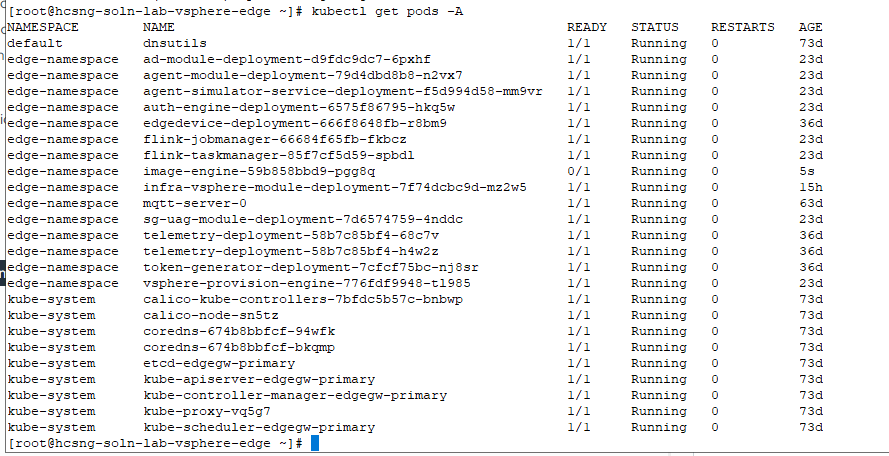
Ejecute el siguiente comando para comprobar que los siguientes pods se están ejecutando:
edgedevice-deployment, infra-vsphere-module, vsphere-provision-engine
A continuación se muestra un resultado de ejemplo.
Qué hacer a continuación
Una vez que haya agregado e implementado una instancia de Horizon Edge para vSphere, podrá configurar los ajustes de Unified Access Gateway (UAG) para esa instancia. No se pueden configurar los ajustes de UAG al crear la instancia de vSphere Edge, solo después de haberla creado. Consulte Crear una implementación de UAG para vSphere Edge.
¿Le resultó útil esta página?