Cree grupos, agregue grupos a conjuntos de grupos y asigne derechos a los usuarios para grupos y conjuntos de grupos después de crear una imagen para el tipo de proveedor vSphere Edge.
Para obtener información general sobre los grupos y los conjuntos de grupos en Horizon Cloud, consulte Crear o editar un grupo y Crear o editar un conjunto de grupos.
Tenga en cuenta que el término máquina virtual base también puede denominarse imagen maestra en esta documentación y en otras relacionadas.
Requisitos
Para crear un grupo para un tipo de proveedor vSphere, necesita una instancia de Horizon Edge y una imagen, así como una puerta de enlace de acceso universal (UAG) configurada.
- Cree una instancia de vSphere Edge y configure la UAG. Consulte Agregar e implementar una instancia de Horizon Edge para vSphere.
- Cree o registre una imagen para utilizarla con una instancia de vSphere Edge. Consulte Editar una imagen para una instancia de vSphere Edge.
Crear un grupo
Cree un grupo para utilizarlo con una instancia de vSphere Edge mediante el siguiente procedimiento. Para obtener información relacionada, consulte la ayuda en pantalla y la información general de la sección Crear o editar un grupo de esta documentación de Horizon Cloud.
-
En Horizon Universal Console, haga clic en Grupos y, a continuación, en Agregar.
-
En el menú desplegable, haga clic en Horizon Cloud > vSphere para abrir el asistente Agregar grupo para un grupo de tipo proveedor vSphere.
-
Introduzca un nombre único para el grupo en el campo Nombre del grupo y, si lo desea, agregue una descripción y seleccione un tipo de grupo.
- Sesión única dedicada: para la experiencia de escritorio VDI persistente, en la que cada escritorio se asigna a un solo usuario.
- Sesión única flotante: para la experiencia de escritorio VDI no persistente, donde varios usuarios pueden usar el escritorio en diferentes momentos y el escritorio se restablece después de cada sesión de usuario.
- Multisesión: para aplicaciones y escritorios publicados basados en sesiones.
-
Seleccione un tipo de máquina virtual.
- Clon instantáneo: esta opción está disponible para grupos flotantes de una sola sesión y multisesión.
- Clon completo: esta opción está disponible para grupos dedicados de una sola sesión y multisesión.
-
En la sección Escritorios - Destino, complete las siguientes entradas:
- Seleccione un sitio en el menú desplegable.
- Seleccione Horizon Edge en el menú desplegable.
- Seleccione el proveedor en el menú desplegable.
-
En la página Escritorios - Imagen, complete las siguientes entradas dependiendo de si la fuente de la imagen es de un vCenter o de un catálogo de imágenes:
- vCenter de origen: esta opción le permite crear un grupo directamente utilizando la máquina virtual base que ha preparado en el vCenter sin registrarla como imagen.
- Para un grupo de clones instantáneos, seleccione la máquina virtual en vCenter que se utilizará como máquina virtual base, seleccione la instantánea necesaria y confirme que dispone de una licencia válida para el sistema operativo Windows. Para un grupo de clones completos, seleccione la plantilla en vCenter que se utilizará como máquina virtual base.
- Catálogo de imágenes de origen: esta opción le permite crear un grupo utilizando una imagen registrada previamente.
- Seleccione la imagen, seleccione la versión de la imagen y confirme que dispone de una licencia válida para el sistema operativo Windows.
-
En la sección Escritorios - Aprovisionamiento, complete las siguientes entradas en función del método de aprovisionamiento:
-
Aprovisionar máquinas virtuales - Bajo demanda: con esta opción, las máquinas virtuales se crean según sea necesario.
-
En Mínimo de máquinas virtuales de reserva, especifique el número de máquinas virtuales que deben estar siempre disponibles.
-
En Máximo de máquinas virtuales de reserva, especifique el número máximo de máquinas virtuales disponibles.
-
En Máximo de máquinas virtuales, especifique el número máximo de máquinas virtuales que puede tener el grupo. El grupo nunca tendrá más máquinas virtuales aprovisionadas que este número.
-
Aprovisionar máquinas virtuales - Todas a la vez: con esta opción, todas las máquinas virtuales se crean inmediatamente. En Máximo de máquinas virtuales, especifique el número máximo de máquinas virtuales que puede tener el grupo.
-
-
En la sección Configuración de vCenter, complete las siguientes entradas:
- Centro de datos: seleccione el centro de datos vCenter en el menú desplegable.
- Carpeta de máquinas virtuales: seleccione la carpeta de máquinas virtuales en el menú desplegable y, a continuación, haga clic en Guardar. También puede filtrar por el nombre de la carpeta utilizando la opción de búsqueda.
- Clúster: seleccione el clúster en el menú desplegable y, a continuación, haga clic en Guardar. También puede filtrar por el nombre del clúster utilizando la opción de búsqueda.
- Grupo de recursos: seleccione el grupo de recursos en el menú desplegable. También puede filtrar por el nombre del grupo utilizando la opción de búsqueda.
- Almacenes de datos: seleccione los almacenes de datos disponibles que se utilizarán para el grupo y, a continuación, haga clic en Guardar. La lista se rellena en función de los almacenes de datos que se hayan seleccionado. Esto proporciona una orientación sobre si se está proporcionando suficiente capacidad para todas las máquinas virtuales del grupo.
- Redes: opcionalmente, puede elegir utilizar el mismo grupo de puertos que la imagen seleccionando la casilla de verificación Usar la configuración de red de la imagen seleccionada. Si no se selecciona, la tabla mostrará todas las redes disponibles. Seleccione una o varias redes y, a continuación, haga clic en Guardar.
-
En la sección Escritorios - Detalles de máquina virtual, complete las siguientes entradas:
- CPU: introduzca el número de vCPU.
- RAM: introduzca la cantidad de memoria en GB que se va a utilizar.
-
En la sección Escritorios - Identidad de máquina, complete las siguientes entradas. Esta sección se refiere al dominio de Active Directory al que se unirán las máquinas virtuales del grupo.
- Identidad de máquina: seleccione el dominio registrado en el menú desplegable.
- UO del equipo: si no desea utilizar la UO predeterminada especificada en el dominio, puede especificar la ruta completa de la UO a una diferente.
- Preferencia de dominio: especifique el sitio de dominio preferido o el controlador de dominio preferido para crear las cuentas de máquina para las máquinas virtuales de clones instantáneos. Esta opción solo se aplica a los grupos de clones instantáneos.
- Sitio de dominio preferido: especifique el FQDN del sitio de dominio o del controlador. Esta opción solo se aplica a los grupos de clones instantáneos.
Nota: Para obtener información sobre la compatibilidad con la unión híbrida de Entra ID, consulte Compatibilidad con escritorios unidos de forma híbrida a Microsoft Entra ID.
-
En la sección Escritorios - Propiedades, complete las siguientes entradas:
- Prefijo del nombre de la máquina virtual: introduzca hasta 11 caracteres para el prefijo del nombre de la máquina virtual.
- Nombre de usuario del administrador del escritorio: introduzca el nombre de usuario de una cuenta en la máquina virtual de imagen que tenga asignados privilegios de administrador. Asegúrese de que la cuenta local que proporcione sea diferente de la cuenta de administrador.
- Contraseña de administrador de escritorios: introduzca la contraseña de la cuenta de administrador anterior.
- Confirmar contraseña de administrador de escritorios: repita la contraseña introducida anteriormente.
-
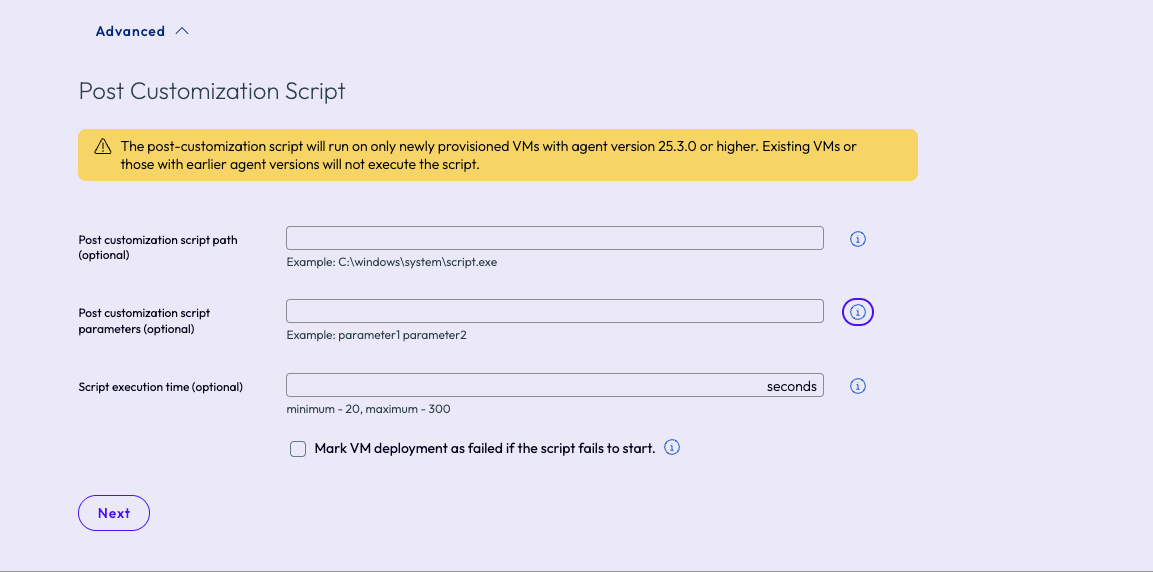
Si hace clic en la opción Avanzado, especifique las entradas del script de personalización según se le solicite y, a continuación, haga clic en Siguiente.
-
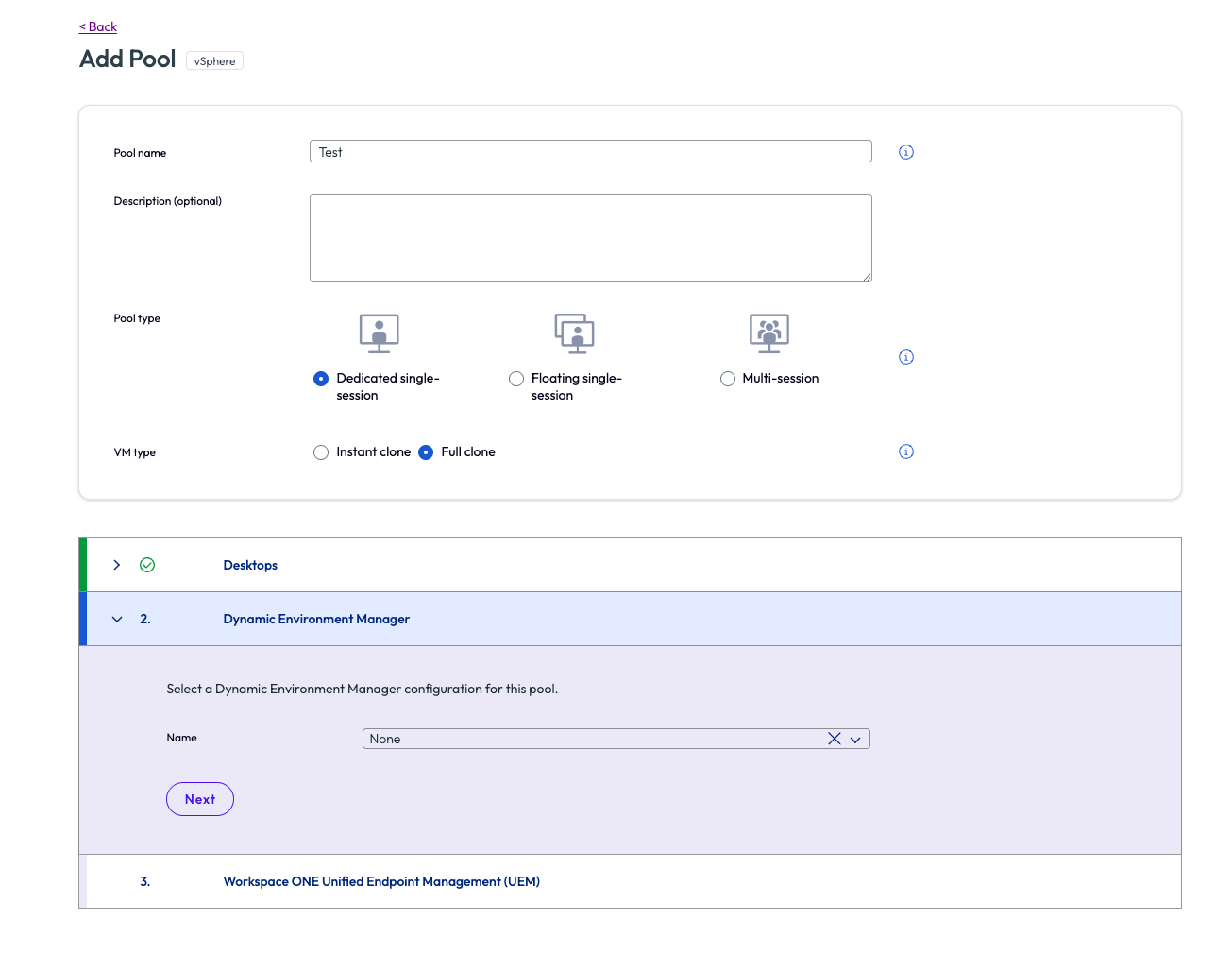
En la página Dynamic Environment Manager, especifique el nombre del archivo de configuración del administrador DEM según se le solicite y, a continuación, haga clic en Siguiente.
-
En la página Workspace ONE Unified Endpoint Management (UEM), agregue la información requerida según se le indique y, a continuación, haga clic en Agregar.
Crear un conjunto de grupos y asignar derechos a los usuarios
-
Cree un conjunto de grupos para utilizarlo con un grupo de vSphere Edge y autorice a los usuarios de ese conjunto de grupos mediante uno de los siguientes procedimientos:
-
Realice una configuración de conexión directa tal y como se describe en Configurar un cliente de conjunto de grupos como conexión directa para el acceso de usuarios internos.
Para obtener información relacionada, consulte la ayuda en pantalla y la información general de la sección Crear o editar un conjunto de grupos de esta documentación de Horizon Cloud.
Qué hacer a continuación
Conectarse a un escritorio y configurar el SSO para los usuarios de vSphere Edge.
¿Le resultó útil esta página?