Os administradores pode criar novos pools de desktop dedicados e/ou flutuantes de sessão única, gerenciados pelo Workspace ONE Unified Endpoint Management (UEM), diretamente por meio do Horizon Cloud Console. Quando esse recurso está ativado, o Horizon Cloud inscreve automaticamente os desktops recém-provisionados em seu ambiente do Workspace ONE UEM. Isso simplifica o gerenciamento de endpoints de Dia 2, permitindo que você implemente políticas, verificações de conformidade, aplicativos e controles operacionais imediatamente.
-
Para pools de desktops flutuantes, recomendamos instalar aplicativos na imagem de base ou aproveitar o App Volumes para a entrega dinâmica de aplicativos.
-
Para pools de áreas de trabalho dedicados de sessão única, cada máquina virtual (VM) no pool pode ser atribuída a um ou mais usuários. O recurso Multiusuário do Workspace ONE suporta a atribuição de múltiplos usuários para pools dedicados de sessão única.
Atualmente, apenas pools de áreas de trabalho dedicados e flutuantes recém-criados são suportados. Se qualquer outro tipo de pool for selecionado, a opção de gerenciar desktops com o UEM ficará indisponível. Caso precise inscrever VMs existentes, consulte: Inscrever dispositivos Windows no Workspace ONE UEM na documentação do produto Windows Desktop.
Nota: as atualizações de status de inscrição do UEM no Horizon Control Plane são processadas de forma assíncrona. Aguarde alguns instantes para que o status da inscrição seja exibido após a conclusão do processo.
Pré-requisitos
Antes de criar um pool gerenciado pelo Workspace ONE UEM, certifique-se de que os seguintes requisitos sejam atendidos:
-
O Horizon Cloud e o Workspace ONE UEM devem ser configurados para usar o mesmo domínio do Active Directory.
-
O Workspace ONE Intelligent Hub deve ser instalado na imagem da VM antes da criação do pool de sessão única dedicado gerenciado pelo Workspace ONE UEM.
-
Workspace ONE Intelligent Hub versão 25.06.1 ou posterior.
-
O Workspace ONE Intelligent Hub deve ser instalado com
PROVISIONHUB=YeDEFERENROLLMENT=Y. Exemplo de instalação via linha de comando:Msiexec.exe /i airwatchAgent.msi /qn PROVISIONHUB=Y DEFERENROLLMENT=Y -
Horizon Agent versão 25.2.0 ou posterior
-
O UEM é compatível com:
- Provedor de Identidade (IdP) - Workspace One Access e Entra ID
- Identidade da máquina - Active Directory e Entra ID
Crie um pool de sessão única dedicado ou flutuante gerenciado pelo UEM.
-
No Horizon Universal Console, selecione Pools no menu à esquerda.
-
Adicione um novo pool selecionando Adicionar > Horizon Cloud > Tipo de borda do pool (como Microsoft Azure ou Amazon WorkSpaces Core).
-
Digite o Nome do pool e uma Descrição opcional. Para Tipo de pool, selecione Dedicado de sessão única ou Flutuante de sessão única.
-
Continue a definir as configurações necessárias nas seções para: Desktops, Redes e Dynamic Environment Manager.
-
Na seção Workspace ONE Unified Endpoint Management (UEM), ative a opção Inscrever-se no UEM para ativá-la.
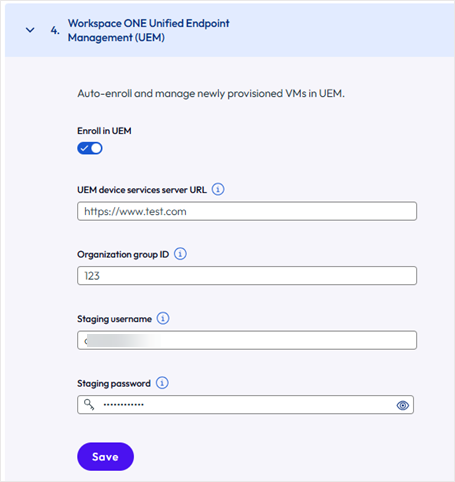
Nota: somente pools de áreas de trabalho dedicados e flutuantes recém-criados são compatíveis. Se for selecionado qualquer outro tipo de pool, a opção de gerenciar desktops com UEM não estará disponível.
-
Analise a caixa de diálogo de confirmação que indica que o Intelligent Hub deve ser instalado no modo de provisionamento na imagem/modelo principal.
-
Quando a inscrição no UEM estiver ativada, os seguintes campos obrigatórios serão exibidos para você digitar manualmente os parâmetros de inscrição do UEM:
- URL do servidor de serviços do dispositivo UEM
- ID do grupo de organizações
- Nome de usuário de validação
- Senha de validação
IMPORTANTE: quaisquer erros de digitação cometidos ao inserir manualmente os parâmetros do UEM farão com que novas VMs falhem ao tentar o registro automático no Workspace ONE UEM.
O sistema validará os formatos dos parâmetros (verificações básicas de formato).
-
Clique em Salvar para continuar.
O Horizon Cloud Console exibirá a inscrição como pendente até que um usuário atribuído faça login no dispositivo pela primeira vez. Após o logon do usuário:
- O dispositivo será automaticamente inscrito no Workspace ONE UEM para gerenciamento.
- O Horizon Cloud atualizará o status da inscrição.
- O Workspace ONE UEM Console exibirá um novo registro de dispositivo em Dispositivos > Exibição de lista.
Se a inscrição falhar no lado do UEM, o status do dispositivo poderá permanecer como Pendente.
Você pode editar um pool da área de trabalho existente para desativar a inscrição do UEM para VMs futuras ou modificar os parâmetros de inscrição. Todas as alterações feitas nos parâmetros de inscrição do UEM serão aplicadas apenas às novas VMs criadas no pool. As alterações nos parâmetros de inscrição do UEM não afetam as VMs existentes no pool.
Se você precisar gerenciar a Inscrição do Workspace ONE UEM para Pools, consulte: Gerenciar o provisionamento de pool: gerenciar a inscrição do Workspace ONE UEM para pools.
Esta página foi útil?