Horizon Cloud on OpenStack Edge와 함께 사용할 OpenStack 이미지를 추가하려면 먼저 Private Cloud Director에 이미지를 추가하거나 OpenStack 오픈 소스 솔루션을 사용하여 이미지를 정의해야 합니다. Horizon Cloud IMS(이미지 관리 시스템)는 현재 Horizon Cloud on OpenStack에서 사용할 수 없습니다.
참고: Horizon Cloud on OpenStack은 현재 LA(제한된 가용성) 모드로만 사용할 수 있습니다.
이 예제 절차에서는 OpenStack 오픈 소스 솔루션 제공자가 아닌 Platform9 PCD(Private Cloud Director) 호스트 환경을 사용한다고 가정합니다. 샘플 화면은 단계를 진행하는 동안에만 흐름 지침에 대해 제공됩니다.
1단계 - Windows 및 VirtIO ISO 파일 업로드
-
Windows 데스크톱 .iso를 가져옵니다.
-
Windows용 KVM VirtIO 드라이버 .iso를 가져옵니다. 자세한 내용은 Fedora 설명서에서 virtIO 드라이버를 사용하여 Windows 가상 시스템 생성을 참조하십시오.
-
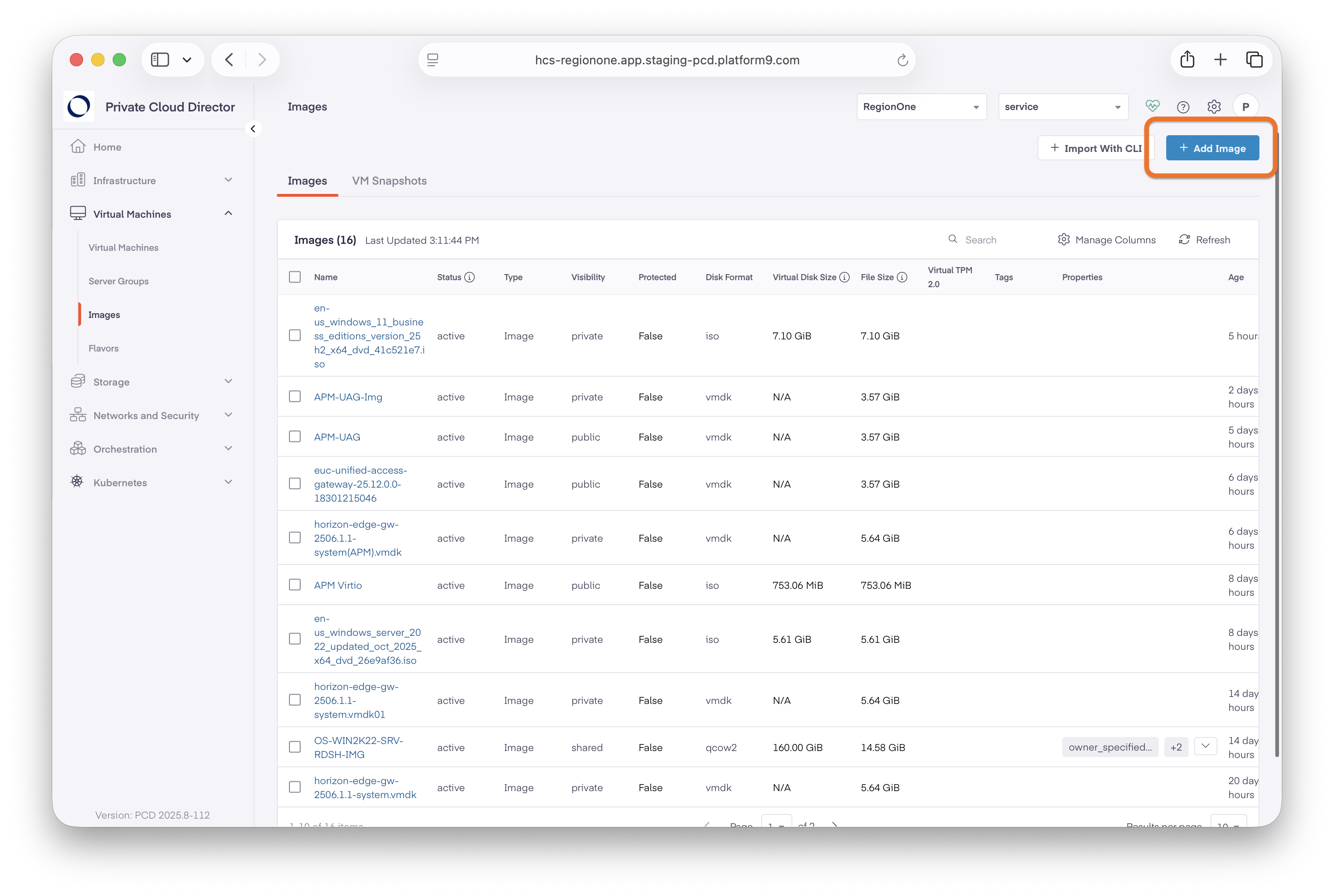
Private Cloud Director 콘솔에 로그인하고 가상 시스템 > 이미지 > 이미지 추가를 클릭합니다.
-
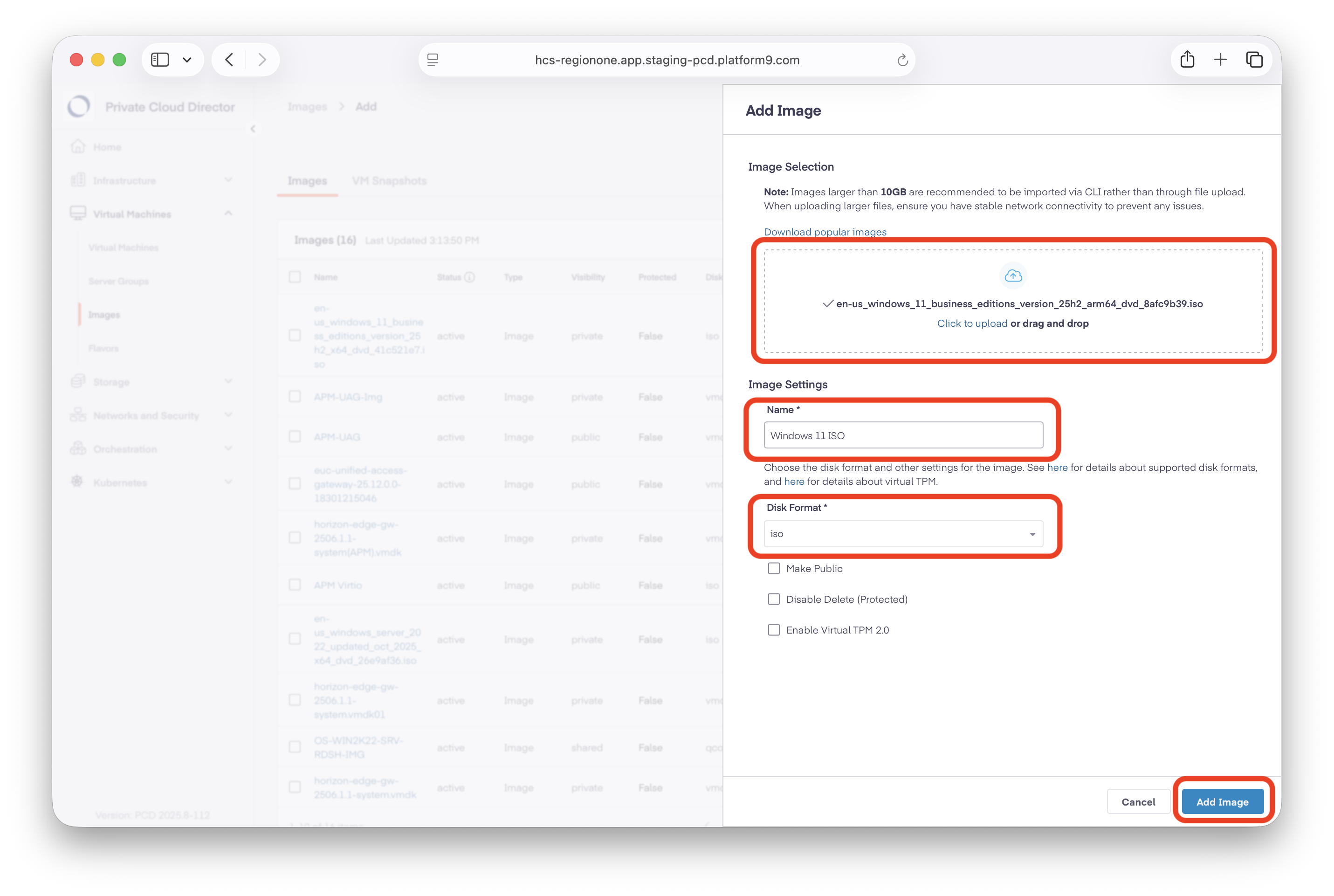
.iso 파일을 선택하고 이름을 지정한 다음 iso를 디스크 형식으로 선택합니다. 이미지 추가를 선택하여 업로드 프로세스를 시작합니다.
-
VirtIO Windows 드라이버 .iso 파일에 대해 위 단계를 반복합니다.
2단계 - Windows 및 VirtIO .iso 파일에 대한 연결 가능한 볼륨 생성
-
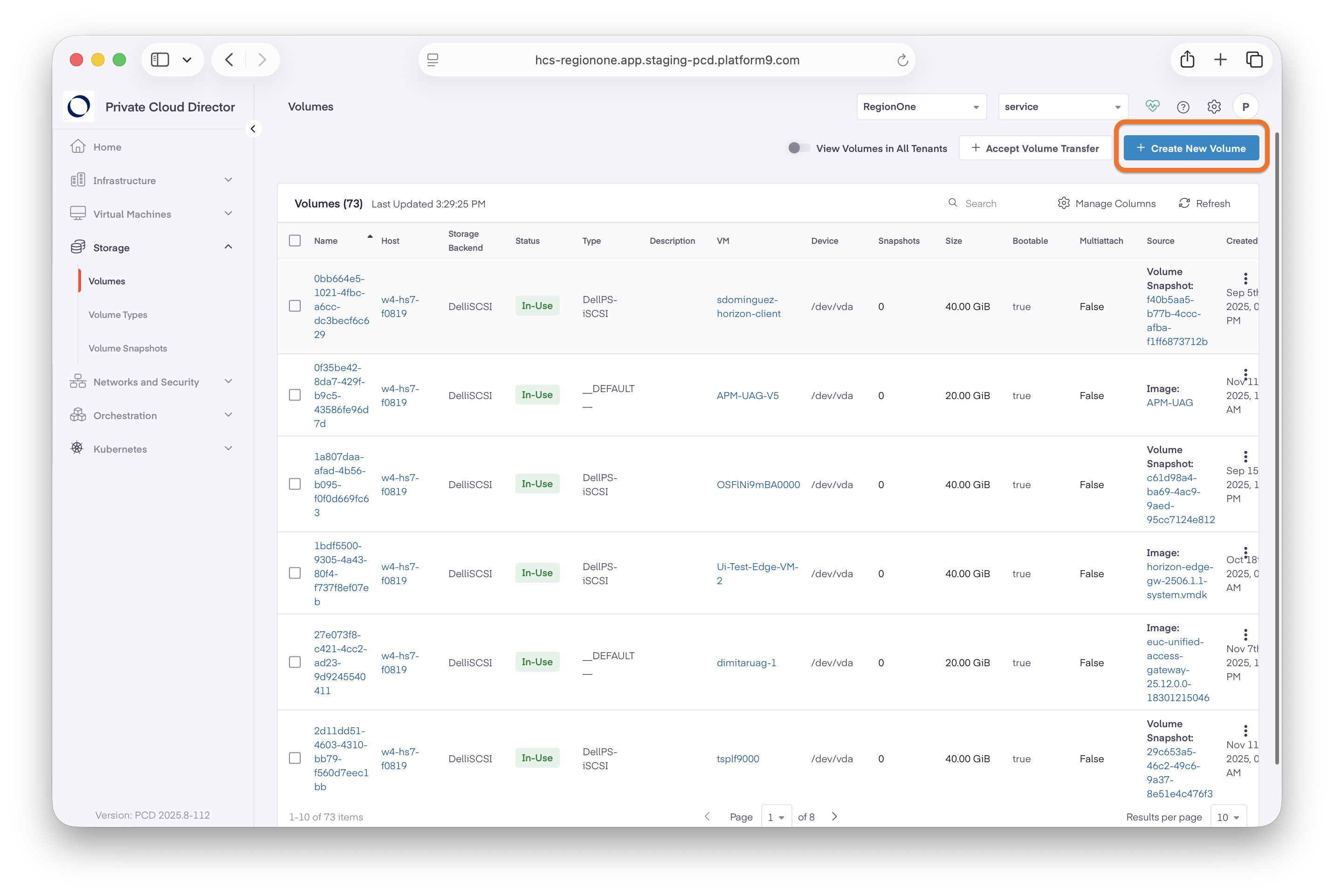
Private Cloud Director 콘솔에서 스토리지 > 볼륨을 클릭한 다음 새 볼륨 생성을 선택합니다.
-
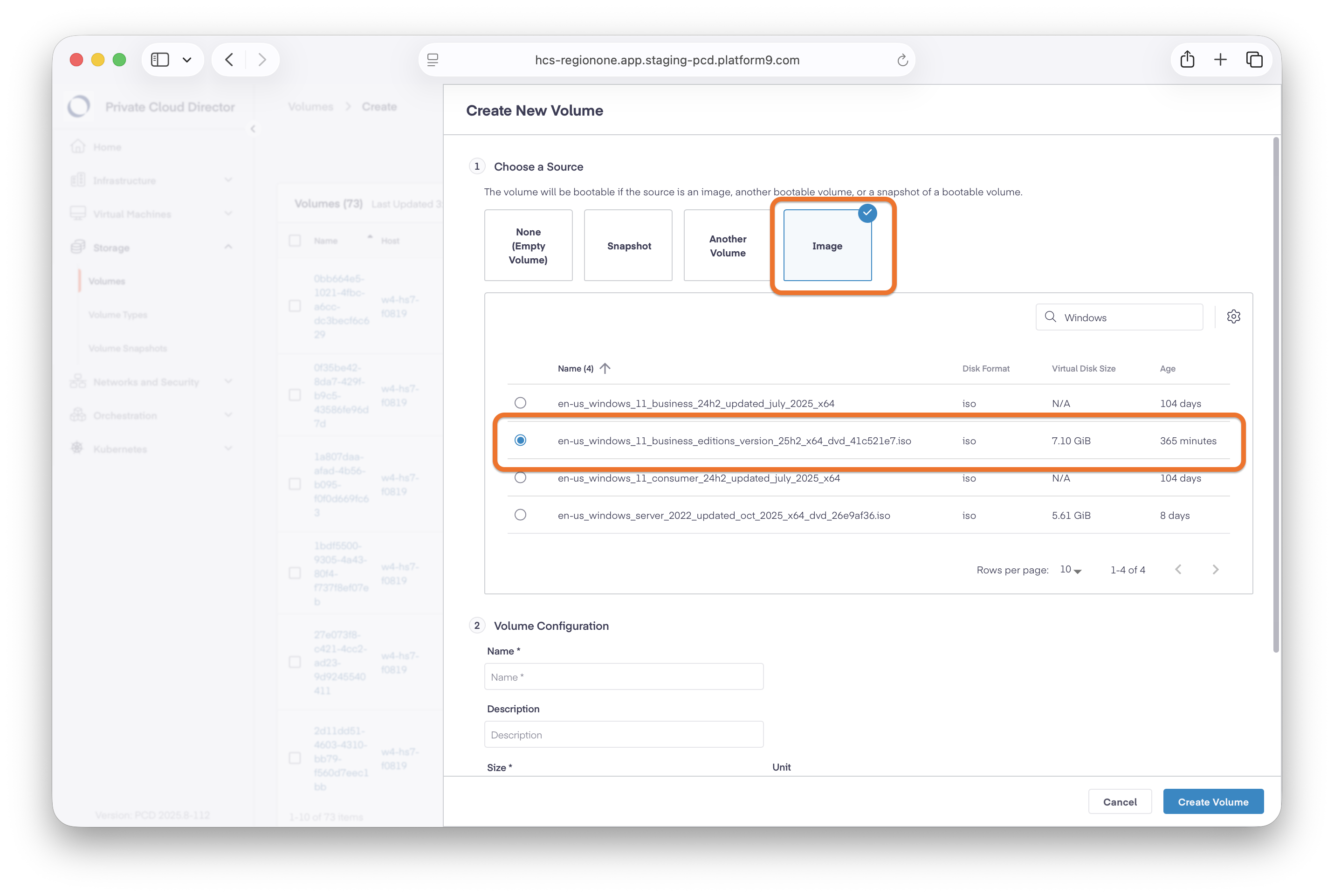
소스로 이미지를 선택한 다음 업로드된 Windows .iso 파일을 검색하여 선택합니다.
-
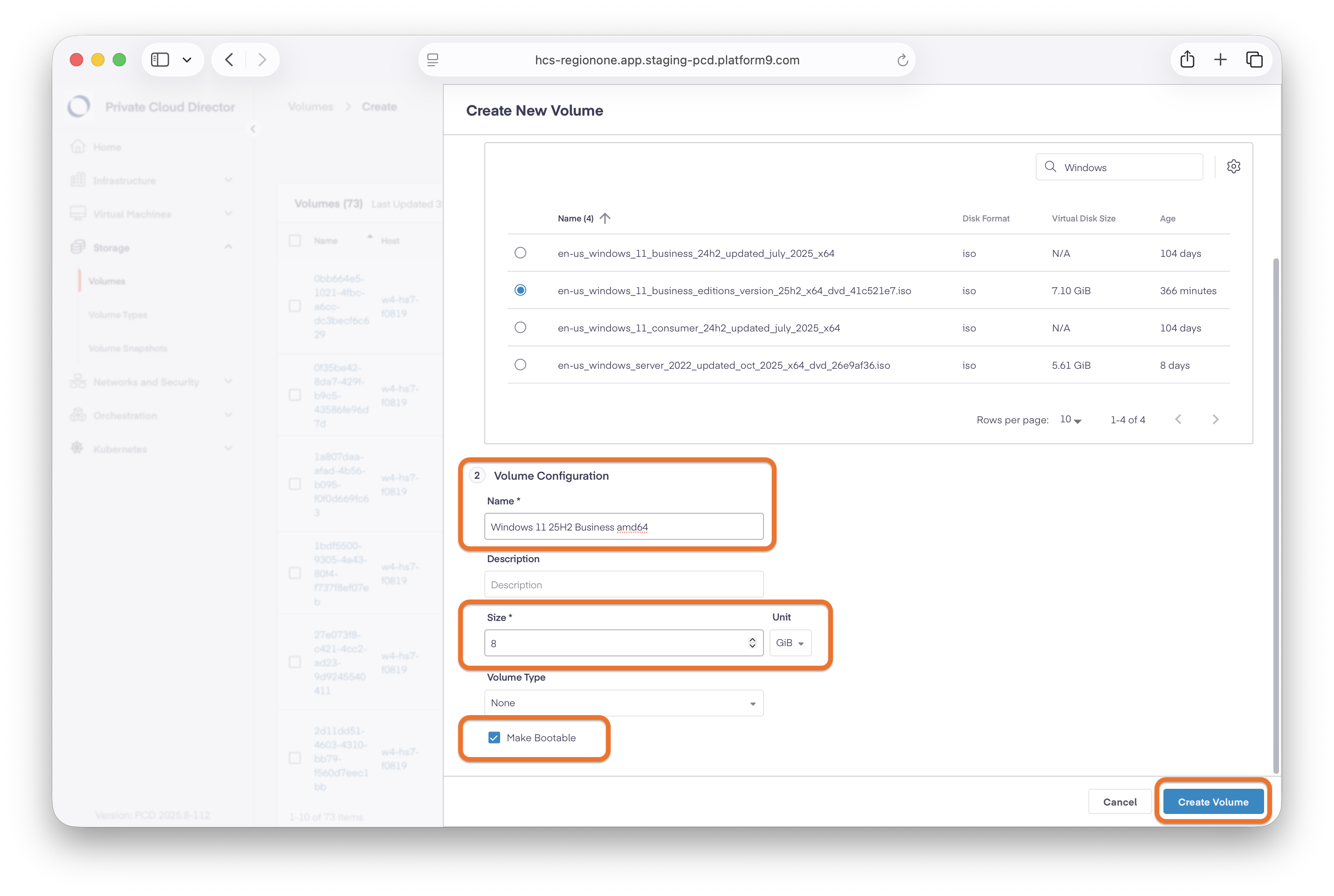
새 볼륨에 이름을 지정하고 해당 크기가 .iso보다 약간 더 큰지 확인합니다. 또한 Windows 설치를 부팅하는 데 사용할 수 있도록 이 볼륨을 부팅 가능으로 표시해야 합니다.
-
VirtIO Windows 드라이버 .iso에 대해 위 단계를 반복합니다. VirtIO 볼륨을 부팅 가능으로 표시할 필요는 없습니다.
3단계 - 명령줄을 통해 Windows 가상 시스템 생성
-
OpenStack Client CLI 도구가 시스템에 설치되어 있는지 확인합니다. OpenStack 제품 설명서에서 OpenStack 명령줄 클라이언트 설치를 참조하십시오.
-
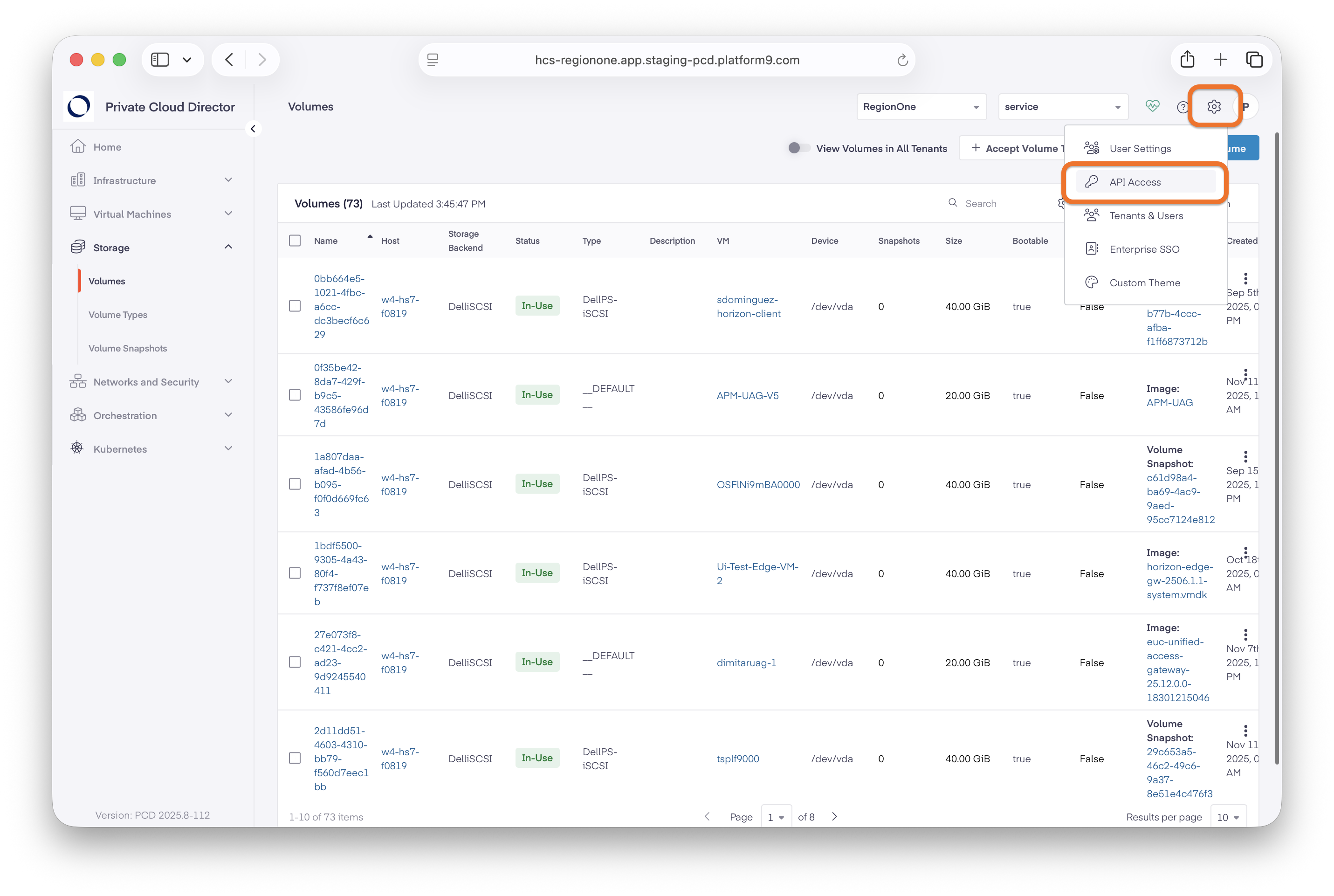
필요한 환경 변수를 가져오려면 PCD 콘솔의 오른쪽 상단 모서리에 있는 톱니(기어) 아이콘을 선택한 다음 API 액세스를 선택합니다.
-
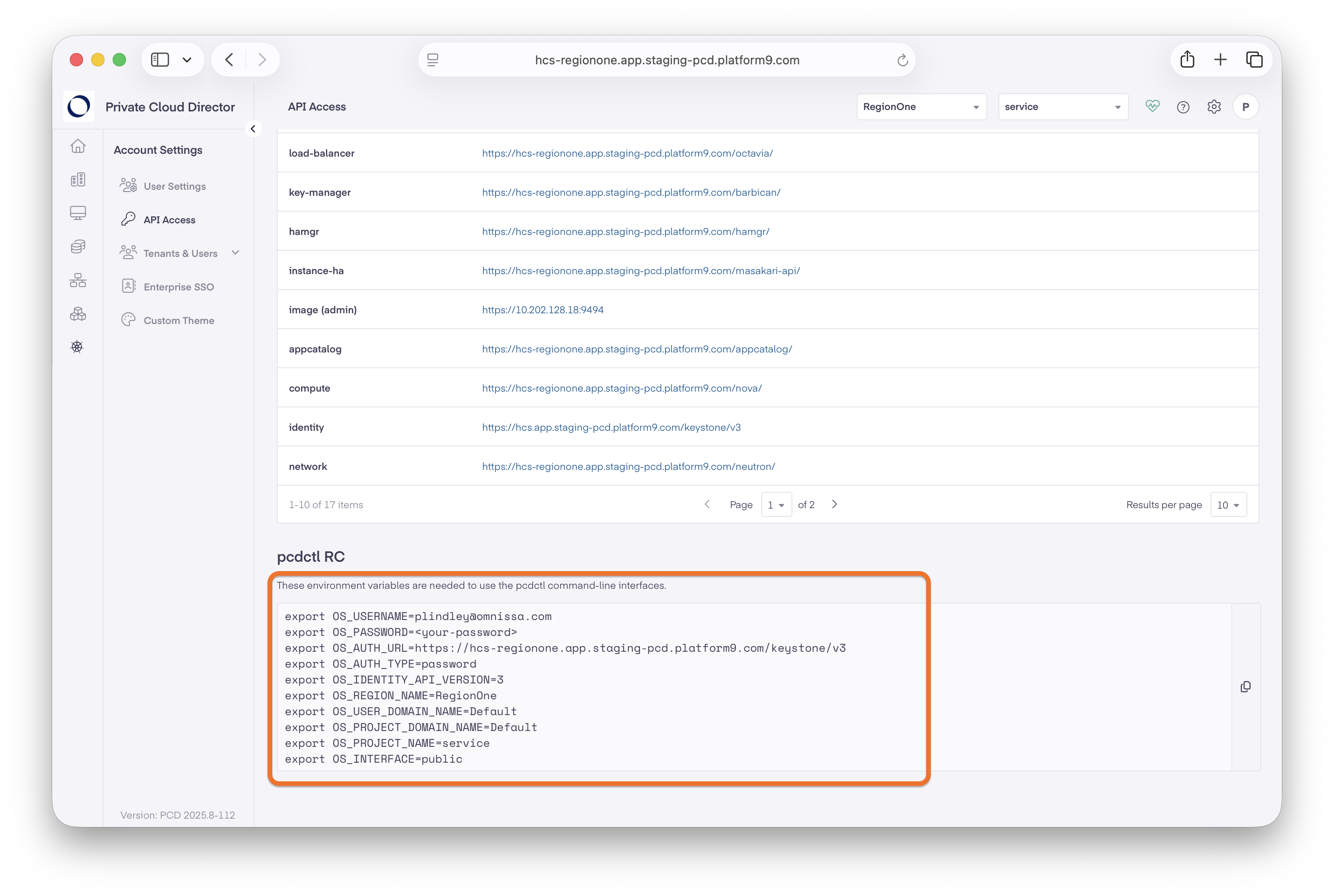
환경 변수를 임시 텍스트 파일에 복사합니다. 곧 복사하여 붙여넣어야 합니다.
-
인프라 호스트에 대한 직접 네트워크 연결(VPN 또는 LAN)이 있는지 확인합니다.
다음 단계에서는 PCD에 가상 시스템을 생성합니다. CLI를 사용하여 다음 단계를 완료해야 합니다. 필요한 매개 변수를 사용하여 가상 시스템을 생성하는 것은 UI를 통해 사용할 수 없습니다.
-
디바이스에서 터미널을 열어 VM을 생성하는 프로세스를 시작합니다. 이전 단계에서 복사한 환경 변수를 터미널에 붙여 넣습니다.
OS_USERNAME및OS_PASSWORD와 같은 환경 변수 값을 특정 값으로 업데이트해야 합니다.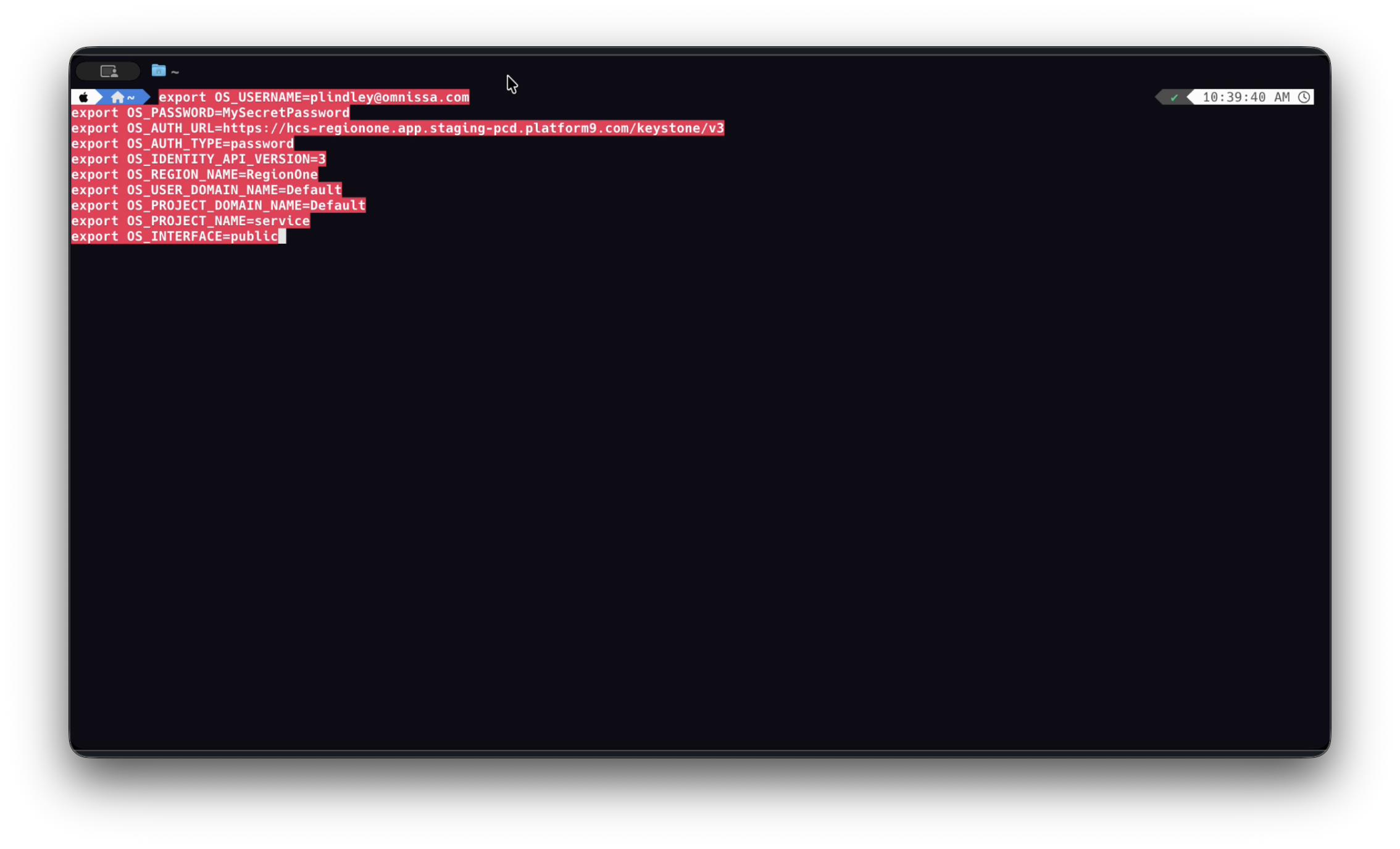
샘플 환경 변수 명령은 다음과 같습니다.
export OS_USERNAME=MyName@companyname.com export OS_PASSWORD=MySecretPassword export OS_AUTH_URL=https://hcs-regionone.app.staging-pcd.platform9.com/keystone/v3 export OS_AUTH_TYPE=password export OS_IDENTITY_API_VERSION=3 export OS_REGION_NAME=RegionOne export OS_USER_DOMAIN_NAME=Default export OS_PROJECT_DOMAIN_NAME=Default export OS_PROJECT_NAME=service export OS_INTERFACE=public -
아래와 같이
Virtual Machine Volume Name및Virtual Machine Name에 대한 두 개의 새로운 환경 변수를 추가합니다.export VM_VOL_NAME=APM-W11-Vol1 export VM_NAME=APM-W11-MasterImage -
VM에 대한 새 볼륨(C:의 가상 하드 디스크)을 생성합니다. 방금 생성한 $VM_VOL_NAME 변수를 사용하는 샘플 명령줄이 아래에 표시됩니다.
openstack volume create --size 80 -- bootable $VM_VOL_NAME -
새로 생성된 볼륨의 ID를 복사하고 볼륨 ID에 대한 새 변수를 생성합니다. 샘플 명령 및 참조 이미지가 아래에 표시됩니다.
export VM_VOL_ID=3df9859e-e10f-438b-88b1-8ef109f8a1d6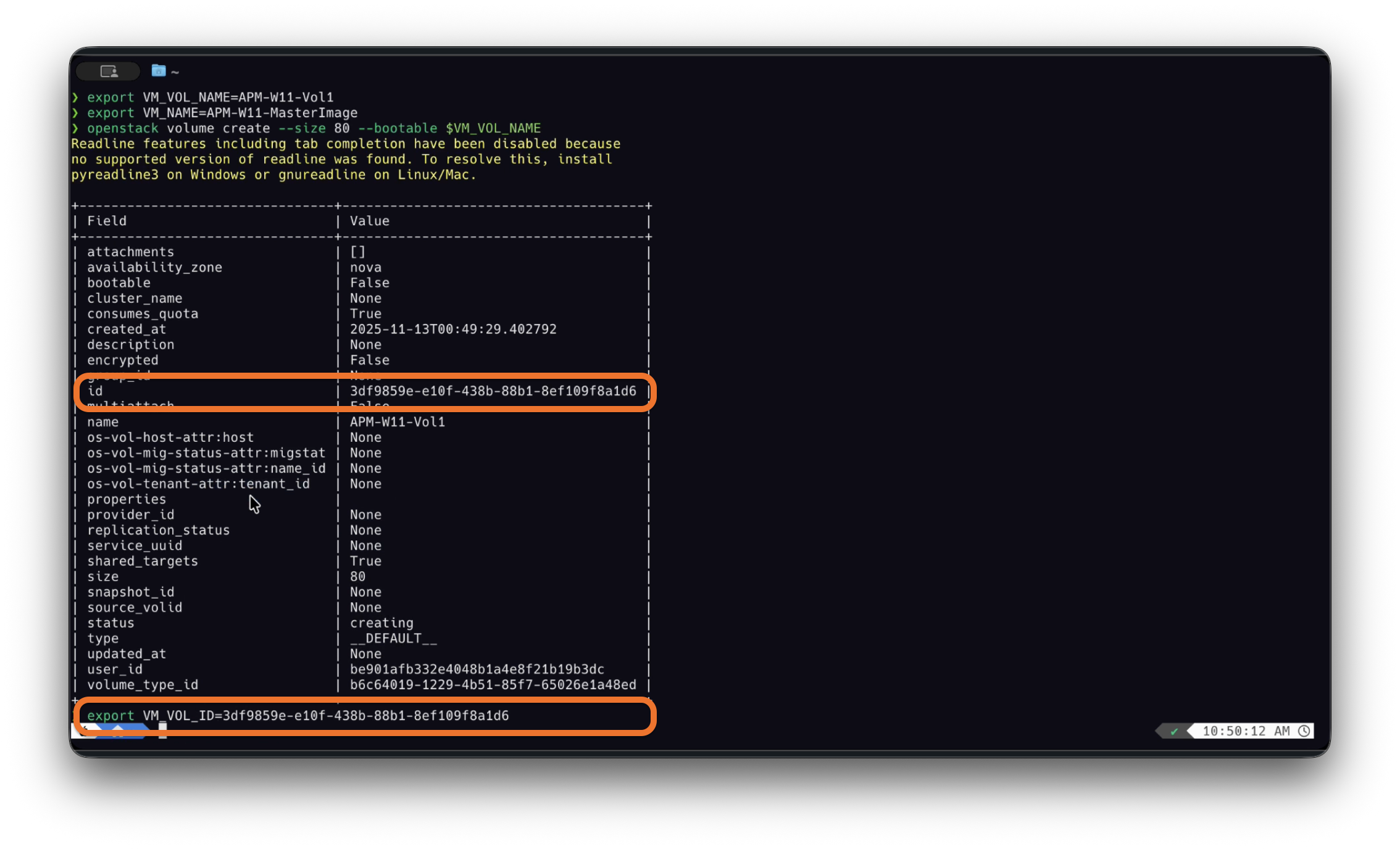
-
동일한 터미널 창에서 Windows용 볼륨에 필요한 매개 변수를 설정합니다. 샘플 명령이 아래에 나와 있습니다.
openstack volume set \ --image-property hw_boot_menu=true \ --image-property hw_firmware_type=uefi \ --image-property hw_machine_type=q35 \ --image-property hw_tpm_model=tpm-crb \ --image-property hw_tpm_version=2.0 \ --image-property hw_cdrom_bus=sata \ --image-property hw_disk_bus=scsi \ --image-property hw_scsi_model=virtio-scsi \ --image-property os_secure_boot=required \ --image-property os_type=windows \ $VM_VOL_NAME -
Windows .iso 볼륨의 볼륨 ID를 찾습니다.
openstack volume list -
Windows .iso 볼륨의 ID를 복사하고 Windows .iso 볼륨에 대한 새 변수를 생성합니다.
export WINISO_VOL_ID=de8c8727-b77d-4335-be7f-7d580046c82f -
VirtIO .iso 볼륨의 ID를 복사하고 VirtIO .iso 볼륨에 대한 새 변수를 생성합니다.
export VIRTIO_VOL_ID=d1f6b83a-512a-41b9-a59c-52643adf87e -
가상 시스템에 대한 네트워크의 ID를 식별합니다.
openstack network list -
가상 시스템을 생성합니다. 서버는 OpenStack VM의 용어입니다.
참고:
$WINISO_VOL_ID가boot_index=2로 설정되어 OS가 없을 때 처음 부팅되고, 설치 시 Windows 볼륨이 먼저 부팅되도록 합니다.openstack server create \ --flavor m1.medium \ --network $NETWORK_ID \ --block-device source_type=volume,uuid=$VM_VOL_ID,destination_type=volume,device_type=disk,boot_index=0 \ --block-device source_type=volume,uuid=$WINISO_VOL_ID,destination_type=volume,device_type=cdrom,boot_index=1 \ --block-device source_type=volume,uuid=$VIRTIO_VOL_ID,destination_type=volume,device_type=cdrom,boot_index=2 \ $VM_NAME
4단계 - 가상 시스템에 Windows 설치
-
PCD 콘솔의 왼쪽 창 탐색에서 가상 시스템을 클릭하고 가상 시스템 탭을 클릭하여 VM(예: APM-W11-MasterImage)을 찾아 선택합니다.
-
콘솔을 클릭하여 VM의 콘솔 창을 봅니다.
-
설치 위치를 묻는 메시지가 표시될 때까지 설치 절차를 계속합니다.
-
Windows 11을 설치할 위치를 선택하라는 메시지가 표시되면 드라이버 로드를 클릭합니다.
KVM VM 디스크에 대해 기본적으로 사용할 수 있는 드라이버가 없습니다. 계속하려면 VirtIO .iso를 사용하여 드라이버를 설치해야 합니다.
-
virtio-win마운트된 .iso 찾아서E:\amd64\w11폴더를 선택합니다. 이 폴더에는 VirtIO 디스크 컨트롤러용 드라이버가 포함되어 있습니다.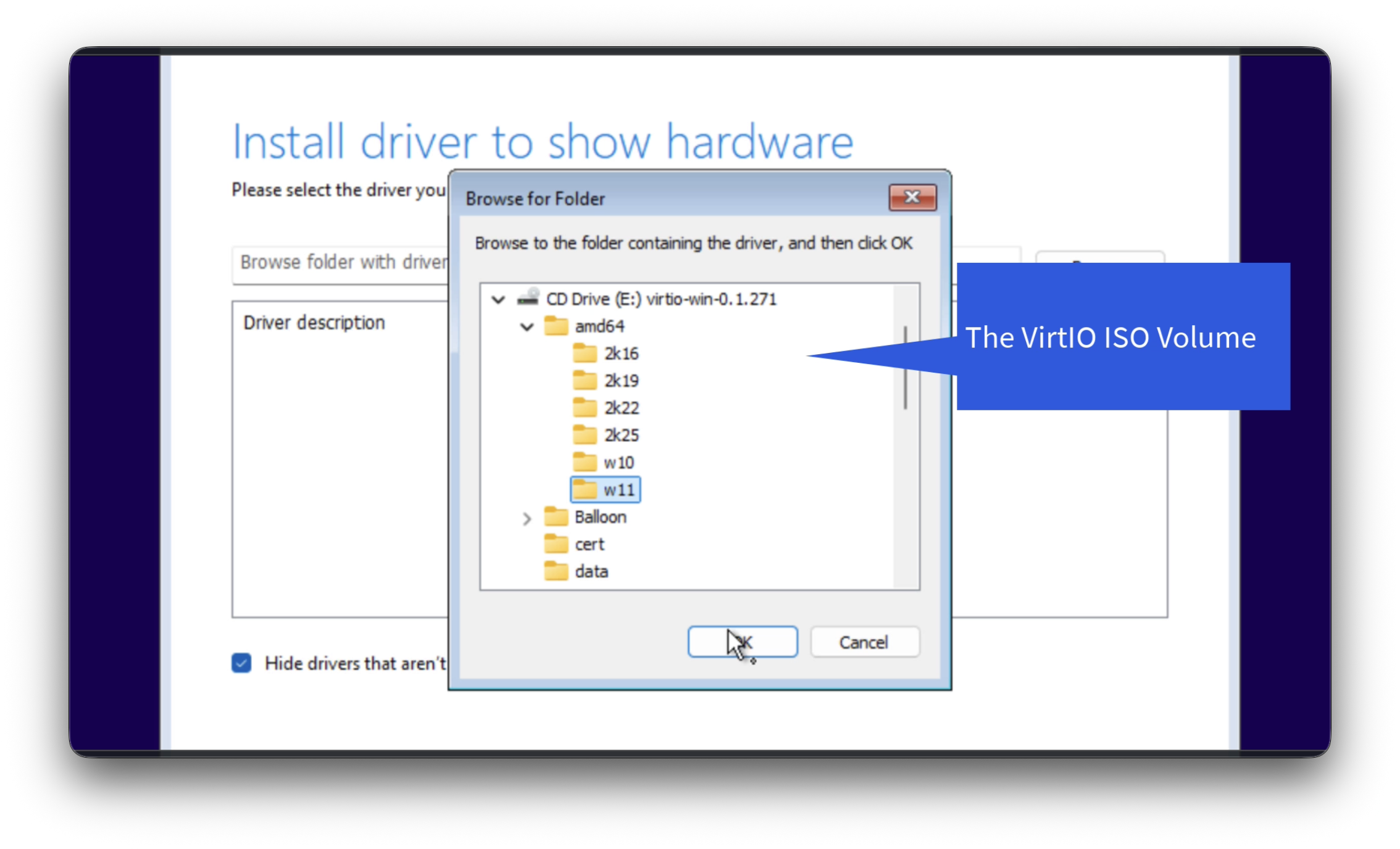
-
평소대로 Windows 설치를 진행합니다.
-
올바른 국가 또는 지역입니까? 라는 메시지가 표시되면 프롬프트에 따라 Ctrl+Shift+F3을 눌러 감사 모드로 들어갑니다.
-
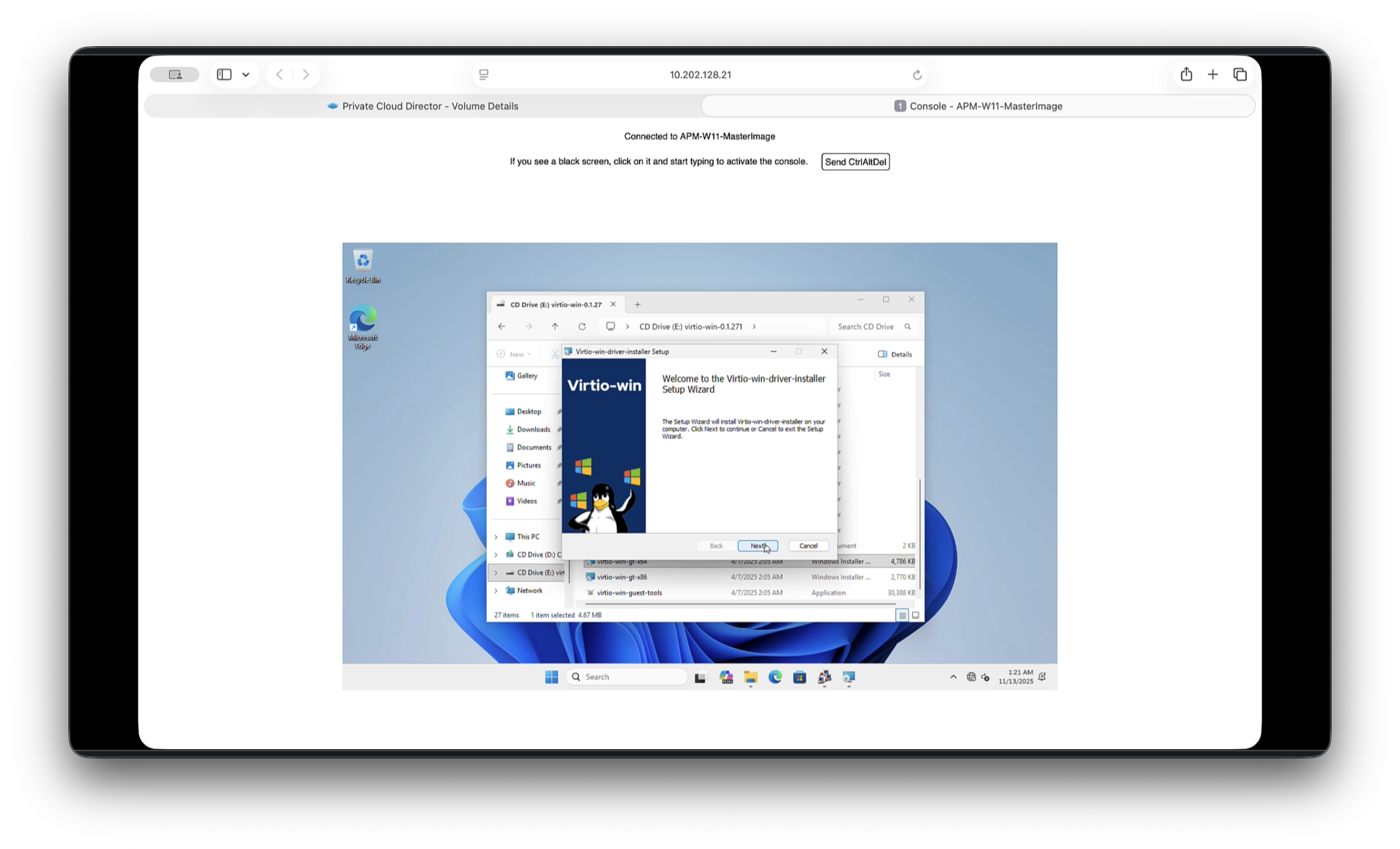
Windows가 재부팅되면 마운트된 virtio-win .iso를 찾아 디스크에서 VirtIO-Win-Drivers를 설치합니다.
-
드라이버를 설치한 후 VM을 재부팅하여 다음 단계를 준비합니다.
5단계 - Horizon Agent 다운로드 및 설치
-
Omnissa Customer Connect 계정에 로그인하고 Horizon Agents Installer 64비트에서 최신 HAI(Horizon Agents Installer)를 다운로드합니다.
-
기본 설치 매개 변수를 수락하고(선택적으로 추가 확인란을 사용하도록 설정할 수 있음) 성공적으로 완료되면 시스템을 자동으로 다시 시작 확인란을 선택하고 설치 계속을 클릭합니다.
6단계 - Cloudbase-Init 설치 및 구성
-
Cloudbase-Init를 다운로드합니다. Cloudbase-Init를 참조하십시오.
설치 관리자를 다운로드하기 위해 세부 정보를 지정할 필요가 없습니다. 아니요, 다운로드만 표시해 주세요라는 링크가 표시될 때까지 페이지를 아래로 스크롤한 다음 해당 링크를 클릭합니다.
-
Cloudbase-Init 서비스를 LocalSystem으로 실행을 선택합니다.
-
Cloudbase-Init가 설치된 후
C:\Program Files\Cloudbase Solutions\Cloudbase-Init\conf로 이동하여cloudbase-init.conf를 엽니다. -
cloudbase-init.conf의 전체 컨텐츠를 다음 항목으로 바꾼 다음 파일을 저장합니다.[DEFAULT] verbose=true debug=true log_dir=C:\Program Files\Cloudbase Solutions\Cloudbase-Init\log\ log_file=cloudbase-init.log default_log_levels=comtypes=INFO,suds=INFO,iso8601=WARN,requests=WARN mtu_use_dhcp_config=true ntp_use_dhcp_config=true local_scripts_path=C:\Program Files\Cloudbase Solutions\Cloudbase-Init\LocalScripts\ check_latest_version=false metadata_services=cloudbaseinit.metadata.services.httpservice.HttpService plugins=cloudbaseinit.plugins.common.sethostname.SetHostNamePlugin,cloudbaseinit.plugins.common.userdata.UserDataPlugin allow_reboot=false -
Horizon 제품 설명서에서 원원격 데스크톱 배포를 위해 게스트 Windows 운영 체제 준비에 설명된 대로 게스트 OS를 준비하되, 다음 예외 사항을 따릅니다.
- Omnissa Tools를 설치하도록 지시하는 단계는 무시하십시오.
- 가상 시스템을 도메인에 추가하지 마십시오.
- 이 단계에서는 Sysprep으로 일반화하지 마십시오.
- Omnissa Tools를 설치하도록 지시하는 단계는 무시하십시오.
7단계 - Windows OS Optimization Tool for Horizon 다운로드 및 실행
-
OS 최적화 도구 다운로드에서 Omnissa Customer Connect의 최신 OS 최적화 도구를 다운로드합니다.
-
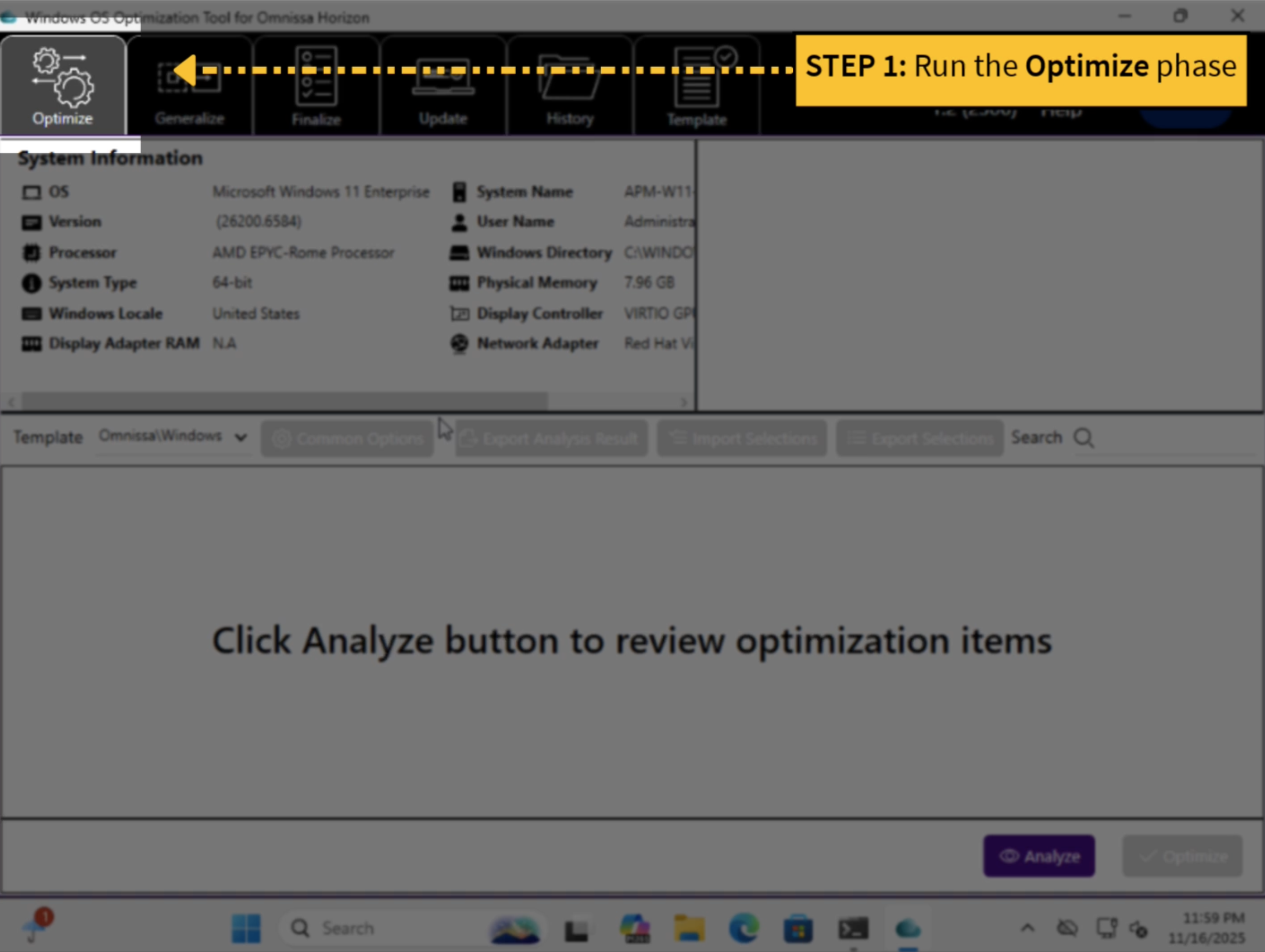
OSOT(OS 최적화 도구) 상단 막대 메뉴에서 최적화를 선택하여 Windows OS 최적화 도구 단계의 최적화 단계를 실행합니다.
-
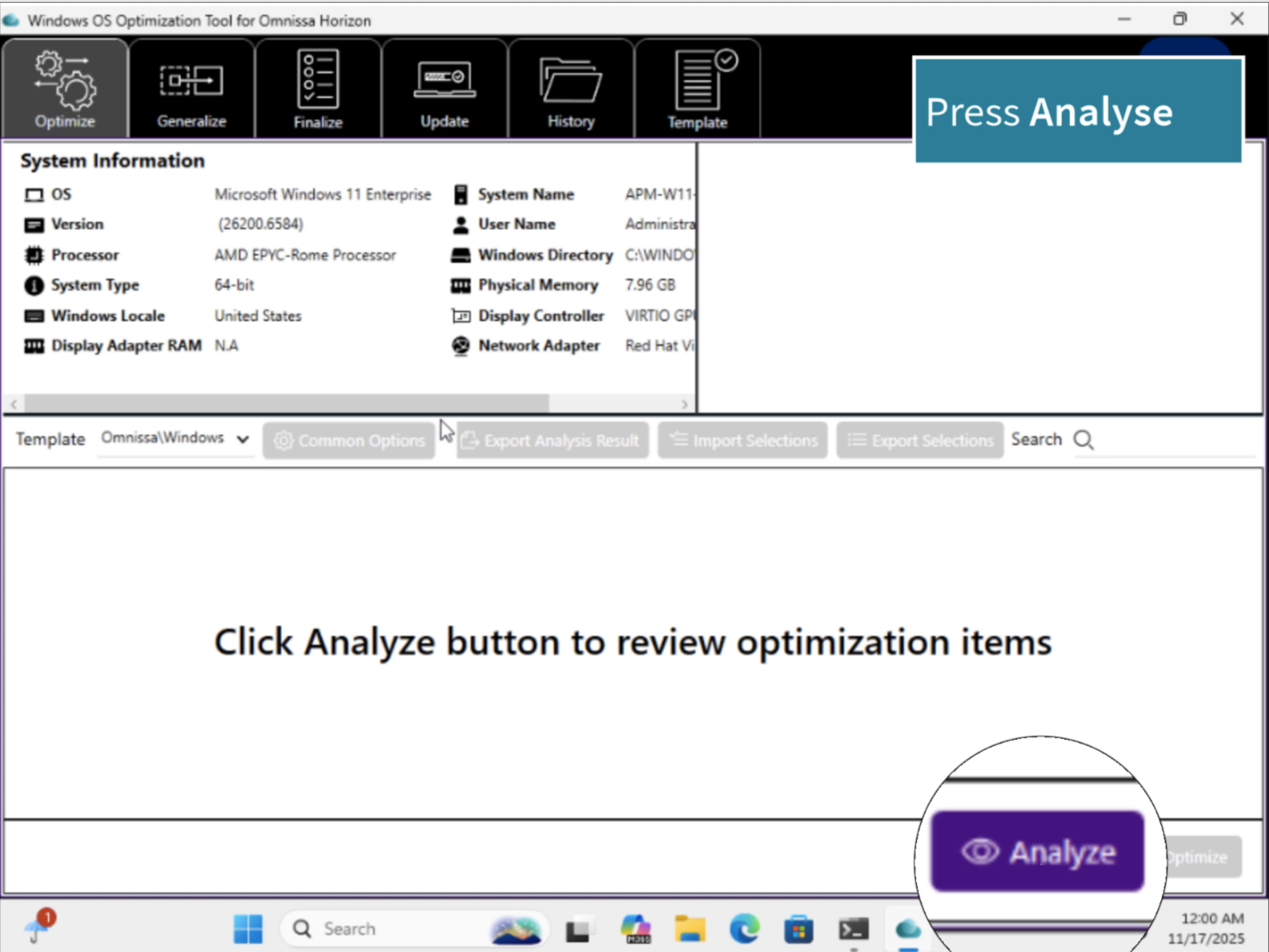
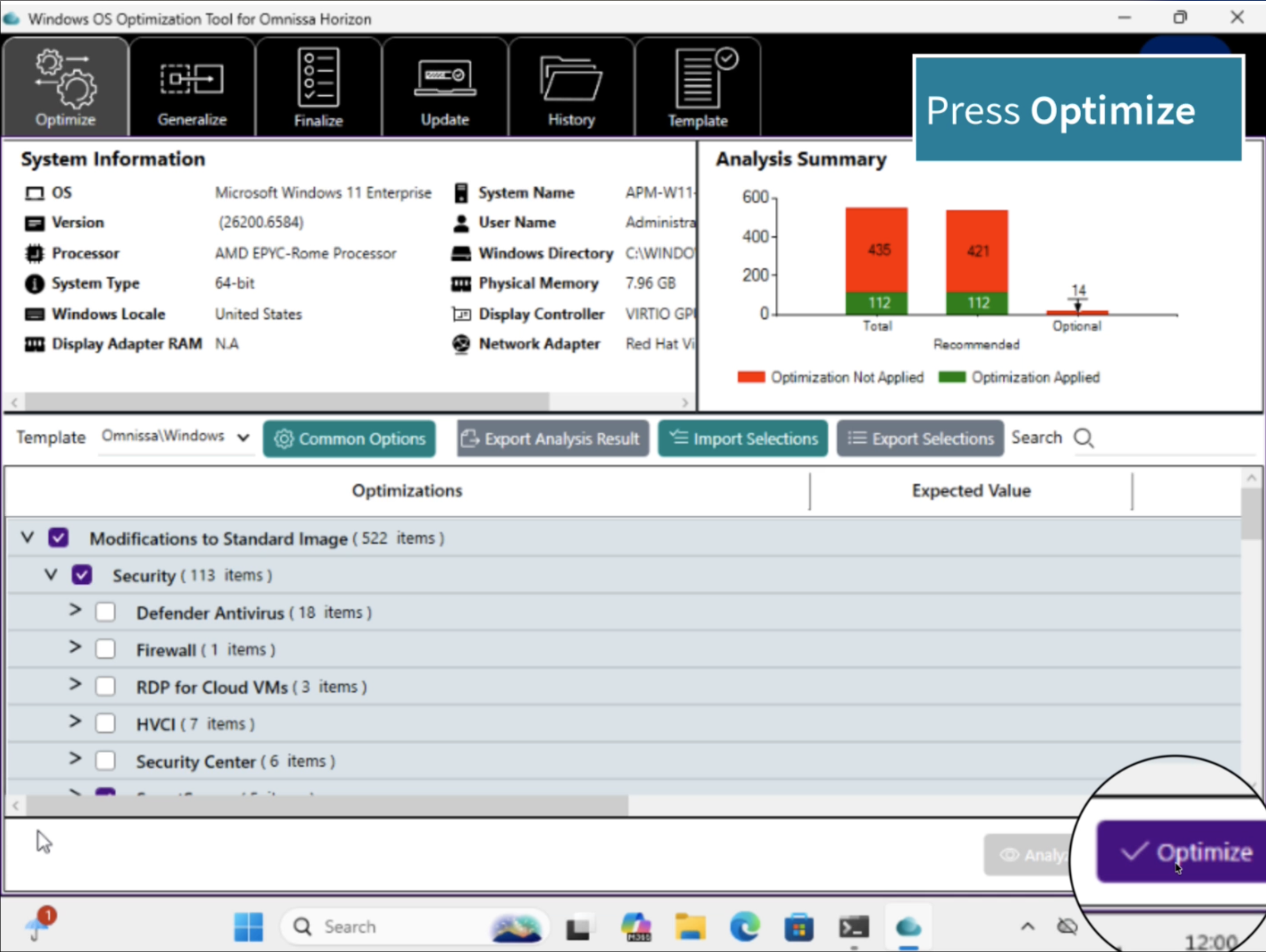
분석 버튼을 클릭한 다음 최적화 버튼을 클릭하여 VM에 대해 선택한 최적화를 지정합니다.
-
이전에 최적화를 선택한 동일한 OSOT 상단 막대 메뉴에서 일반화를 선택하여 Windows OS 최적화 도구의 일반화 단계를 실행합니다.
-
결과 지침 페이지에서 관리자 암호 필드를 비워 두고 자동 다시 시작 확인란을 사용하도록 설정한 다음 일반화를 클릭합니다.
VM이 재부팅되면 더 이상 감사 모드가 되지 않으며 VM이 관리자 계정으로 자동으로 로그인됩니다.
잠재적인 문제 및 해결 방법: 일반화가 실패하고 VM이 자동으로 재부팅되지 않으면
C:\Windows\System32\Sysprep\Panther에서 로그 파일을 검토합니다. 다음과 유사한 로그 항목 컨텐츠가 표시되면 다음을 수행합니다.BiUpdateEfiEntry failed c000000d BiExportBcdObjects failed c000000d BiExportStoreAlterationsToEfi failed c000000d Failed to export alterations to firmware. Status: c000000d그런 다음 VM에서 다음 해결 방법을 시도합니다.
- 시작 > 실행 >
tpm.msc로 이동합니다. - 오른쪽 패널에서 TPM 지우기를 선택합니다.
- 재부팅하라는 메시지가 표시되면 확인을 선택하고 시스템이 예상대로 진행되어야 합니다.
- 시작 > 실행 >
-
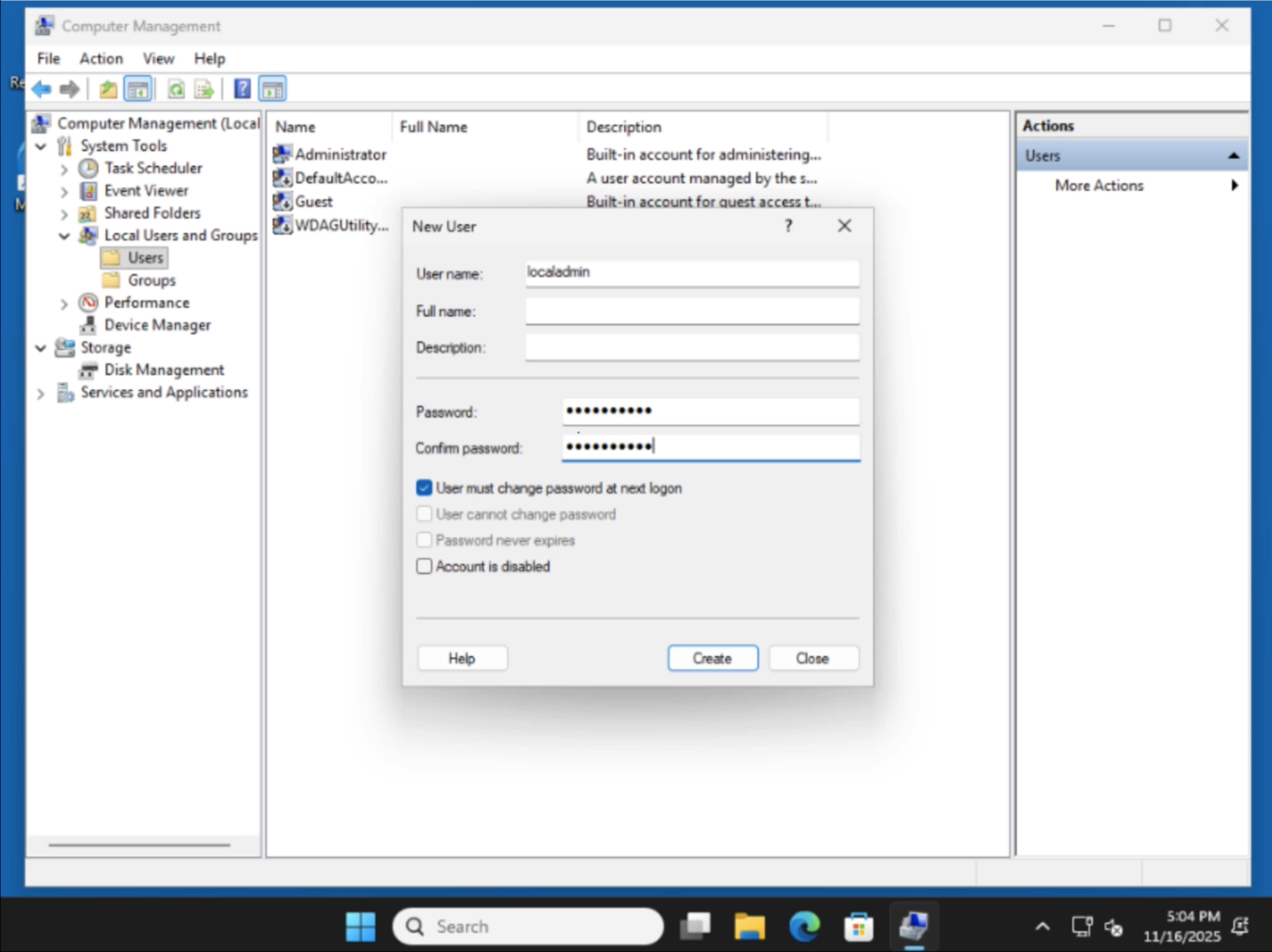
기본 제공 관리자 계정을 사용하지 않도록 설정할 때 시스템에 로그인할 수 있는 방법을 제공하기 위해 VM에 백업 로컬 관리자 계정을 생성합니다.
-
보안을 위해 관리자 계정에 암호를 설정합니다.
-
이전에 일반화를 선택한 동일한 OSOT 상단 막대 메뉴에서 완료를 선택하여 Windows OS 최적화 도구의 마무리 단계를 실행합니다.
-
결과 페이지에서 기본 확인란 선택을 수락하고 완료를 클릭합니다.
이 작업은 완료하는 데 몇 분 정도 걸릴 수 있습니다. 계속하기 전에 최적화 도구의 이 단계를 완료하도록 허용합니다.
8단계 - 배포를 위한 스냅샷 VM 구성 완료
-
Private Cloud Director 콘솔에서 VM(예: APM-GoldenImage-v1)을 선택하고 전원 작업 > 중지를 클릭하여 가상 시스템의 전원을 끕니다. 전원 작업 메뉴는 UI의 맨 오른쪽에 있는 3개의 세로 점을 클릭하여 사용할 수 있습니다.
-
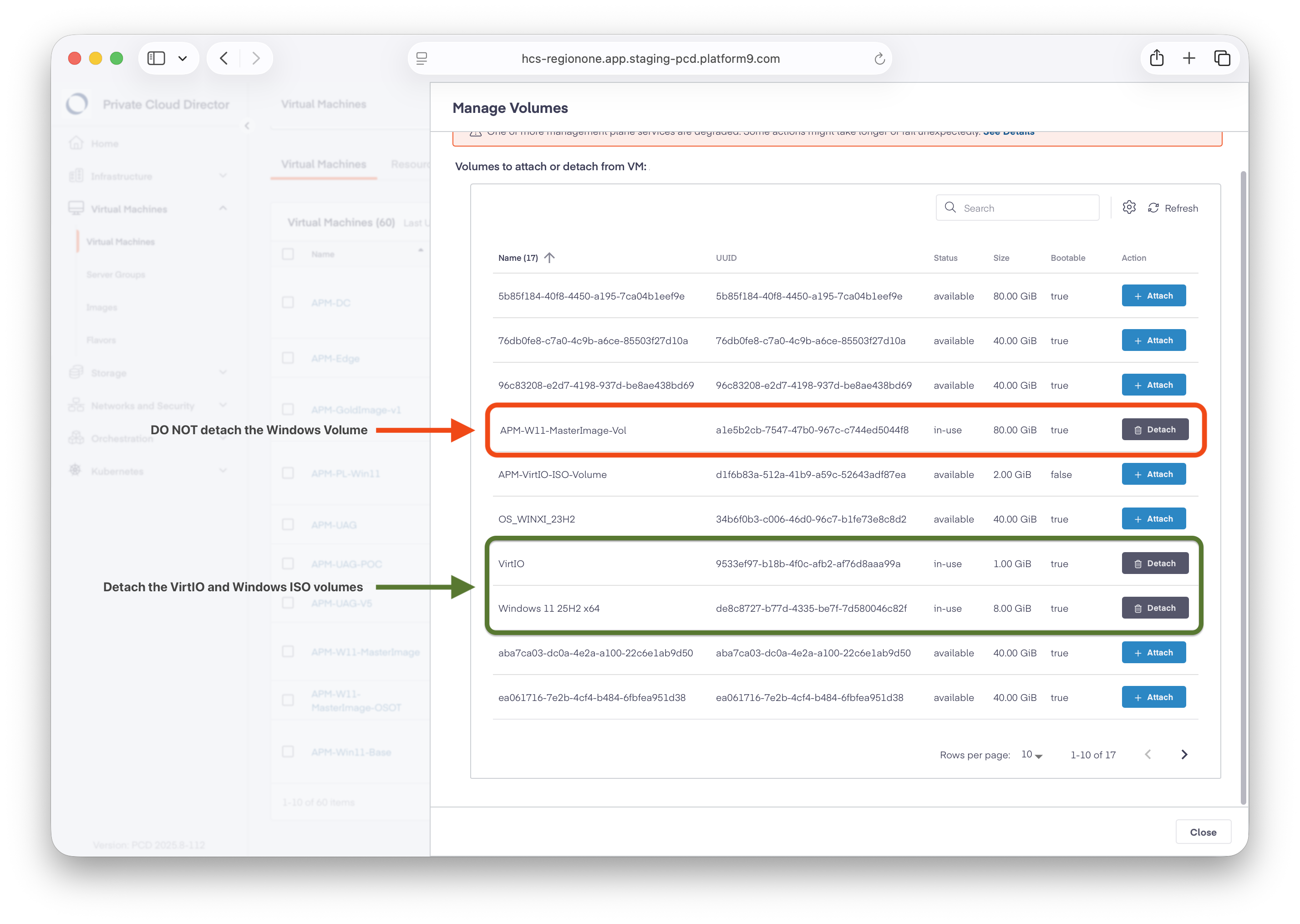
위와 같이 UI의 맨 오른쪽에 있는 동일한 3개의 세로 점에서 기타 작업 > 볼륨 관리를 클릭합니다.
-
VirtIO 및 Windows 설치 관리자 볼륨만 분리합니다. 샘플 화면은 다음과 같습니다.
-
스냅샷 VM을 편집하고
block_device_mapping속성을 설정하여"delete_on_termination": true로 설정합니다. -
왼쪽 창 탐색에서 가상 시스템 > 이미지를 클릭합니다. VM 스냅샷 탭을 선택하고 스냅샷을 선택합니다.
-
속성 편집을 선택하고
block_device_mapping속성을 찾습니다. 값 필드에서delete_on_termination이라는 키를 찾아 값을false에서true로 변경한 후 속성 업데이트를 클릭합니다.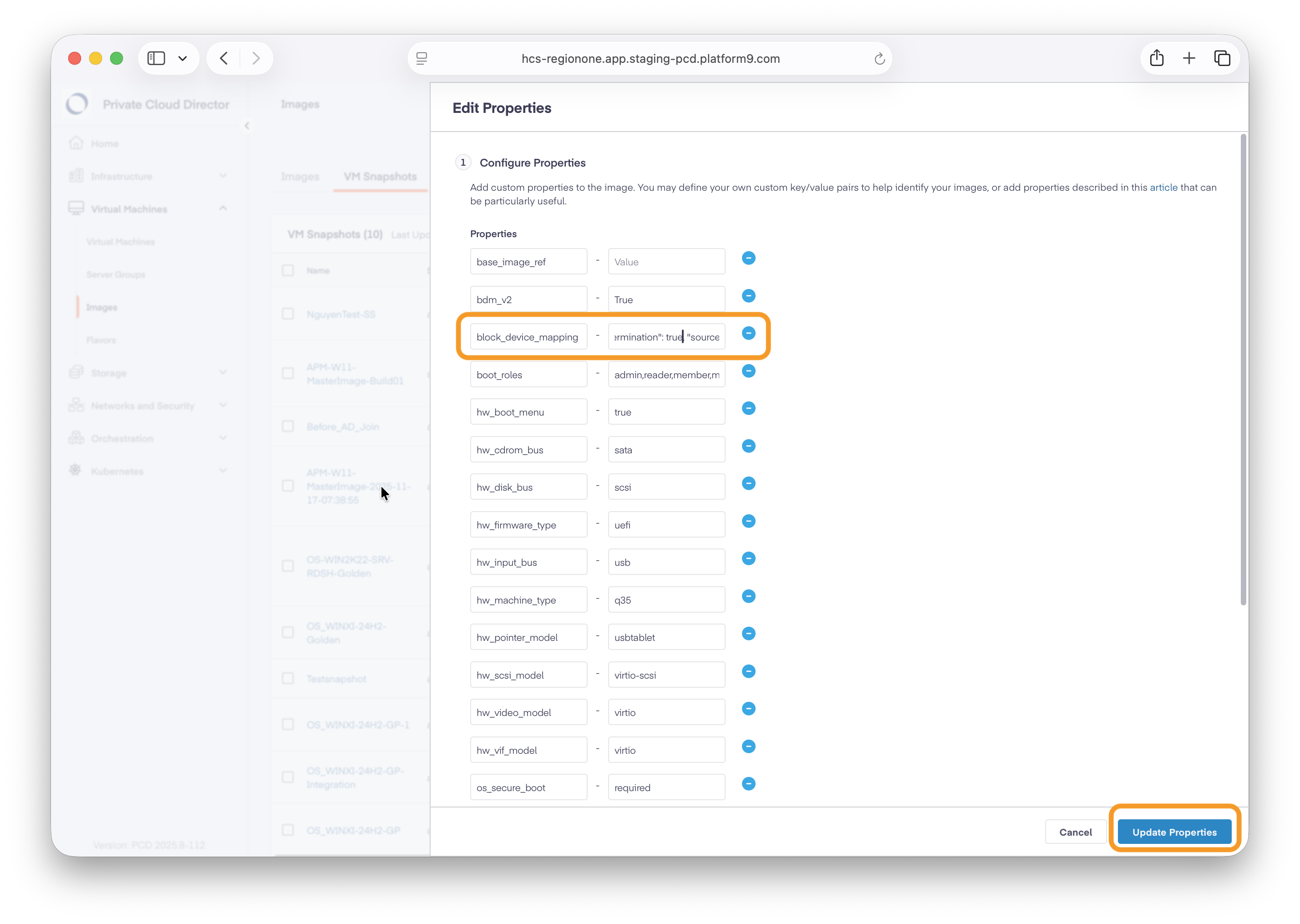
이 페이지가 도움이 되었나요?