Horizon Cloud デプロイが Workspace ONE Intelligence と統合されている場合、Horizon Universal Console のホーム ページを使用してリソースを監視できます。現在のデータおよびインサイト情報の表示には、わずかな時間の遅延が発生する場合があります。
ホーム ページには、次のタイプの情報が表示されます。
- Horizon Cloud デプロイの全体的な健全性:
- Horizon Edge インフラストラクチャ エラー。
- プールのプロビジョニング エラー。
- Horizon Agent エラー(マルチセッションおよび単一セッションの仮想マシン内で実行されているエージェントの場合)。
- 明確に識別可能な問題。
- さらに調査が必要であることを示す問題。
- 管理者が短期的な監視アプローチを適用できることを示す問題。
- 迅速な対策が必要な問題。
- 接続されたセッションと切断されたセッションの実際の数。
- CPU、メモリ、ディスクの使用量が高いなど、パフォーマンスの問題が発生している仮想マシンの実際の数。
- 上位 3 つのプール グループ、プール、および Unified Access Gateway の使用量を含む、キャパシティ使用量データと健全性ステータス。
ホーム ページを開くには、Horizon Universal Console の左側のナビゲーション ペインで [ホーム] をクリックします。
ホーム ページから、エンド ユーザーの環境で現在デスクトップまたはアプリケーションにアクセスするときに問題が発生していることを示すデータ、またはアクションを実行しない限りすぐに問題が発生する可能性があることを示すデータを表示したり、簡単にデータに移動したりできます。
Horizon Edge をデプロイし、Horizon Cloud が Workspace ONE Intelligence と統合された後、ホーム ページでリソース監視データの表示と操作を開始できます。Horizon Cloud のデプロイを続行すると、より多くのリソース監視データが利用可能になります。
ホーム ページは 2 つのセクションで構成されています。上部のセクションには、Horizon Cloud リソースへのリンクを示すボタンが含まれています。リソース ボタンは、Horizon Cloud リソースへの直接リンクです。下部のセクションはリソースに関するデータで構成されており、それを表示したり操作したりできます。
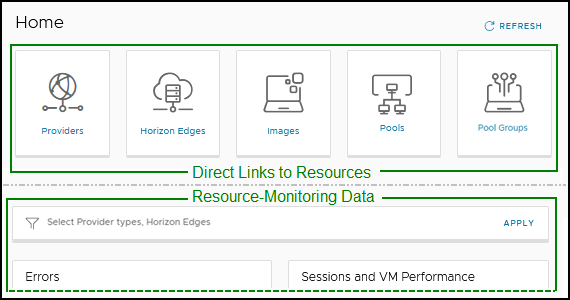
デフォルトでは、ホーム ページには、すべての Horizon Edge のリソース監視データが表示されます。ただし、プール データは除きます。ホーム ページの [使用率] セクションにある [プール] ボックスは、すべての Horizon Edge のすべてのプールに適用されることに注意してください。
Horizon Edge の監視
ホーム ページで [Horizon Edge] アイコンを選択すると、[キャパシティ] ページが開き、[Horizon Edge] タブが選択されます。または、左側のナビゲーション ペインから [キャパシティ] を選択し、[Horizon Edge] タブをクリックして、同じ情報を表示できます。このページには、プロバイダ タイプ、UAG デプロイ ステータス、UAG 健全性ステータスなど、すべての Horizon Edge のさまざまな要素が表示されます。特定の Horizon Edge の詳細を表示するには、Edge 名をクリックして Edge の詳細ページを開きます。Edge の詳細ページから、Edge の一部の要素、たとえば Unified Access Gateway の特定の側面などを編集できます。
Horizon Agent の監視
Horizon Agent 監視データは Workspace ONE Intelligence に伝達され、ライセンスに応じて Horizon Cloud または Splunk と統合されます。Horizon Agent 監視を有効にすると、Workspace ONE Intelligence と Horizon Cloud のデータ統合が有効化されます。詳細については、「Workspace ONE を使用した Horizon Edge の Horizon Edge エージェント データ監視の構成」を参照してください。Horizon Cloud と Splunk のデータ統合を構成する必要があります。詳細については、「Splunk Enterprise を使用した Horizon 8 Edge の監視の構成」を参照してください。
エラーの監視
ホーム ページの [エラー] セクションには、Horizon Edge エラー、プールのプロビジョニング エラー、単一セッション仮想マシン エラー、マルチセッション仮想マシン エラーが一覧表示されます。
リソース エラー タイプごとに、[エラー] セクションには 2/10 などの割合が表示されます。これは、該当のリソースの使用可能な 10 個のインスタンスのうち 2 つでエラーが発生していることを示しています。次の一般的な例では、さらに詳細を示します。
-
一般的なエラーの例
たとえば、[エラー] セクションでリソース エラー タイプの後に 2/10 という割合が表示されている場合、2/10 は、**[Horizon Edge の選択 ]**フィルタで選択された Horizon Edge について、それぞれのリソース タイプの 10 個のインスタンスが使用可能で、10 個のインスタンスのうち 2 つでエラーが発生していることを示しています。
注:2/10 などの割合は、エラーの数を示すものではありません。
エラーが発生している 2 つのリソース(この例の場合)とはどれか、エラーの合計数、エラーの正確な内容など、詳細を取得するには、リソース エラー タイプのリンクをクリックし、次のページのオブジェクト間を移動して、その特定のリソース エラー タイプで使用可能なさまざまなオプションについて確認します。
該当する場合、次のページには、Horizon Universal Console または Omnissa Connect コンソールの他のページへのリンクが含まれており、そのページが役に立つ場合があります。
次の表に、ホーム ページの [エラー] セクションに表示されるリソース エラー タイプを示します。この表は、各リソース エラー タイプの具体的な例を示します。例の列には、割合の例とその詳細が記載されています。
エラーの例
| リソース エラー タイプ | 説明 | 例 |
|---|---|---|
| インフラストラクチャ エラーのある Horizon Edge | インフラストラクチャ エラーが発生している Horizon Edge。これらのエラーには、Horizon Edge デプロイ エラーは含まれません。
[インフラストラクチャ エラーのある Horizon Edge] ページには、次のコンポーネントから送信されたエラーが含まれます。
| インフラストラクチャ エラーのある Horizon Edge リソース エラー タイプ。割合は 2/2。 この 2/2 の例では、2 つの Horizon Edge が使用可能で、両方ともエラーが発生しています。 エラーの合計数やエラーの正確な内容などの詳細を取得するには、インフラストラクチャ エラーのある Horizon Edge をクリックして、ページのオブジェクト間を移動します。 |
| プロビジョニング エラーのあるプール | プロビジョニング エラーが発生しているプール。 | プロビジョニング エラーのあるプール リソース エラー タイプ。割合は 3/16。 この 3/16 の例では、16 個のプールが使用可能で、そのうちの 3 つのプールでエラーが発生しています。 エラーが発生しているプール、エラーの合計数、エラーの正確な内容、発生したタイミングなどの詳細を取得するには、プロビジョニング エラーのあるプール をクリックします。その後、ページのオブジェクト間を移動できます。これには、ページに表示されるプールのフィルタリングが含まれます。 |
| エージェント エラーのある単一セッション仮想マシン | エージェント エラーが発生している単一セッション仮想マシン。
エージェント エラーのある仮想マシンでは、次のエラーの重要度レベルが適用されます。
| エージェント エラーのある単一セッション仮想マシン リソース エラー タイプ。割合は 4/34。 この 4/34 の例では、34 台の単一セッション仮想マシンが使用可能で、そのうちの 4 台でエラーが発生しています。 エラーが発生している仮想マシン、エラーの合計数、各エラーの重要度、各エラーに関連付けられているエージェントのバージョン、エラーの正確な内容、発生したタイミングなどの詳細を取得するには、エージェント エラーのある単一セッション仮想マシン をクリックして、ページのオブジェクト間を移動します。 また、このページでは、縦に並んだ 3 つのドットをクリックしたときに表示される [ログの生成] オプションを使用して、エラーごとにエージェント ログを収集する便利な方法を提供します。関連するエージェント ログの情報については、「Horizon Universal Console を使用した Horizon Agent ログの収集」を参照してください。 |
| エージェント エラーのあるマルチセッション仮想マシン | エージェント エラーが発生しているマルチセッション仮想マシン。
エージェント エラーのある仮想マシンでは、次のエラーの重要度レベルが適用されます。
| エージェント エラーのあるマルチセッション仮想マシン リソース エラー タイプ。割合は 5/52。 この 5/52 の例では、52 台のマルチセッション仮想マシンが使用可能で、そのうちの 5 台でエラーが発生しています。 エラーが発生している仮想マシン、エラーの合計数、各エラーの重要度、各エラーに関連付けられているエージェントのバージョン、エラーの正確な内容、発生したタイミングなどの詳細を取得するには、エージェント エラーのあるマルチセッション仮想マシン をクリックして、ページ上のオブジェクトを移動します。 また、このページでは、縦に並んだ 3 つのドットをクリックしたときに表示される [ログの生成] オプションを使用して、エラーごとにエージェント ログを収集する便利な方法を提供します。関連するエージェント ログの情報については、「Horizon Universal Console を使用した Horizon Agent ログの収集」を参照してください。 |
セッションと仮想マシンのパフォーマンスの監視
ホーム ページの [セッションと仮想マシンのパフォーマンス] セクションには、セッション データと仮想マシンのパフォーマンス データの両方が表示されます。このセクションでは、セッション データを接続済みや切断済みなどのセッション タイプごとに分離し、仮想マシン データを高 CPU、高ディスク遅延、高メモリなどのパフォーマンス カテゴリで分離します。リストされているセッションまたは仮想マシンのパフォーマンス データのタイプに関する詳細を取得するには、監視する特定のセッション タイプまたは仮想マシン パフォーマンス データ タイプへのリンクをクリックし、次のページでオブジェクト間を移動して、使用可能なさまざまなオプションについて確認します。
該当する場合、次のページには、Horizon Universal Console または Omnissa Connect コンソールの他のページへのリンクが含まれており、そのページが役に立つ場合があります。
-
セッション
次の詳細は、[セッションとパフォーマンス] セクションで使用可能なセッション データに適用されます。
-
セッション タイプ:
-
接続されたセッション
エンド ユーザーのデスクトップまたはアプリケーション セッションが接続されていることを示します。接続されたセッションには、アクティブ セッションとアイドル セッションの両方が含まれます。
-
切断されたセッション
エンド ユーザーのデスクトップまたはアプリケーション セッションが切断されていることを示します。切断されたセッションとログオフされたセッションの違いは、切断されたセッションはキャパシティを消費し続けますが、ログオフされたセッションは消費しないことです。
-
-
セッションの割合の例、5/37 (13%):
5/37 (13%) の例は、接続されたセッションと切断されたセッションの両方に適用できます。より具体的な例にするため、セッションが接続されていると仮定します。したがって、37 セッションの合計キャパシティのうち、5 つのセッションが接続されています(アクティブ セッションとアイドル セッションの状態を含む)。これは、合計キャパシティの 13% に相当します。
-
プール タイプあたりのセッション数:
セッション タイプをクリックすると、そのセッション タイプのセッション ページが表示されます。セッション ページの上部には、プール タイプ別にセッションを表示するチャートがあります。
前述の例では、[接続されたセッション] が 5/37 と表示されています。[接続されたセッション] をクリックすると、[接続されたセッション] ページには 5 つの接続されたセッションがプール タイプ間でどのように分割されるかを示すチャートが表示されます。内訳は次のようになります。
- RDSH デスクトップ = 2 セッション
- VDI デスクトップ = 1 セッション
- RDSH アプリケーション = 2 セッション
-
セッション データ:
セッション ページには、プール タイプ、セッション状態、ユーザー名、ログイン時間など、さまざまなセッション関連データも表示されます。
ヒント:ページでのセッション データの表示方法を変更するには、[プール タイプ]、[セッション状態]、[ユーザー名]、[Horizon Edge] など、ページで使用可能な各種のフィルタを使用します。
2 文字以上入力すると、入力に応じてフィルタリングが開始されます。
-
切断されたセッションからのログオフ:
切断されたセッションをセッション ページから直接ログオフできます。
-
-
仮想マシンのパフォーマンス
次の詳細は、[セッションとパフォーマンス] セクションで使用可能な仮想マシンのパフォーマンス データに適用されます。
-
仮想マシンのパフォーマンス タイプ:
ヒント:次の仮想マシンのパフォーマンス タイプでは、[デスクトップ]、[プール]、[Horizon Edge] など、ページで使用可能なフィルタのいずれかを使用して、各ページでパフォーマンス データを表示する方法を変更できます。
2 文字以上入力すると、入力に応じてフィルタリングが開始されます。
-
高 CPU 仮想マシン
CPU 使用率が 80% 以上の仮想マシンを表示します。
-
ディスク遅延が大きい仮想マシン
ディスク遅延が 20 ミリ秒以上の仮想マシンを表示します。
-
高メモリ仮想マシン
メモリ使用率が 80% 以上の仮想マシンを表示します。
-
-
仮想マシンのパフォーマンスの割合の例、3/42 (7%):
3/42 (7%) の例は、すべての仮想マシンのパフォーマンス タイプに適用されます。42 台の仮想マシンのうち、3 台(つまり 7%)がそれぞれのパフォーマンス タイプのフラグをトリガしています。
注:各仮想マシンのパフォーマンス タイプについて、いずれかの仮想マシンがフラグをトリガすると、次のようにそれぞれの割合の値と相関するラベルに色分けされたバーが表示されます。
- 0 ~ 60% は緑色で、そのパフォーマンス タイプに関する相対的な安全性を示している可能性があります。デプロイの特徴を考慮して、問題のある割合かどうかを判断する必要があります。より具体的な例にするため、仮想マシンのパフォーマンス タイプが「高 CPU 仮想マシン」であると仮定します。したがって、仮想マシンの 60% 以下で CPU 使用率が 80% を超えています。
- 61 ~ 80% は黄色で、そのパフォーマンス タイプに関する潜在的な問題を示しています。
- 81 ~ 100% は赤色で、至急の対応が必要であることを示します。
-
Microsoft Azure Edge デプロイのコスト インサイトの監視
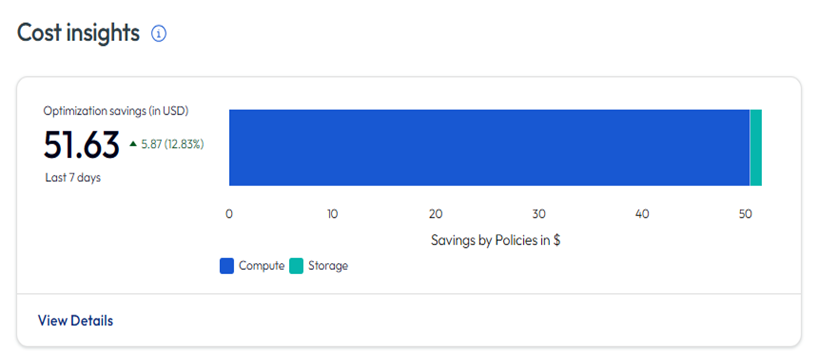
ホーム ページの [コスト インサイト] セクションには、Microsoft Azure Edge デプロイの Horizon Cloud 電源管理ポリシーを通じて達成されたコスト削減の概要が表示されます。このセクションでは、電源管理構成がクラウド インフラストラクチャ コストを削減する際の効果を簡単に把握できます。左側のナビゲーション ペインの [コスト インサイト] オプションからコスト インサイト データにアクセスすることもできます。
重要:コスト インサイトは、Microsoft Azure Edge のデプロイでのみ使用できます。このセクションは、他のプロバイダ デプロイには表示されません。
[コスト インサイト] セクションについて
[コスト インサイト] セクションには、次の情報が表示されます。
-
[最適化による削減額 (USD)]:Horizon Cloud 電源管理ポリシーを通じて過去 7 日間に節約された合計金額を表示します。これは、電源管理ポリシーなしで仮想マシンを 24 時間連続して 7 日間使用した場合の支払い額と、電源管理ポリシーを適用した実際のコストとの違いを表します。
-
[削減額の比較]:上矢印または下矢印を含む小さなテキストは、現在の 7 日間の削減額と過去 7 日間の削減額の比較を示します。たとえば、「▲ 5.87 (12.83%)」は、過去 7 日間に比べて 5.87 ドル以上を削減(12.83% 増加)したことを示します。
- [上矢印 (▲)]:前の期間と比較して削減額が増加したことを示します。
- [下矢印 (▼)]:前の期間と比較して削減額が減少したことを示します。
-
[削減額の内訳グラフ]:最適化による削減額の配分状況を視覚化する積み上げ棒グラフ。
- [コンピューティング]:コンピューティング リソース(非アクティブ期間中に仮想マシンをオフにする、または割り当て解除する電源ポリシーによる仮想マシンの CPU 使用率の最適化など)による削減額。
- [ストレージ]:ストレージの最適化(仮想マシンのパワーオフ時のディスク タイプの自動切り替えなど)による削減額。
このグラフは、これら 2 つの削減カテゴリを隣接するセグメントとして棒に表示します。
最適化による削減額の計算方法
ホーム ページに表示される最適化による削減額は、次のように計算されます。
-
[シーリング コストの見積もり]:電源管理ポリシーが適用されずに、環境内のすべての仮想マシンが 24 時間連続して 7 日間実行された場合の Azure コストを計算します。
-
[実際のコストの測定]:構成された電源管理ポリシーが有効な状態で、同じ 7 日間に発生した実際の Azure コストを特定します。
-
[差の計算]:シーリング コストから実際のコストを差し引いて、次の電源管理機能によって達成される削減額を特定します。
- 仮想マシンのタイムアウト ポリシー(切断、ログオフ、パワーオフ)。
- 自動スケーリングと自律モード。
- ディスク タイプの自動切り替え。
- スケジュール設定された電源操作。
詳細なコスト情報へのアクセス
[詳細の表示] をクリックして完全な [コスト インサイト] ページに移動し、次の操作を実行できます。
- 時間経過に伴う最適化による削減額 、発生したコストの合計、および仮想マシン消費を示す詳細なチャートを使用して、包括的なコスト分析を表示する。
- 実際の使用パターンに基づいて、実行可能なコスト最適化の推奨事項にアクセスする。
- プール グループでデータをフィルタリングし、カスタム日付範囲(最大 31 日)を選択する。
- プールのサイズ調整、自動ディスク切り替えの有効化、電源ポリシー設定の最適化など、特定の推奨事項を確認して適用し、コストをさらに削減する。
- 実装した推奨事項を追跡し、その影響を監視する。
[コスト インサイト] ページの使用とコスト最適化の推奨事項の実装の詳細については、「Microsoft Azure プロバイダのデプロイでのコストの管理」を参照してください。
重要な注意事項
-
データの遅延:Microsoft Azure からのデータ収集と処理時間により、コスト インサイト データが最大 3 日遅れる場合があります。セクションには、使用可能な最新のデータが表示されます。
-
電源管理の依存関係:表示される最適化による削減額は、構成された電源管理ポリシーの直接的な結果です。プールおよびプール グループの電源管理機能を構成していない場合、削減額はゼロになります。コスト削減を最大化するには、適切な電源オプションを構成します。電源管理の構成の詳細については、「プールおよびプール グループの電源オプションの管理」を参照してください。
-
7 日間の期間:ホーム ページの [コスト インサイト] セクションには、常に過去 7 日間のデータが表示されます。さまざまな期間のデータを表示したり、より詳細な履歴情報にアクセスしたりするには、[詳細の表示] をクリックして、完全な [コスト インサイト] ページに移動します。
使用率の監視
ホーム ページの [使用率] セクションには、それぞれのリソースの上位、つまり使用率が最も高い 3 つのインスタンスが表示されます。
次の詳細が [使用率] セクションに適用されます。
-
使用中/最大セッション数の割合の例、4/42:
4/42 の例では、[使用率] セクションにリストされたリソース タイプについて、4 個のセッションがアクティブ、アイドル、または切断済みで、38 個のセッションは使用可能だが使用されていないことを示しています。
-
リソース タイプと合計:
各リソースに付けられたラベル「合計」は、リソース タイプの使用可能なインスタンス数を示します。たとえば、「プール グループ 合計 4」は、4 つのプール グループが使用可能であることを示します。
注:[プール グループ] ボックスは、すべての Horizon Edge のすべてのプール グループに常に適用されます。ただし、[プール] ボックスと [Unified Access Gateway] ボックスは、ホーム ページの [Horizon Edge の選択] フィルタを使用して選択した Horizon Edge に関連付けられているプール グループと Unified Access Gateway インスタンスにのみ適用されます。
-
リソース インスタンス
-
各リソース ボックスには、指定されたリソース タイプの最も使用率の高い 3 つのインスタンスの名前が付けられます。ボックスには、各リソース インスタンスのセッション数を示す棒グラフが含まれています。
Unified Access Gateway のセッション メトリックは、次のようにプール グループおよびプールのセッション メトリックとは異なります。
-
プール グループ
セッション数は、アクティブ セッション、アイドル セッション、および切断されたセッションの合計です。
-
プール
セッション数は、アクティブ セッション、アイドル セッション、および切断されたセッションの合計です。
-
Unified Access Gateway
セッション数は、アクティブ セッションとアイドル セッションの合計です。
インスタンス バーにカーソルを合わせると、そのリソース インスタンスに関するセッションの詳細が表示されます。
-
-
このページは役に立ちましたか?