在将 Horizon Cloud 部署与 Workspace ONE Intelligence 集成后,您可以使用 Horizon Universal Console 主页监控资源。当前数据和见解信息的显示可能会有短暂的时间延迟。
主页显示以下类型的信息:
- Horizon Cloud 部署的整体运行状况:
- Horizon Edge 基础架构错误。
- 池置备错误。
- Horizon Agent 错误(适用于在多会话虚拟机和单会话虚拟机中运行的代理)。
- 明显可识别的问题。
- 指示需要进行更多调查的问题。
- 指示管理员可以在短期内采用监控方法的问题。
- 需要立即采取纠正措施的问题。
- 连接的会话和断开的会话的实际数量。
- 遇到性能问题(例如高 CPU、内存及磁盘问题)的实际虚拟机数。
- 容量使用情况数据和运行状况,包括排名靠前的 3 个池组、池和 Unified Access Gateway 的使用情况。
您可以通过单击 Horizon Universal Console 左侧窗格导航中的主页来打开主页。
在主页中,您可以查看或轻松导航到可以指示以下问题的数据:最终用户当前在访问桌面或应用程序时遇到问题,或者,除非您采取措施,否则最终用户很快会遇到的问题。
在部署 Horizon Edge 后以及在将 Horizon Cloud 与 Workspace ONE Intelligence 集成后,您可以开始在主页上查看资源监控数据并与之交互。随着您继续部署 Horizon Cloud,将有更多的资源监控数据变得可用。
主页包含两个部分。顶部部分包含多个链接,这些按钮是 Horizon Cloud 资源的链接。这些资源按钮是指向 Horizon Cloud 资源的直接链接。底部部分包含有关资源的数据,您可以查看这些数据并与之交互。
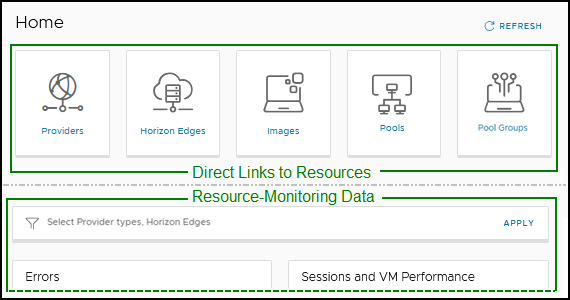
默认情况下,主页将显示所有 Horizon Edge 的资源监控数据(池数据除外)。请注意,主页“利用率”部分中的“池”框适用于所有 Horizon Edge 中的所有池。
监控 Horizon Edge
当您在主页上选择 Horizon Edge 图标时,将会打开容量页面,并选中 Horizon Edge 选项卡。反之,您可以从左侧窗格导航中选择容量,然后单击 Horizon Edge 选项卡来显示相同的信息。此页面显示所有 Horizon Edge 的各项元素,例如其提供程序类型、UAG 部署状态和 UAG 运行状况。要显示有关特定 Horizon Edge 的更多信息,请单击 Edge 名称以打开其 Edge 详细信息页面。请注意,您可以从 Edge 详细信息页面中编辑 Edge 的某些元素,例如,Unified Access Gateway 的某些方面。
监控 Horizon Agent
Horizon Agent 监控数据会传送到 Workspace ONE Intelligence,并与 Horizon Cloud 或 Splunk 集成(具体取决于许可)。启用 Horizon Agent 监控后,将激活 Workspace ONE Intelligence 与 Horizon Cloud 的数据集成。有关更多信息,请参阅为具有 Workspace ONE 的 Horizon Edge 配置 Horizon Edge 代理数据监控。需要配置 Horizon Cloud 与 Splunk 的数据集成。有关更多信息,请参阅配置使用 Splunk Enterprise 监控 Horizon 8 Edge 的功能。
监控错误
主页的“错误”部分列出了 Horizon Edge 错误、池置备错误、单会话虚拟机错误和多会话虚拟机错误。
对于每个资源错误类型,“错误”部分都会显示一个分数,例如 2/10,这表示该资源的十个可用实例中,有两个实例出现错误。以下一般示例提供了更多详细信息。
-
一般错误示例
例如,如果“错误”部分列出了资源错误类型,其后跟分数 2/10,则 2/10 指示的是,对于使用选择 Horizon Edge 筛选器选择的 Horizon Edge,相应资源类型有 10 个实例可用,其中有 2 个实例出现错误。
注意:该分数(例如 2/10)不指示错误数。
要获取更多详细信息,例如具体是哪两个资源(对于此示例)遇到错误,错误总数以及错误的确切内容,请单击资源错误类型链接,并浏览下一页面上的对象,了解可用于该特定资源错误类型的各种选项。
如果适用,下一页将包含指向 Horizon Universal Console 或 Omnissa Connect 控制台中可能对您有用的其他页面的链接。
下表列出了显示在主页的“错误”部分中的资源错误类型。下表提供了每种资源错误类型的特定示例。示例列包含示例分数,并提供了该示例的详细信息。
错误示例
| 资源错误类型 | 说明 | 示例 |
|---|---|---|
| 存在基础架构错误的 Horizon Edge | 出现基础架构错误的 Horizon Edge。这些错误不包括 Horizon Edge 部署错误。
“存在基础架构错误的 Horizon Edge”页面中包含从以下组件发送的错误。
| 后跟分数 2/2 的存在基础架构错误的 Horizon Edge 资源错误类型。 在此 2/2 示例中,有 2 个 Horizon Edge 可用,并且 2 个都出现错误。 要获取更多详细信息(例如错误总数以及错误的确切内容),请单击存在基础架构错误的 Horizon Edge,然后浏览页面上的对象。 |
| 存在置备错误的池 | 出现置备错误的池。 | 后跟分数 3/16 的存在置备错误的池资源错误类型。 在此 3/16 示例中,有 16 个池可用,其中 3 个池出现错误。 要获取更多详细信息(例如,哪些池出现错误、错误总数和错误的确切内容及其出现时间),请单击存在置备错误的池。然后,您可以浏览页面上的对象,其中包括筛选要显示在页面上的池。 |
| 存在代理错误的单会话虚拟机 | 出现代理错误的单会话虚拟机。
对于存在代理错误的虚拟机,以下错误严重性级别适用。
| 后跟分数 4/34 的存在代理错误的单会话虚拟机资源错误类型。 在此 4/34 示例中,有 34 个单会话虚拟机可用,其中 4 个虚拟机出现错误。 要获取更多详细信息(例如,哪些虚拟机遇到错误、错误总数、每个错误的严重性、与每个错误关联的代理版本和错误的确切内容及其出现时间),请单击存在代理错误的单会话虚拟机,然后浏览页面上的对象。 此外,该页面还提供了一种便捷的方法来收集每个错误的代理日志,单击竖着的三个点可以看到生成日志选项。有关相关的代理日志信息,请参阅使用 Horizon Universal Console 收集 Horizon Agent 日志。 |
| 存在代理错误的多会话虚拟机 | 出现代理错误的多会话虚拟机。
对于存在代理错误的虚拟机,以下错误严重性级别适用。
| 后跟分数 5/52 的存在代理错误的多会话虚拟机资源错误类型。 在此 5/52 示例中,有 52 个多会话虚拟机可用,其中 5 个虚拟机出现错误。 要获取更多详细信息(例如,哪些虚拟机遇到错误、错误总数、每个错误的严重性、与每个错误关联的代理版本和错误的确切内容及其出现时间),请单击存在代理错误的多会话虚拟机,然后浏览页面上的对象。 此外,该页面还提供了一种便捷的方法来收集每个错误的代理日志,单击竖着的三个点可以看到生成日志选项。有关相关的代理日志信息,请参阅使用 Horizon Universal Console 收集 Horizon Agent 日志。 |
监控会话和虚拟机性能
主页的“会话和虚拟机性能”部分将显示会话数据和虚拟机性能数据。在这个部分中,会话数据按会话类型(例如连接的会话和断开的会话)进行区分,虚拟机数据按性能类别(例如高 CPU、高磁盘延迟和高内存)进行区分。要获取有关所列出的会话类型或虚拟机性能数据类型的更多详细信息,请单击指向要监控的特定会话类型或虚拟机性能数据类型的链接,然后浏览下一页上的对象,以了解可供您使用的各种选项。
如果适用,下一页将包含指向 Horizon Universal Console 或 Omnissa Connect 控制台中可能对您有用的其他页面的链接。
-
会话
以下详细信息适用于“会话和性能”部分中提供的会话数据。
-
会话类型:
-
连接的会话
指示最终用户桌面或应用程序会话已连接。连接的会话包括活动会话和空闲会话。
-
断开的会话
指示最终用户桌面或应用程序会话已断开连接。断开的会话与注销的会话不同,因为断开的会话将继续占用容量,而注销的会话不会消耗容量。
-
-
会话分数示例,5/37 (13%):
5/37 (13%) 示例可同时适用于连接的会话和断开的会话。为了让示例更加具体,假定会话已连接。因而,在包含 37 个会话的总容量中,5 个会话已连接(包括处于活动和空闲状态的会话),占总容量的 13%。
-
每个池类型的会话数:
单击会话类型会转到该会话类型的会话页面。在会话页面顶部是一个图表,该图表将按池类型显示会话。
继续前面的示例,在该示例中,连接的会话列为 5/37,在您单击连接的会话时,连接的会话页面将显示一个图表,展示 5 个连接的会话在池类型之间的分配情况。细目可能如下所示:
- RDSH 桌面 = 2 个会话
- VDI 桌面 = 1 个会话
- RDSH 应用 = 2 个会话
-
会话数据:
会话页面还显示各种会话相关数据,例如池类型、会话状态、用户名和登录时间等。
提示:您可以使用页面上提供的众多筛选器(例如池类型、会话状态、用户名以及 Horizon Edge 等筛选器)之一来更改页面显示会话数据的方式。
在输入至少两个字符后,筛选器开始筛选您的输入内容。
-
注销断开的会话:
您可以直接从会话页面注销断开的会话。
-
-
虚拟机性能
以下详细信息适用于“会话和性能”部分中提供的虚拟机性能数据。
-
虚拟机性能类型:
提示:对于以下虚拟机性能类型,您可以使用页面上提供的众多筛选器(例如桌面、池和 Horizon Edge 筛选器)之一来更改每个页面显示性能数据的方式。
在输入至少两个字符后,筛选器开始筛选您的输入内容。
-
高 CPU 虚拟机
显示 CPU 利用率大于或等于 80% 的虚拟机。
-
高磁盘延迟虚拟机
显示磁盘延迟大于或等于 20 毫秒的虚拟机。
-
高内存虚拟机
显示内存利用率大于或等于 80% 的虚拟机。
-
-
虚拟机性能分数示例,3/42 (7%):
3/42 (7%) 示例适用于所有虚拟机性能类型。在 42 个虚拟机中,3 个(或 7%)虚拟机触发了其相应性能类型的标记。
注意:对于每种虚拟机性能类型,如果有任何虚拟机触发标记,则与相应百分比值关联的标签将随附一个颜色编码条,如下所示。
- 0-60% 会显示为绿色,这可能表示该性能类型相对安全。根据部署的具体情况,您必须确定该百分比是否指示存在问题。为了让示例更加具体,假定“虚拟机性能类型”为“高 CPU 虚拟机”。因而,有 60% 或更低的虚拟机遇到了 CPU 利用率大于 80% 的情况。
- 61-80% 会显示为黄色,表示该性能类型可能存在问题。
- 81-100 会显示为红色,表示需要立即关注。
-
监控 Microsoft Azure Edge 部署的成本洞察
主页的“成本洞察”部分提供了在 Microsoft Azure Edge 部署中通过 Horizon Cloud 电源管理策略实现的成本节省的直观摘要。本节可让您快速了解您的电源管理配置在降低云计算基础架构成本方面的效果。请注意,您也可以从左侧窗格导航中的成本洞察选项访问成本洞察数据。
重要信息:“成本洞察”仅适用于 Microsoft Azure Edge 部署。对于其他提供程序部署,不会显示此部分。
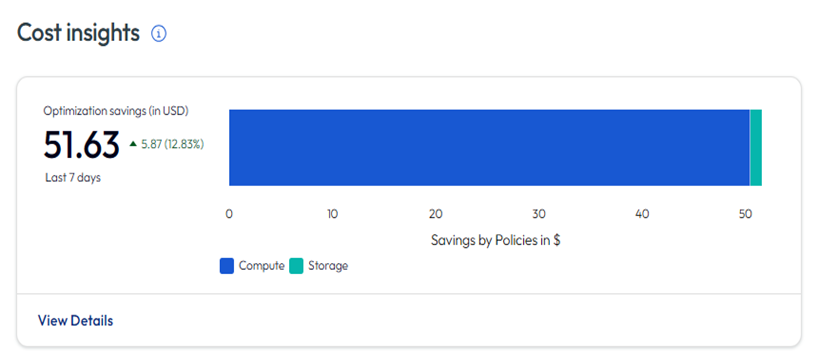
了解“成本洞察”部分
“成本洞察”部分显示了以下信息:
-
优化节省 (美元):显示过去 7 天内通过 Horizon Cloud 电源管理策略节省的美元总金额。这表示在虚拟机 24/7 全天候持续运行而未应用任何电源管理策略的情况下需支付的费用与在应用了电源管理策略的情况下产生的实际成本之间的差额。
-
节省比较:带有向上或向下箭头的较小文本显示当前 7 天的节省与上一个 7 天时间段的比较情况。例如,“▲ 5.87 (12.83%)”表示与上一个 7 天时间段相比,您多节省了 5.87 美元(提高了 12.83%)。
- 向上箭头 (▲):表示与上一个时间段相比,节省有所增加。
- 向下箭头 (▼):表示与上一个时间段相比,节省有所减少。
-
节省细目图表:一个水平堆叠条形图,直观显示优化节省在以下两项之间的分布情况:
- 计算:通过电源策略(在非活动期间关闭或取消分配虚拟机)实现的计算资源节省,例如虚拟机 CPU 使用情况优化。
- 存储:通过存储优化(例如虚拟机关闭电源时自动切换磁盘类型)实现的节省。
该图表将这两种节省类别显示为条形中的相邻分段。
如何计算优化节省
主页上显示的优化节省按以下方式计算:
-
估算上限成本:计算在以下情况下产生的 Azure 成本:您部署中的所有虚拟机在 7 天时间段内每天持续运行 24 小时,而未应用任何电源管理策略。
-
衡量实际成本:确定在同一 7 天时间段内,在应用所配置的电源管理策略的情况下产生的实际 Azure 成本。
-
计算差额:从上限成本中减去实际成本,以确定通过如下电源管理功能实现的节省:
- 虚拟机超时策略(断开连接、注销、关闭电源)。
- 自动缩放和自治模式。
- 自动磁盘类型切换。
- 计划的电源操作。
访问详细的成本信息
单击查看详细信息以导航到完整的“成本洞察”页面,您可以在其中执行以下操作:
- 通过显示一段时间内的优化节省、已产生的总成本以及虚拟机消耗的详细图表,查看全面的成本分析。
- 访问根据您的实际使用模式提供的可操作成本优化建议。
- 按池组筛选数据,并选择自定义日期范围(最多 31 天)。
- 查看并应用具体建议以进一步降低成本,例如调整池大小、启用自动磁盘切换或优化电源策略设置。
- 跟踪您实施的建议并监控其影响。
有关使用“成本洞察”页面和实施成本优化建议的完整信息,请参阅管理 Microsoft Azure 提供程序部署的成本。
重要说明
-
数据延迟:由于从 Microsoft Azure 进行数据收集和处理需要一些时间,成本洞察数据可能会最多延迟 3 天。该部分会显示最近的可用数据。
-
电源管理依赖关系:显示的优化节省是您配置的电源管理策略产生的直接结果。如果尚未为池和池组配置电源管理功能,则节省将为零。要最大限度地节省成本,请配置相应的电源选项。有关电源管理配置的信息,请参阅管理池和池组的电源选项。
-
7 天时段:主页上的“成本洞察”部分始终显示过去 7 天的数据。要查看不同时间段的数据或访问更详细的历史信息,请单击查看详细信息以导航到完整的“成本洞察”页面。
监控利用率
主页的“利用率”部分将显示相应资源中利用率最高的前三个实例。
以下详细信息适用于“利用率”部分。
-
使用中的会话数/最大会话数分数示例,4/42:
4/42 示例表示,对于“利用率”部分中列出的资源类型,4 个会话处于活动、空闲或断开状态,而有 38 个会话可用但未得到利用。
-
资源类型和总数:
每个资源随附的标签“总数”可指示该资源类型的可用实例数。例如,“池组总数 4”指示有 4 个池组可用。
注意:“池组”框始终适用于所有 Horizon Edge 中的所有池组。但是,“池”框和“Unified Access Gateway”框仅适用于与使用主页上的选择 Horizon Edge 筛选器选择的 Horizon Edge 关联的池组和 Unified Access Gateway 实例。
-
资源实例
-
每个资源框都会列出给定资源类型的三个利用率最高的实例。该框包含一个条形图,用于显示每个资源实例的会话数。
Unified Access Gateway 的会话衡量指标与池组和池的会话衡量指标不同,如下所示。
-
池组
会话计数是活动会话、空闲会话和断开的会话之和。
-
池
会话计数是活动会话、空闲会话和断开的会话之和。
-
Unified Access Gateway
会话计数是活动会话和空闲会话之和。
将鼠标悬停在实例栏上可查看有关该资源实例的会话详细信息。
-
-
此页面对您有帮助吗?