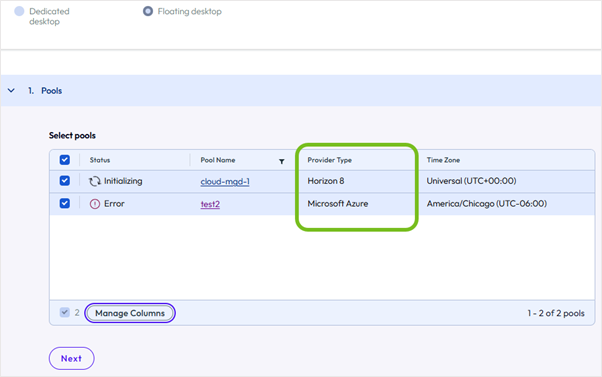
通过混合池组,您可以将不同基础架构提供程序的资源合并为一个统一的用户分配。例如,您可以创建一个同时包含 Horizon 8 提供程序类型池和 Azure 提供程序类型池的浮动桌面池组。
通过利用 Horizon Universal Broker,您可以无缝置备和管理这些混合资源 - 包括多会话和 RDSH 环境。管理员现在可以创建池组,将 Horizon 8 RDSH 场池与云原生多会话池相结合,从而能够从 Horizon Universal Console 统一管理内部部署和云环境中的会话桌面。
有关 Universal Broker 如何管理混合资源和路由会话的概念概览,请参阅启用并使用 Horizon Universal Broker。
开始之前
要支持 Universal Broker 置备,必须先确保您的内部部署 Horizon 8 池配置为“由云管理”,以便它们与 Horizon Cloud 同步。
将 Horizon 8 自动桌面或远程桌面会话主机 (RDSH) 池配置为“由云管理”
在连接到云的 Horizon 8 Edge 中创建或编辑桌面或远程桌面服务 (RDS) 池时,必须在 Horizon 8 管理控制台中配置特定设置,使其可用于 Universal Broker。配置为“由云管理”后,内部部署池将自动同步到 Horizon Cloud。
步骤
-
在 Horizon 8 应用程序中,登录到目标 Horizon 8 Edge 中任何连接服务器实例的 Horizon 8 Console。
-
导航到清单 > 桌面。
-
单击添加以打开“添加池”向导,或者选择一个现有池,然后单击编辑。
-
按照向导提示进行操作,并确保为多云分配配置了以下必需设置:
-
类型:选择自动桌面池或 RDS 桌面池。
-
vCenter Server:选择即时克隆或完整虚拟机。
-
用户分配:选择浮动或专用。
- 重要信息:如果选择专用,还必须选择启用自动分配。不要为用户配置任何计算机手动分配。
-
桌面池设置:选择由云管理。Universal Broker 只能识别启用了此设置的池。
- **注意:**将桌面池配置为“由云管理”后,就无法使用 Horizon Console 将其删除或停用。
-
**远程显示设置:**为桌面池选择默认显示协议。
-
-
继续按照提示完成向导并为池配置其他设置。
从 Horizon Cloud 中移除 Horizon 8 池
如果您不再希望 Horizon 8 池由云管理或可通过 Universal Broker 使用,则可以禁用其“由云管理”状态以将其移除。
步骤
-
**从池组中移除池(如果适用):**如果 Horizon 8 池或模板当前属于 Horizon Cloud 中的某个池组,则必须先将其从该池组中移除。
- 注意:您可以从 Horizon Universal Console 中执行此操作,方法是导航到池组,编辑特定的池组,然后从分配中移除相应的池。
-
**访问 Horizon Console:**登录到内部部署 Horizon Connection Server 管理员控制台 (Horizon Console)。
-
**取消设置“由云管理”标记:**找到要移除的特定池,编辑其设置,然后取消选择(取消设置)由云管理选项。
“由云管理”标记在 Horizon Console 中标记为 false 后,系统会启动移除过程。池将在大约 15 分钟内自动从 Horizon Cloud Console 中删除。
相关信息
要了解有关为 Universal Broker 创建、编辑和授权池组的更多信息,请参阅以下主题:
此页面对您有帮助吗?