Un conjunto de grupos híbridos le permite combinar recursos de diferentes proveedores de infraestructura en una única asignación unificada para sus usuarios. Por ejemplo, puede crear un conjunto de grupos de escritorios flotantes que contenga tanto un grupo de tipo proveedor de Horizon 8 como un grupo de tipo proveedor de Azure.
Gracias a Horizon Universal Broker, podrá aprovisionar y administrar estos recursos híbridos sin problemas (incluidos entornos multisesión y RDSH). Los administradores ahora pueden crear conjuntos de grupos que combinen grupos de granjas RDSH de Horizon 8 con grupos multisesión nativos de la nube, lo que permitirá la administración unificada de escritorios de sesión en entornos locales y de nube desde Horizon Universal Console.
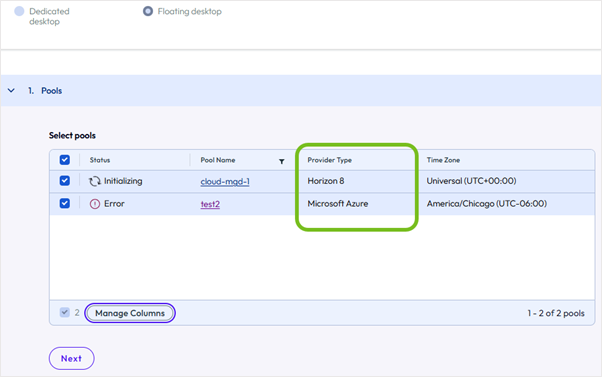
Para obtener una descripción general conceptual de cómo Universal Broker administra las sesiones de rutas y recursos híbridos, consulte Habilitar y utilizar Horizon Universal Broker.
Antes de comenzar
Para que el aprovisionamiento de Universal Broker funcione correctamente, primero deberá asegurarse de que sus grupos locales de Horizon 8 estén configurados como "administrados en la nube", de modo que se sincronicen con Horizon Cloud.
Configurar un grupo de hosts de sesión de escritorio remoto (RDSH) o escritorios automatizados de Horizon 8 como administrado en la nube
Al crear o editar un grupo de escritorios o de Servicios de Escritorio Remoto (RDS) en una instancia de Horizon 8 Edge conectada a la nube, debe configurar determinados parámetros en la consola de administración de Horizon 8 para que esté disponible para Universal Broker. Una vez configurado como "Administrado en la nube", el grupo local se sincronizará automáticamente con Horizon Cloud.
Procedimiento
-
En la aplicación Horizon 8, inicie sesión mediante Horizon Console en cualquier servidor de conexión de la instancia de Horizon Edge de destino.
-
Acceda a Inventario > Escritorios.
-
Haga clic en Agregar para abrir el asistente Agregar grupo, o bien seleccione un grupo existente y haga clic en Editar.
-
Siga las instrucciones del asistente y asegúrese de que se hayan configurado los siguientes ajustes obligatorios para la asignación multinube:
-
Tipo: seleccione Grupo de escritorios automatizado o Grupo de escritorios RDS.
-
vCenter Server: seleccione Clon instantáneo o Máquinas virtuales completas.
-
Asignación de usuarios: seleccione Flotante o Dedicado.
- Importante: Si selecciona Dedicado, también debe seleccionar Habilitar asignación automática. No configure ninguna asignación manual de máquinas a los usuarios.
-
Configuración del grupo de escritorios: seleccione Administrado en la nube. Universal Broker solo reconoce los grupos que tengan esta opción habilitada.
- Nota: No se puede utilizar Horizon Console para eliminar o desactivar un grupo de escritorios una vez que esté configurado como Administrado en la nube.
-
Configuración de pantalla remota: seleccione el protocolo de visualización predeterminado para el grupo de escritorios.
-
-
Siga los pasos que se indican hasta completar el asistente y configure opciones adicionales para el grupo.
Eliminar un grupo de Horizon 8 de Horizon Cloud
Si ya no desea que un grupo de Horizon 8 esté administrado en la nube o disponible a través de Universal Broker, puede eliminarlo desactivando su estado de administración en la nube.
Procedimiento
-
Elimine el grupo de su conjunto de grupos (si procede): Si el grupo o la plantilla de Horizon 8 forman parte de un conjunto de grupos en Horizon Cloud, primero deberá eliminarlo de dicho conjunto.
- Nota: Puede hacerlo desde Horizon Universal Console navegando a Conjuntos de grupos, editando el conjunto de grupos específico y eliminando el grupo de las asignaciones.
-
Acceda a Horizon Console: Inicie sesión en la consola de administrador de Horizon Connection Server local (Horizon Console).
-
Desactive la opción Administrado en la nube: Localice el grupo específico que desea eliminar, edite su configuración y desmarque (desactive) la opción Administrado en la nube.
Una vez que la opción Administrado en la nube se marque como false en Horizon Console, el sistema iniciará el proceso de eliminación. El grupo se eliminará automáticamente de Horizon Cloud Console en aproximadamente 15 minutos.
Información relacionada
Para obtener más información sobre cómo crear, editar y autorizar conjuntos de grupos para Universal Broker, consulte los siguientes temas:
¿Le resultó útil esta página?