Horizon Universal Broker es un servicio basado en la nube que gestiona escritorios en múltiples ubicaciones, independientemente de la infraestructura subyacente. El servicio toma decisiones de brokering inteligente en función de la ubicación geográfica de los usuarios y los recursos.
Al habilitar Horizon Universal Broker para instancias de Horizon 8 Edge, conectará sus entornos de Horizon 8 a un único servicio de brokering unificado. Esto permite a los usuarios acceder sin problemas a escritorios y aplicaciones en entornos locales y de nube.
Nota: Horizon Universal Broker admite el agente de entrega virtual (VDA) y el agente de entrega virtual de host de sesión de Escritorio remoto (RDSH).
Diferencias entre granjas RDS y grupos RDSH
Al configurar entornos multisesión, resulta útil comprender la distinción entre la infraestructura y el mecanismo de entrega:
-
Granja RDS (la infraestructura): un conjunto de máquinas virtuales (servidores RDSH) que ejecutan el rol de Servicios de Escritorio Remoto de Windows. Se trata de la capacidad de procesamiento subyacente donde se ejecutan realmente las sesiones.
-
Grupo RDSH (la autorización): también conocido en Horizon como grupo de escritorios o aplicaciones publicados, es el componente que entrega los recursos de la granja al usuario. Cuando se utiliza con Universal Broker, actualmente solo se admiten grupos de escritorios publicados. Actualmente, los grupos de aplicaciones publicadas de RDSH no son compatibles con Universal Broker.
Grupos administrados en la nube
Cuando se configura un grupo de Horizon 8 como administrado en la nube, se otorga a Horizon Cloud Control Plane permiso para administrar y realizar el brokering de las conexiones de los usuarios con ese grupo específico a través de Universal Broker. Este ajuste conecta el entorno de Horizon 8 con Horizon Cloud Service.
Para los grupos de VDI de sesión única, solo se requiere una configuración administrada en la nube a nivel de grupo. Para los entornos RDSH, la configuración administrada en la nube funciona en dos niveles:
-
Nivel de granja: Antes de configurar grupos RDSH individuales como administrados en la nube, primero debe sincronizar la granja RDSH de Horizon 8 con Horizon Control Plane. Esto registra la infraestructura de host de sesión subyacente (la granja de RDS descrita en la sección anterior) con Horizon Cloud y hace que los recursos de la granja estén disponibles para la configuración a nivel de grupo.
-
Nivel de grupo: Una vez sincronizada la granja, los grupos RDSH individuales de esa granja se configuran como administrados en la nube, lo que dará permiso a Universal Broker para realizar el brokering de las conexiones de los usuarios a esos grupos específicos.
Una vez que habilite la marca Administrado en la nube en Horizon 8 Connection Server, los datos del grupo se sincronizarán con la nube. Poco después de la configuración, estos grupos y sus recursos asociados aparecerán automáticamente en Horizon Universal Console. En el caso de los grupos de granjas RDSH, esto incluye tanto los escritorios de sesión, que pasan a estar disponibles para su agrupación y administración, como los recursos de los grupos nativos de la nube. Para verlos, supervisarlos y agregarlos a conjuntos de grupos, desplácese hasta Grupos en el menú izquierdo de la consola.
Para obtener instrucciones detalladas sobre cómo configurar grupos administrados en la nube, consulte Crear un grupo híbrido con Horizon Universal Broker.
Integración con Horizon 8
Puede conectar los pods de Horizon 8 a Horizon Universal Broker para optimizar la administración de los grupos de VDI de sesión única, de Servicios de Escritorio Remoto (RDS) multisesión y de granjas RDSH.
A diferencia de la VDI tradicional, los grupos de RDS y de Host de sesión de escritorio remoto (RDSH) permiten que varios usuarios compartan una única máquina virtual de Windows Server para acceder a aplicaciones publicadas o a escritorios basados en sesión. Esto proporciona una mayor densidad de usuarios y reduce los costes de infraestructura.
Además de la administración de grupos individuales, los administradores pueden configurar granjas RDSH de Horizon 8 para sincronizarse con Horizon Control Plane. Como se define en la sección Diferencias entre granjas RDS y grupos RDSH anterior, una granja RDSH es el grupo de infraestructuras subyacente que contiene una o varias máquinas virtuales de host de sesión. La sincronización de una granja con Horizon Control Plane permite administrar de forma centralizada los escritorios de sesión de la granja a través de Horizon Universal Console, sin necesidad de configurar cada recurso por separado.
Esta función admite conjuntos de grupos híbridos, lo que te permite combinar grupos de Horizon 8 con grupos de proveedores de nube dentro del mismo conjunto de grupos, o administrarlos por separado. Puede crear conjuntos de grupos híbridos para varios tipos de recursos:
-
Conjuntos de grupos de sesión única (VDI): Combine grupos de escritorios flotantes o dedicados de Horizon 8 con grupos de tipo proveedor de Microsoft Azure o AWS para ofrecer escritorios virtuales escalables.
Nota: Los conjuntos de grupos híbridos con grupos de escritorios automatizados de Horizon 8 solo están disponibles para vSphere. Compatible con Horizon Client para Windows, Linux, Mac y Web.
-
Conjuntos de grupos multisesión/RDSH: Combine conjuntos de granjas RDSH de Horizon 8 con conjuntos multisesión nativos de la nube. Esto permite a los administradores gestionar escritorios de sesión en granjas RDSH locales y hosts de sesión nativos de la nube desde un único conjunto de grupos unificado en Universal Console.
Enrutamiento de sesiones en conjuntos de grupos RDSH híbridos
Cuando un conjunto de grupos contiene tanto grupos de granjas RDSH de Horizon 8 como grupos multisesión nativos de la nube, Universal Broker utiliza las directivas de enrutamiento configuradas para ese conjunto de grupos a fin de determinar dónde se enrutará cada sesión de usuario.
El agente evalúa los siguientes factores al enrutar sesiones en un conjunto de grupos RDSH híbrido:
-
Disponibilidad de recursos: El agente comprueba la capacidad disponible en todos los miembros del grupo (tanto los hosts de sesión RDSH locales como los hosts de sesión nativos de la nube) y redirige las sesiones a los grupos que tienen capacidad para atender la solicitud.
-
Proximidad geográfica: Cuando procede, el agente da prioridad a los miembros del grupo que se encuentran geográficamente más cerca del usuario para minimizar la latencia.
-
Reglas de equilibrio de carga: Cualquier regla de equilibrio de carga o ponderación que se defina en la directiva del conjunto de grupos se aplica de forma coherente en todos los grupos miembros, incluidos los grupos de granjas RDSH de Horizon 8.
-
Enrutamiento de escritorios de sesión: El agente aplica las mismas directivas que se utilizan para los grupos multisesión nativos de la nube a los grupos de granjas RDSH locales dentro del mismo conjunto de grupos, enrutando a los usuarios hacia el grupo con la mejor capacidad disponible.
No se requiere ninguna configuración de brokering adicional aparte de lo que configuraría para un conjunto de grupos híbridos estándar. Las directivas de intermediación existentes se aplican a los grupos de granjas RDSH de Horizon 8 del mismo modo que se aplican a los grupos nativos de la nube del grupo.
Para obtener más información sobre cómo crear un conjunto de grupos que incluya granjas RDSH de Horizon 8, consulte Crear un grupo híbrido con Horizon Universal Broker.
Requisitos
Antes de utilizar Horizon Universal Broker con el entorno de Horizon 8, asegúrese de que se cumplan los siguientes requisitos.
Versiones mínimas compatibles
Se requieren las versiones mínimas de los siguientes componentes:
| Componente | Versión mínima |
|---|---|
| Horizon 8 Connection Server | 2506 |
| Horizon Client para Windows | 2506 |
| Horizon Client para Linux y Mac, y Horizon Web Client | 2512 |
Conexión con Horizon Control Plane
Sus instancias de Horizon 8 Edge deben estar conectadas a Horizon Control Plane a través de Horizon Edge Gateway. Para obtener más información, consulte Conectar la implementación de Horizon a Horizon Control Plane.
Autenticador JWT
Las instancias de Horizon 8 Edge requieren un autenticador JWT de Horizon configurado. Esto se administra con la opción Servidor de conexión - Autenticador de Horizon JWT en Horizon Universal Console al habilitar la opción Universal Broker para una instancia de Horizon 8 Edge nueva o existente. Dispone de dos opciones de configuración:
-
JWT automatizado: Horizon Cloud aprovisiona y configura automáticamente la confianza de JWT entre la nube y el servidor de conexión. No son necesarios pasos de configuración adicionales.
-
JWT manual: Debe configurar manualmente el autenticador JWT en Horizon 8. Puede obtener instrucciones en Configurar un autenticador JWT en Horizon Console.
Nota: Para obtener información sobre cómo configurar JWT en Horizon Unified Access Gateway (UAG), consulte Configurar opciones de JWT en Horizon Unified Access Gateway.
Si utiliza Unified Access Gateway, consulte: Configuración de token web JSON (JWT).
Solución de problemas: Si la configuración de JWT falla al cabo de unos minutos sin que aparezca ningún mensaje de error, compruebe lo siguiente:
- Se ha actualizado el archivo
locked.propertiesy se han reiniciado los servicios del servidor de conexión en todos los servidores de conexión. - La lista
portalHostincluye todos los FQDN relevantes. - El campo Emisor está establecido en
portal(no está en blanco). - El autenticador de consumidor de JWT se ha asignado en Configuración general > Configuración del servicio perimetral > Editar configuración de Horizon > Más > Consumidor de JWT.
- Si el problema persiste, abra una solicitud al servicio de soporte y haga referencia a los registros de UAG y del servidor de conexión.
Requisitos de implementación
Asegúrese de que los ajustes de dominio, identidad y acceso estén configurados correctamente. Consulte Lista de comprobación de requisitos para implementar una instancia de Horizon 8 Edge.
Requisitos de red
Compruebe que se cumplan los requisitos mínimos de red. Consulte Requisitos de puertos y protocolos para implementar Horizon 8 Edge.
Propiedades del servidor de conexión
Agregue estas propiedades al archivo locked.properties en cada instancia de Horizon Connection Server del pod. Ubicación del archivo: C:\Archivos de programa\Omnissa\Horizon\Server\sslgateway\conf\locked.properties
Importante: Una vez guardados los cambios, reinicie los servicios de Horizon Connection Server en cada servidor para que la configuración surta efecto.
Las siguientes propiedades deben configurarse en el Horizon Connection Server:
-
enableCORS = trueObligatorio (solo para Web Client): habilita CORS en el servidor para evitar que se bloqueen las solicitudes de origen cruzado. Esta opción no es necesaria si los usuarios se conectan a través de instancias nativas de Horizon Client. -
allowPreflight = trueObligatorio: Permite las solicitudes de comprobación previa de OPTIONS. Los navegadores envían OPTIONS antes de las solicitudes reales para comprobar los permisos. -
checkOrigin = trueOpcional: El servidor valida que las solicitudes entrantes sean de orígenes permitidos. Solo se aceptan orígenes de la listaportalHost. -
checkOrigin-misc = falseOpcional: Deshabilita la comprobación de origen para endpoints varios o que no son de portal. Aplica una validación menos estricta para determinadas rutas. -
allowMethod.1 = GET, allowMethod.2 = HEAD, allowMethod.3 = POSTObligatorio: Se utiliza para recuperar especificaciones e iniciar elementos. -
portalHost.1 = <customOriginPortalHost1>, portalHost.2 = <customOriginPortalHost2>, portalHost.3 = ...Obligatorio: Cuando se utilicen diferentes orígenes, debe incluirlos todos.
Ejemplo de configuración:
enableCORS = true
allowPreflight = true
checkOrigin = true
checkOrigin-misc = false
allowMethod.1 = GET
allowMethod.2 = HEAD
allowMethod.3 = POST
allowMethod.4 = PUT
portalHost.1 = ub-uag.mclab.horizoneuc.com
portalHost.2 = devlb-westus2-cp103.azcp.horizon.omnissa.com
portalHost.3 = titan-portal.local
portalHost.4 = ubcs.mclab.horizoneuc.com
Nota: Para los servidores de conexión y UAG locales, incluya los FQDN de servidor individuales (no utilice el FQDN del equilibrador de carga). También se debe incluir el FQDN del Universal Broker del lado de la nube (como se configuró en Horizon Universal Console). Los FQDN del equilibrador de carga de la nube pueden incluirse para los componentes alojados en la nube.
Recursos adicionales
-
Para crear un grupo híbrido después de configurar el agente, consulte Crear un grupo híbrido con Horizon Universal Broker.
-
Puede consultar más contexto y recomendaciones en Unlocking Simplicity: Universal Broker Support for Horizon 8 in the Omnissa Horizon Control Plane en el blog de Omnissa Communities.
Requisitos del proveedor de identidad (IdP) para Universal Broker
Antes de configurar Universal Broker, debe configurar un proveedor de identidad (IdP) compatible.
Actualmente, Universal Broker solo admite los siguientes proveedores de identidad:
- Microsoft Entra ID (anteriormente Azure AD)
- Workspace ONE Access (en la nube)
Sincronización de Active Directory y requisitos de dominio
Para garantizar que la autenticación y la gestión de identidades se realicen correctamente, su entorno debe cumplir los siguientes requisitos de directorio:
- Sincronización de directorios: su proveedor de identidad (IdP) en la nube configurado debe estar totalmente sincronizado con su Active Directory (AD) local.
- Coincidencia de dominios: el dominio utilizado en su entorno local debe ser idéntico al dominio utilizado en la nube.
- Asociación de inquilinos: este dominio coincidente debe estar asociado activamente con su inquilino del IdP de Cloud Service.
Consejo de verificación: Puede verificar que la sincronización del directorio funciona correctamente buscando una cuenta de usuario específica tanto en la consola de AD local como en la consola del IdP en la nube. La cuenta de usuario debería aparecer correctamente en ambas ubicaciones.
Asignaciones a nivel de grupo en Workspace ONE Access
Si utiliza Workspace ONE Access como su IdP y tiene previsto utilizar asignaciones a nivel de grupo, debe configurar un ajuste específico en la consola de Workspace ONE Access. En el menú Directorios de la consola de Workspace ONE Access, seleccione el nombre de directorio que necesita editar. Vaya a Configuración > Sincronización de directorio y autenticación y, en el campo ID externo, asigne el valor objectGUID al atributo externalId.
Para obtener instrucciones detalladas sobre cómo configurar su proveedor de identidad en la nube compatible, consulte la siguiente documentación:
- Configurar Microsoft Entra ID como proveedor de identidad
- Configurar Workspace ONE Access como proveedor de identidad
Configurar opciones de JWT en Horizon Unified Access Gateway
Para admitir las solicitudes de brokering de Horizon Unified Access Gateway (UAG) con Horizon Universal Broker en Horizon Cloud, configure el autenticador JWT en la aplicación UAG. Esta configuración permite a UAG recuperar el autenticador JWT necesario de la nube y validar el token JWT.
-
Abra la aplicación Horizon Unified Access Gateway y desplácese hasta la interfaz de usuario del administrador de UAG.
-
Seleccione Configuración de JWT.
-
Agregar un autenticador de JWT: en el campo Emisor, introduzca
portal. A continuación, seleccione URL de clave pública dinámica. -
Introduzca la URL de clave pública, comohttps://cloud-sg.horizon.omnissa.com/portal/.well-known/openid-configuration. Establezca el intervalo de actualización de clave pública en
3600. -
Para utilizar el JWT configurado, haga clic en Configuración general > Configuración del servicio de Edge > Editar configuración de Horizon.
-
Desplácese hasta la parte inferior de la página, haga clic en Más y, a continuación, seleccione el autenticador de consumidor de JWT que configuró en la lista desplegable Consumidor de JWT.
Nota: Si tiene pensado utilizar un FQDN de UAG diferente debido a un equilibrador de carga, seleccione Configuración avanzada > Configuración del sistema > Encabezados de host permitidos y configúrelo tal como se describe en Configuración del sistema en la documentación del producto Unified Access Gateway.
Habilitar Universal Broker en Horizon Cloud
Deberá configurar los requisitos tanto en la consola de administración de Horizon 8 como en su cuenta de Horizon Cloud Service. Sin embargo, debe habilitar la función directamente en Horizon Cloud mediante una instancia existente de Horizon Edge basada en el proveedor Horizon 8.
-
En Horizon Universal Console de Horizon Cloud, haga clic en Capacidad > Instancias de Horizon Edge.
-
Seleccione el nombre de la instancia de Edge de tipo proveedor de Horizon 8 existente para la que se habilitará la función Universal Broker para abrir la página Detalles de esa instancia de Edge.
-
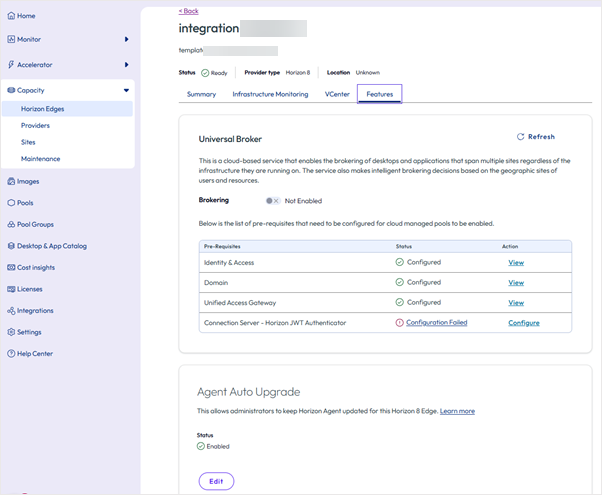
Haga clic en la pestaña Funciones en la página de detalles para mostrar el contenido de habilitación de Universal Broker, como se muestra a continuación.
-
Confirme que cumple los cuatro requisitos que se indican. Si no cumple alguno de los requisitos, siga la ayuda en pantalla antes de continuar.
Nota: Los cuatro requisitos deben cumplirse antes de activar la opción Brokering.
-
Cambie la opción Brokering de No habilitado a Habilitado.
Conectarse a escritorios de Horizon 8 a través de Universal Broker
Para permitir que los usuarios finales se conecten a sus escritorios mediante Universal Broker, primero debe configurar las autorizaciones y las opciones de grupo adecuadas.
Pasos de configuración del administrador
-
Configurar grupos administrados en la nube: Configure los grupos de Horizon 8 para que se administren en la nube. Para obtener instrucciones detalladas, consulte Crear un conjunto de grupos híbrido para admitir el aprovisionamiento de Universal Broker.
-
Configurar autorizaciones: Asegúrese de que sus usuarios tengan los permisos adecuados para acceder a los escritorios que necesitan.
-
Configurar URL de cliente (opcional): Los usuarios finales pueden conectarse mediante la URL de Horizon Cloud estándar (
cloud.omnissahorizon.com). Si prefiere utilizar una URL personalizada, consulte Configurar los ajustes del cliente para obtener instrucciones de configuración.
Una vez configurados los conjuntos de grupos y las autorizaciones, los escritorios disponibles aparecerán en la instancia de Horizon Client del usuario. Cuando un usuario inicia un escritorio o una aplicación, Universal Broker los enrutará automáticamente al grupo adecuado en función de las directivas configuradas.
Para obtener instrucciones sobre cómo pueden iniciar sesión los usuarios, consulte Iniciar un escritorio con Horizon Client.
Para obtener un conjunto detallado de casos prácticos, así como información adicional sobre la habilitación y el flujo de trabajo, consulte el artículo Omnissa Horizon Universal Broker: Unifying Resource Delivery for the Modern Enterprise en el foro de la comunidad de Omnissa.
¿Le resultó útil esta página?