在已部署的 Horizon 8 Edge Gateway 有较新版本可用时,您可以按照 Horizon Universal Console 中显示的步骤序列手动升级到该新版本。您可以确定已部署的 Horizon 8 Edge Gateway 是否有新版本可用,然后使用 Horizon Universal Console 的容量部分中所述的步骤序列升级到该新版本。
如果升级到较新版本的 Horizon 8 Edge Gateway 失败,请根据提示重试升级,并确保没有通过 Horizon Universal Console 删除 Horizon 8 Edge Gateway。
注意:如果通过 Horizon Universal Console 删除 Horizon 8 Edge Gateway,并且 Horizon 8 Edge Gateway 具有使用 Horizon Cloud 创建的映像,则不会自动删除这些映像。您必须手动从专用数据中心环境中移除这些映像。
此工作流适用于部署在 vSphere 上的非联合 Horizon Edge。
对于联合 Horizon Edge,请查看 Horizon 8 Edge 详细信息以获取最新的下载链接。请遵循以下说明,并按照本指南中适用于联合 Edge 的部署准则来部署较新版本的 Edge。
**注意:**如果要升级的 Edge 是连接的 Edge,请关闭部署了 Edge 的较旧虚拟机,然后按照下面所述继续进行升级。如果升级成功,则可以放弃较旧版本的虚拟机。如果升级失败,请按照提示重试升级。如果您不想重试,请重新打开虚拟机电源,以便 Edge 重新上线,并且不会丢失任何数据。
步骤
使用此过程可升级到新版本的 Horizon 8 Edge Gateway。
-
登录到 Horizon Cloud。请参阅登录到 Horizon Cloud。
-
从 Horizon Universal Console 中单击容量,并从出现的容量页面中单击摘要选项卡,然后查看选定 Edge 的信息;特别是页面的 Edge 网关区域中的信息。
可用于升级的所有 Edge 均列在可用的升级部分中的维护选项卡中。各个 Edge 的详细信息页面上也提供了升级信息。
如果 Edge 网关有新版本可用,该页面的“Edge 网关”区域中会显示一条消息,指示此 Edge 网关有新版本 n.n 可供升级。
-
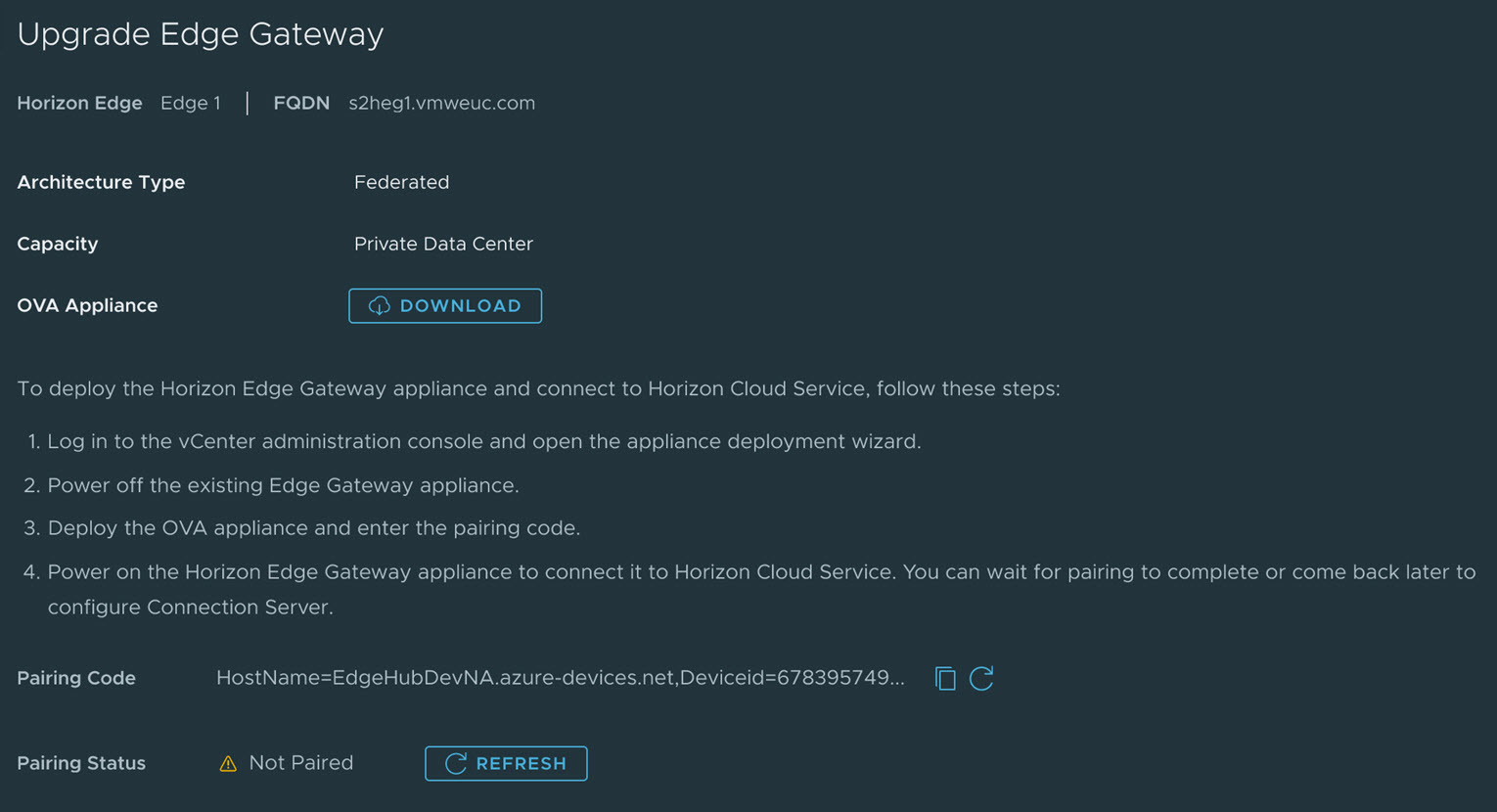
对于配对代码选项,单击检索代码。复制并粘贴,以将检索到的代码保存到安全位置,以供将来检索。在后续步骤中,您将需要使用此配对代码。
-
对于 OVA 设备选项,单击下载。记下 OVA 下载名称和位置以供将来检索。在后续步骤中,您将需要此 OVA 设备。
-
要继续升级指定的 Edge 网关,请单击容量页面上的维护选项卡,然后单击指定 Edge 网关的升级。
-
按照屏幕上的说明访问 OVA 设备、部署 Edge 网关设备并连接到 Horizon Cloud,如以下示例屏幕中所示。
-
升级完成后,Edge 将在“维护”选项卡上不再显示为可升级,并且升级横幅消息将不再可见。
如前所述,如果升级成功,您可以放弃较旧版本的虚拟机。如果升级失败,请按照提示重试升级。如果您在升级失败后不想重试,请重新打开虚拟机电源,以便 Edge 重新上线,并且不会丢失任何数据。
此页面对您有帮助吗?