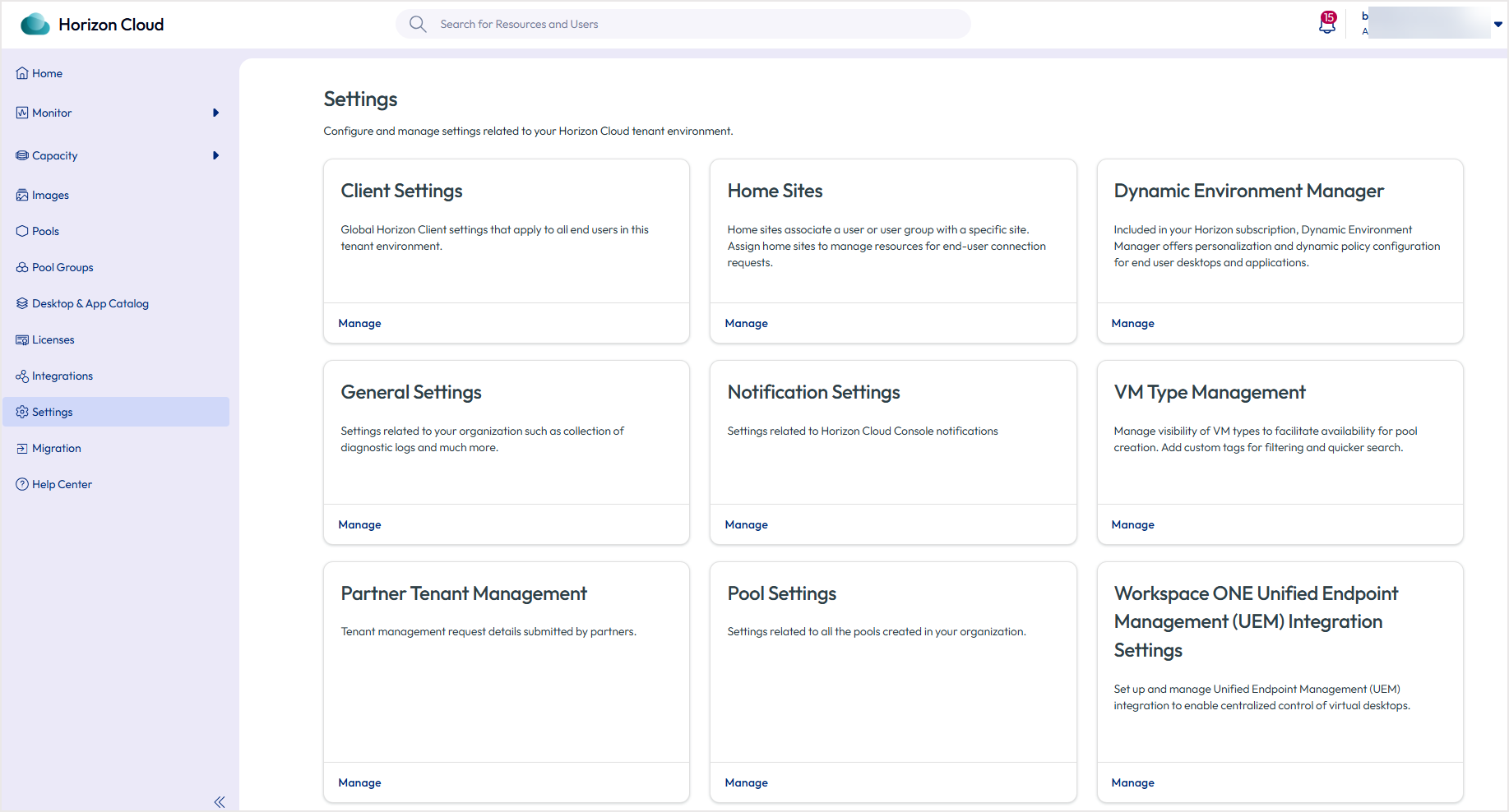
您可以配置适用于 Horizon Cloud 租户环境中的所有最终用户的全局 Horizon Client 设置。为此,请单击 Horizon Universal Console 中的设置,然后单击客户端设置部分中的管理。
在 Horizon Cloud 中配置登录前的消息
您可以自定义最终用户在登录到 Horizon Client 之前看到的消息。
-
单击导航栏中的设置。
-
单击客户端设置图块上的管理。
-
在客户端设置页面上,单击自定义消息选项卡,然后单击编辑。
-
切换相应开关以包括登录前的消息。
-
输入登录前的消息。您可以重新切换相应开关以停用该消息。
在 Horizon Universal Console 中配置自定义客户端访问 URL
您可以自定义最终用户连接到您的桌面和应用程序时访问的 URL。
必备条件
确定要使用的 URL 或子域。以下详细信息适用于您使用的 URL 或子域。
-
该 URL 或子域在 Horizon Client 服务中必须是唯一的。如果 URL 或子域正由另一个租户使用,您会收到错误。如果您认为您拥有的 URL 或子域正在被其他非贵组织所有的租户使用,请提交支持请求以通知我们。
-
自定义 URL 的子域长度必须至少为 1 个字符,最多为 63 个字符。
-
自定义 URL 只能包含字母、数字和短划线 (-)。
-
某些字符串被系统禁止使用或保留。此字符串类别包括:
- 常规单词,如 book
- 公司自有的公认术语,如 Gmail
- 特定的受限制字符串,如 protocol.coding
- 开源术语,如 php 和 sql
- 使用这些字符串的模式变体,如 mail0、mail1、mail2 等等。
-
如果发现 URL 或子域归其他组织所有,或侵犯了非您拥有的版权或商标,则会被删除。
步骤
-
登录到 Horizon Cloud。
-
从 Horizon Universal Console 中,单击左侧窗格导航面板中的设置。
-
单击客户端设置图块上的管理。
-
在客户端设置页面上,单击品牌标识选项卡。
-
要提供自定义客户端访问子域,请执行以下步骤。
-
在自定义客户端访问子域部分中,提供一个子域,以自定义最终用户用于连接到您的桌面和应用程序的客户端访问 URL。
-
单击编辑,然后选择相应切换开关以启用自定义客户端访问子域。
启用自定义客户端访问子域字段处于停用状态,该选项默认为否。只有在单击编辑后,才会激活该切换开关,并且您可以选择该字段。
-
添加自定义客户端访问子域。
配置和编辑自定义客户端子域可能需要最长 10 分钟才能生效。
-
-
要提供自定义客户端访问 URL,请执行以下步骤。
-
在自定义客户端访问 URL 部分中,提供完全限定域名以自定义最终用户将用于连接到您的桌面和应用程序的 URL。
**注意:**您必须设置别名关联,方法是在 DNS 服务器上创建一个 CNAME 记录,以将您的 FQDN 映射到提供的端点。有关更多详细信息,请参阅下面的为自定义客户端访问 URL 端点配置 CNAME 记录一节。
-
单击配置以配置 URL。
-
提供自定义客户端访问 URL。
-
单击浏览以浏览并上载之前以
PFX格式输入的对自定义客户端访问 URL 有效的证书。**注意:**证书必须满足此处列出的 Microsoft 证书要求。证书只能包含服务器身份验证 EKU,不得包含客户端身份验证 EKU。
-
为证书添加密码。单击保存。
配置和编辑自定义客户端子域可能需要最长 10 分钟才能生效。
-
为自定义客户端访问 URL 端点配置 CNAME 记录
您必须在 DNS 中配置 CNAME 记录,以便自定义客户端访问 URL (FQDN) 可解析为提供的 Horizon 端点。确切步骤取决于您的 DNS 提供程序。
步骤
-
登录到 DNS 管理工具。
该管理工具可以是:
-
云 DNS(Azure DNS、AWS Route 53、Google Cloud DNS)
-
域注册商 DNS(GoDaddy、Namecheap)
-
内部部署 DNS(Windows DNS 服务器、BIND)
-
-
为端点访问 URL 创建 CNAME 记录。
按照您 DNS 提供程序工具的步骤,为 FQDN 创建指向所提供端点的 CNAME 记录。
以下为用于创建 CNAME 的字段参考(字段名称可能因 DNS 提供程序而异):
-
源/名称/别名
-
类型
-
目标/别名/值/目标
例如:
如果已按如下所示配置客户端访问 URL:
-
自定义客户端访问 URL:
vid.contoso.com提供的 Omnissa 端点将如下所示:
****.azurefd.net.以下是此示例的 CNAME 记录:
-
记录类型:CNAME
-
名称/别名:
vdi(取决于为客户端访问 URL 选择的内容) -
目标/值:
****.azurefd.net.(Horizon 提供的端点) -
TTL:保留默认值或根据您的 DNS 提供程序进行适当设置。
注意:字段名称可能会有所不同。请查看 DNS 提供程序文档。
-
-
-
保存并应用更改。
DNS 传播可能需要几分钟到几小时的时间。
-
验证。
使用以下命令确认 CNAME 指向目标 FQDN:
-
nslookup vdi.contoso.com -
dig vdi.constoso.com
DNS 传播完成后,用户应该能够使用自定义客户端访问 URL 访问桌面和应用程序。
-
配置网络范围以识别内部用户
您可以在 Horizon Client 连接的办公室或数据中心的防火墙或路由器上指定输出 NAT 公用 IP 地址,以定义内部网络的范围。通过以这种方式定义内部网络,代理可以应用网络特定的策略,例如,允许从 Horizon Client 直接连接到桌面,从而绕过 Unified Access Gateway。
要为代理定义内部网络,请使用客户端设置页面上的网络范围选项卡,并指定与内部最终用户流量对应的所有输出 NAT 地址范围。
代理将从办公室或数据中心路由器或防火墙上的指定输出 NAT 地址范围连接的 Horizon Client 识别为源自内部网络。从这些范围内的公用 IP 地址连接的用户被视为内部用户。从这些范围之外的公用 IP 地址连接的用户被视为外部用户。
注意:如果您的网络配置发生更改,并且有任何指定的地址范围不再使用,则必须手动从“网络范围”列表中删除这些不再使用的范围。代理不会检测是否正在使用某个地址范围,也不会自动从列表中移除任何范围。
必备条件
确定办公室或数据中心路由器或防火墙上与内部最终用户流量对应的输出网络地址转换 (Network Address Translation, NAT) 地址。
步骤
-
单击导航栏中的设置。
-
单击客户端设置图块上的管理。
-
在客户端设置页面上,单击网络范围选项卡。
网络范围页面显示与内部最终用户流量对应的公用 IP 地址范围列表。
-
要将某个输出 NAT 地址范围添加到该列表中,请单击添加。
-
选择一种范围类型,输入该类型的地址或范围,然后单击保存。
CIDR 选择 CIDR 并输入允许范围 /1 和 /32 之间的范围,例如 192.168.70.10/32。 单个 IP 选择单个 IP 并输入 IP 地址,例如 192.168.70.10。 IP 范围 选择 IP 范围并输入 IP 地址范围,例如 192.168.70.10-192.168.72.32。 -
继续将更多输出 NAT 地址范围添加到该列表中,直到定义了您内部网络流量的全部范围为止。
执行此任务后,您可以使用“网络范围”选项卡中的控件删除列表中的某个范围。但从列表中删除范围之前,请考虑以下几点:
- 在删除一个输出 NAT 地址范围时,代理将该范围视为属于外部网络。
- 如果从列表中删除所有范围,则代理将所有用户视为外部用户。因此,应用于内部用户的策略将不再生效。
在 Horizon Cloud 中配置全局客户端限制
您可以配置客户端限制,以指定只有某些 Horizon Client 版本可以从 Horizon Cloud 租户启动虚拟桌面、已发布的桌面和已发布的应用程序。
支持 Horizon Cloud 的 Horizon Client 支持客户端限制功能。这包括 Horizon Windows Client 版本 2111 及更高版本、Horizon Mac Client 2203 及更高版本、Horizon Linux Client 2206 及更高版本、Horizon Android Client 2303 及更高版本、Horizon iOS Client 2303 及更高版本,以及适用于 Chrome 的 Horizon Client 2306 及更高版本。
步骤
-
选择设置 > 客户端设置。
-
在客户端设置页面中,单击客户端限制选项卡。
此选项卡显示在用户尝试通过 Universal Broker 服务连接到桌面和应用程序时即刻生效的所有客户端限制设置。
-
要修改客户端限制设置,请单击配置。然后按照下表所述对设置进行配置。
编辑窗口提供了用于激活和配置客户端限制的控件。
-
使用切换开关在特定平台上打开和关闭 Horizon Client 的限制。对于启用了限制的客户端平台,请按照下表中所述配置设置。
**注意:**配置设置时,请遵循以下准则:
-
指定客户端版本时,必须采用与内部版本号对应的 x.x.x 格式输入版本。要查找 Horizon Client 的内部版本号,请从显示该 Horizon Client 的应用程序信息的客户端菜单中选择相关命令。
-
为当用户从以下客户端版本连接时发出警告指定的客户端版本必须与为阻止以下版本客户端的连接指定的客户端版本不同。您可以将给定的客户端版本配置为显示警告消息或阻止其连接到会话。您不能将相同的客户端版本配置为执行这两项操作。
客户端平台 说明 Windows 对于阻止以下客户端版本的连接设置,请选择以下选项之一: - 低于:指定一个客户端版本以阻止低于该版本的所有客户端。
- 等于:输入特定版本(以逗号分隔),以在用户使用这些客户端版本进行连接时阻止用户。
Linux 对于阻止以下客户端版本的连接设置,请选择以下选项之一: - 低于:指定一个客户端版本以阻止低于该版本的所有客户端。
- 等于:输入特定版本(以逗号分隔),以在用户使用这些客户端版本进行连接时阻止用户。
Mac 对于阻止以下客户端版本的连接设置,请选择以下选项之一: - 低于:指定一个客户端版本以阻止低于该版本的所有客户端。
- 等于:输入特定版本(以逗号分隔),以在用户使用这些客户端版本进行连接时阻止用户。
iOS 对于阻止以下客户端版本的连接设置,请选择以下选项之一: - 低于:指定一个客户端版本以阻止低于该版本的所有客户端。
- 等于:输入特定版本(以逗号分隔),以在用户使用这些客户端版本进行连接时阻止用户。
Android 对于阻止以下客户端版本的连接设置,请选择以下选项之一: - 低于:指定一个客户端版本以阻止低于该版本的所有客户端。
- 等于:输入特定版本(以逗号分隔),以在用户使用这些客户端版本进行连接时阻止用户。
Chrome 对于阻止以下客户端版本的连接设置,请选择以下选项之一: - 低于:指定一个客户端版本以阻止低于该版本的所有客户端。
- 等于:输入特定版本(以逗号分隔),以在用户使用这些客户端版本进行连接时阻止用户。
阻止其他客户端 如果选择此选项,将阻止所有类型的客户端(不受限制的 Horizon Client 平台除外)启动任何桌面或已发布的应用程序。 被阻止消息 输入要向尝试使用被阻止的 Horizon Client 版本进行连接的用户显示的消息。消息的字符长度限制为 1024。 警告消息 输入要向使用指定的 Horizon Client 版本进行连接的用户显示的警告消息。消息的字符长度限制为 1024。 例如,您可以使用此警告消息告知用户:指定的 Horizon Client 版本将在不久的将来受到限制,并建议其升级到更高的客户端版本。 -
-
单击保存以保存所做的更改。
此页面对您有帮助吗?