池组的概览选项卡可用作管理池组及其关联资源的集中位置。
访问池组“概览”选项卡
-
在 Horizon Universal Console 的左侧菜单中选择池组。
-
选择某个池组的名称以查看其详细信息概览。
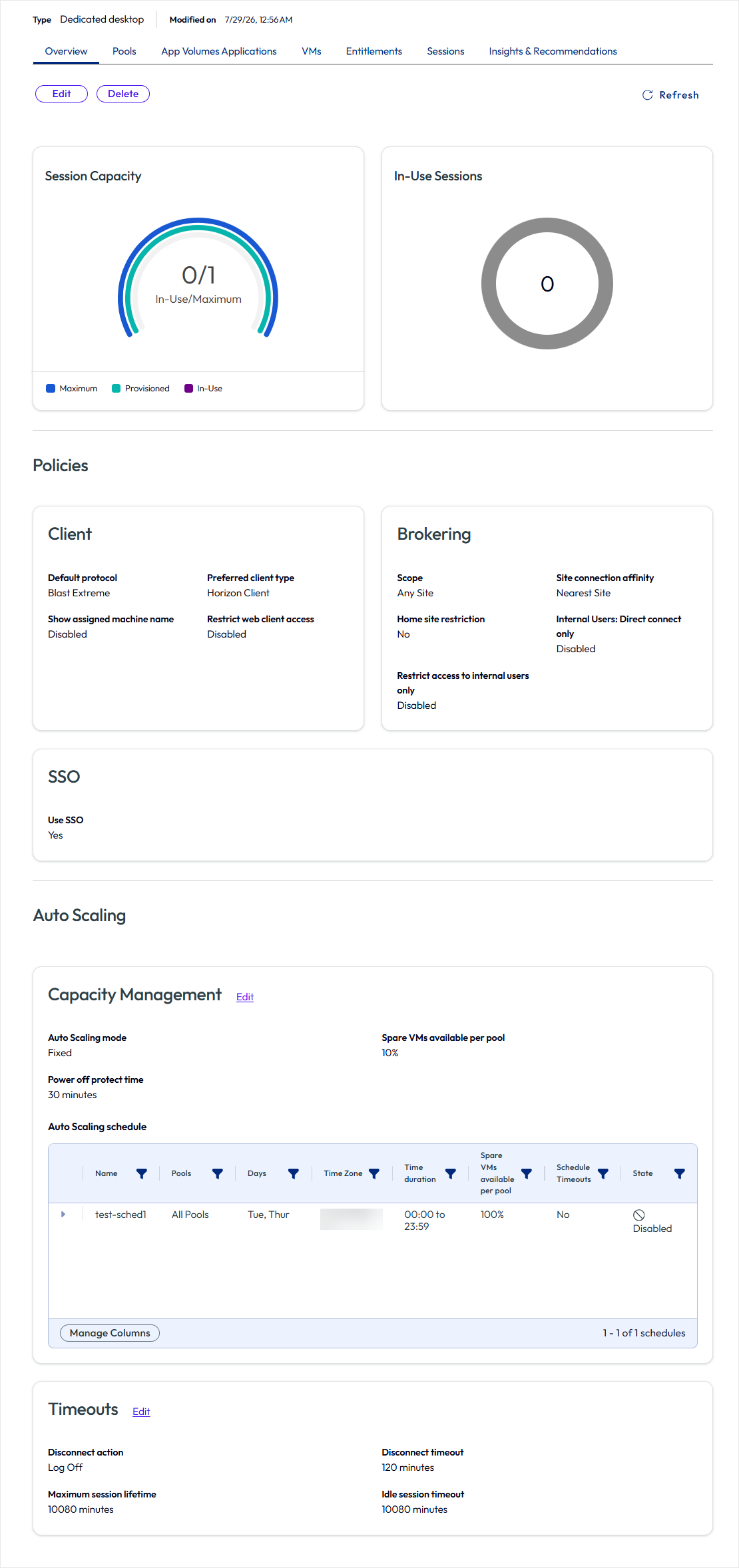
池组管理功能
池组内提供的特定选项卡和管理选项因池组类型(例如,“桌面”、“已发布的应用程序”或“已发布的桌面和应用程序”)而异。
| 选项卡 | 管理操作和信息 |
|---|---|
| 概览 | 查看高级衡量指标和配置,包括会话容量、使用中的会话数、策略、电源管理和超时处理。 |
| 池 | 查看、添加或移除组中的池。 |
| 应用程序/App Volumes 应用程序 | *(如果适用)*查看、添加或移除与池组关联的应用程序。 |
| 虚拟机 | *(如果适用)*在虚拟机上执行操作,例如: • 导出、查看、分配或取消分配虚拟机。 • 重新安装或重新配对代理。 • 选择虚拟机名称以打开其唯一的虚拟机卡,进行精细管理。 |
| 授权 | 按用户或用户组查看授权、分配桌面和应用程序,或者移除现有用户权限。 |
| 会话 | 监控活动用户会话。使用这些复选框可以执行注销(结束会话)或断开连接(关闭连接但保持会话)操作。 |
| 分析和建议 | 显示该池组的成本、节省、消耗趋势和建议数据,这些数据与您在成本洞察页面中找到的内容相同,范围仅限于该池组。 |
编辑或删除池组
Horizon Universal Console 中的编辑和删除选项可用于管理现有池组的生命周期和配置。
选择池组并选择编辑将打开一组与初始创建过程一致的配置选项。有关这些设置的详细描述,请参阅创建或编辑池组。
注意:有关配置 Direct Connect 和内部用户选项的具体说明,请参阅将池组客户端配置为仅直接连接。
选择池组并选择删除时,必须指定应在何时执行删除操作:
- **立即删除:**立即对池组及其资源启动删除过程。
- **活动会话结束后删除:**等待所有当前用户会话终止后再完成删除。
注意:
- 在此过程完成之前,该池组在控制台中仍保持可见并处于待删除状态。此持续时间因所选的删除时间和活动会话的数量而异。
- 如果已删除该池组,则其 ID 名称仍会显示在“池组”下拉列表中,以便您可以继续查看该组的历史成本数据。
您还可以按照管理池和池组的电源选项中的指导,控制打开或关闭资源电源的方式和时间。
此页面对您有帮助吗?