此方法使用自定义的 Amazon EC2 实例来创建 Amazon 计算机映像 (AMI),然后该映像将导入到 Horizon Cloud,以便与 Amazon WorkSpaces Core 配合使用。 当您需要在映像交由 Horizon Cloud 管理之前,对操作系统配置及已安装的应用程序进行更大的控制时,可以采用此方法。
此方法依赖于标准 AWS 服务(如 Amazon EC2、Amazon S3 和 EC2 Image Builder),允许您在将映像导入 Horizon Cloud 之前,在 AWS 帐户中准备和验证该映像。
开始之前
在开始使用此方法之前,请完成导入映像的通用准备步骤中所述的所有需要完成的映像准备任务。
工作流概览
使用 AWS EC2 自定义实例导入方法涉及以下工作流:
- 1 - 将 Windows 操作系统 ISO 导入 AWS 并创建自定义 AMI
- 2 - 从自定义 AMI 启动 EC2 实例
- 3 - 通过 RDP 访问 EC2 实例并自定义映像
- 4 - 将完成的 EC2 实例导入 Horizon Cloud
1 - 将 Windows 操作系统 ISO 导入 AWS 并创建自定义 AMI
本节介绍如何使用 EC2 Image Builder 将 Windows 操作系统 ISO(国际标准化组织磁盘映像)导入 AWS 并创建基本 Amazon 计算机映像 (AMI)。生成的 AMI 稍后将用于启动 EC2 实例,以便在将其导入 Horizon Cloud 之前进行自定义。
步骤
使用以下步骤导入 Windows ISO 并使用 EC2 Image Builder 创建自定义 AMI:
-
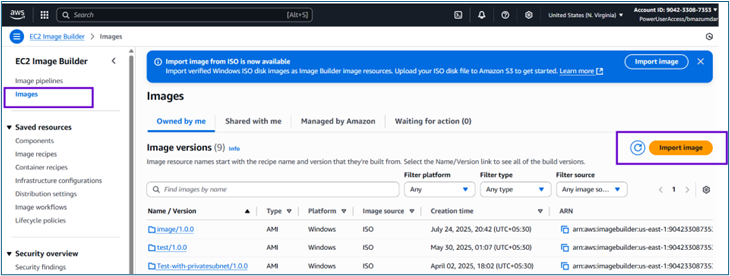
从 AWS 管理控制台中,转到 EC2 Image Builder。
-
在导航窗格中,选择映像。
-
要打开导入对话框,请选择导入映像。
-
在常规部分中,提供以下信息:
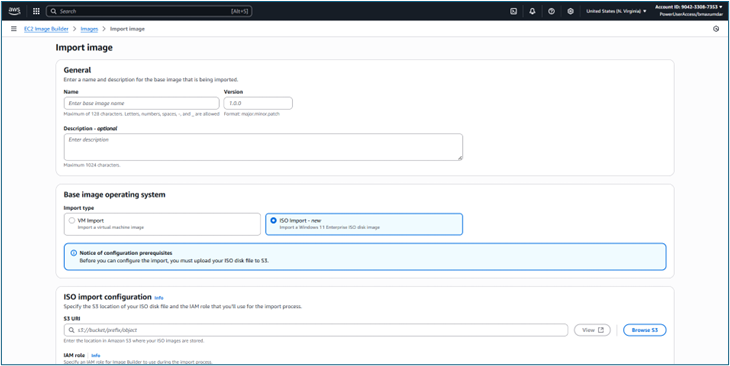
- 名称 - 输入映像的唯一名称。
- 版本 - 使用
major.minor.patch格式指定基础映像的版本号。
-
对于导入类型,选择 ISO 导入。
-
在 ISO 导入配置部分中,提供以下详细信息:
- S3 URI - 指定存储 Windows ISO 文件的 Amazon S3 位置。要浏览以查找文件,请选择浏览 S3。
- IAM 角色 - 选择要与导入配置关联的 IAM 角色。如果需要,请选择创建新角色,并使用默认的已连接 Image Builder 服务的角色。
-
(可选)向 Image Builder 映像资源添加标记。这些标记仅适用于 Image Builder 映像,不会应用于生成的 AMI。
-
对于 ISO 基础架构配置,请选择以下选项之一:
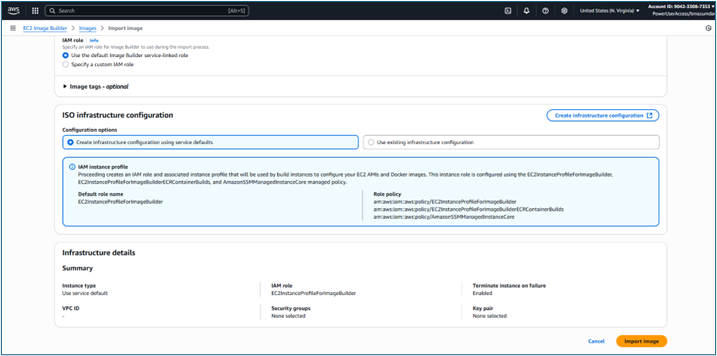
- 使用通过 Image Builder 创建的默认基础架构配置。
- 选择现有基础架构配置。
- 选择“创建基础架构配置”以在单独的选项卡中创建新配置,然后返回以选择该配置。
有关更多信息,请参阅有关管理 Image Builder 基础架构配置的 AWS 文档。
-
选择导入映像以启动 ISO 导入过程。
-
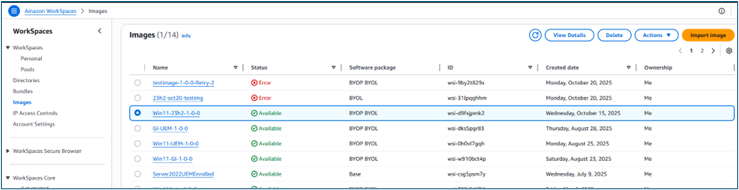
在 EC2 Image Builder 中监控导入状态,直到映像创建成功完成。
从 AMI 创建 EC2 实例
导入过程成功完成后,您可以使用生成的 Amazon 计算机映像 (AMI) 启动 EC2 实例,或者将 AMI 复制到另一个 AWS 区域。
有关更多信息,请参阅《 Amazon EC2 用户指南》中的以下文档:
2 - 从自定义 AMI 启动 EC2 实例
本节介绍如何使用自定义 Amazon 计算机映像 (AMI) 启动 Amazon EC2 实例。然后,可以自定义和准备从该 AMI 创建的实例,以导入 Horizon Cloud。
有关其他详细信息,请参阅 AWS 文档:如何从自定义 AMI 启动 EC2 实例?。
步骤
要从自定义 AMI 启动 EC2 实例,请完成以下步骤:
-
打开 Amazon EC2 控制台。
-
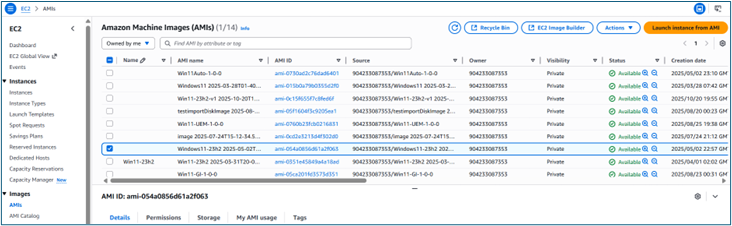
选择目标自定义 AMI,然后单击从 AMI 启动实例。
-
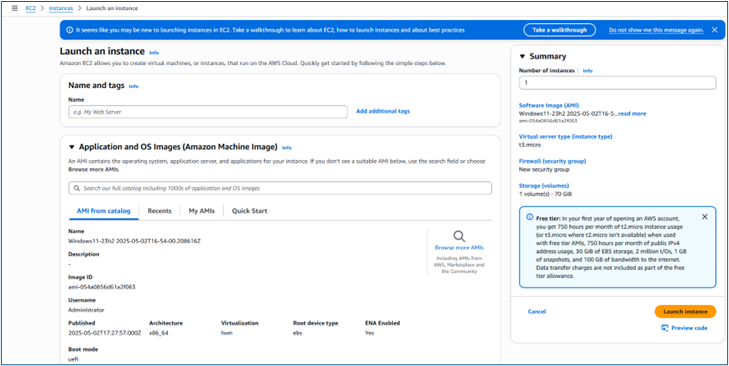
在名称下,输入实例的唯一名称。
-
在实例类型下,选择实例类型。
-
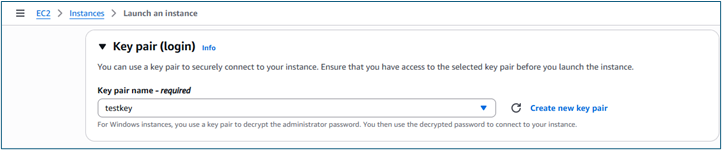
在密钥对 (登录) 下,选择现有密钥对或创建新密钥对。
-
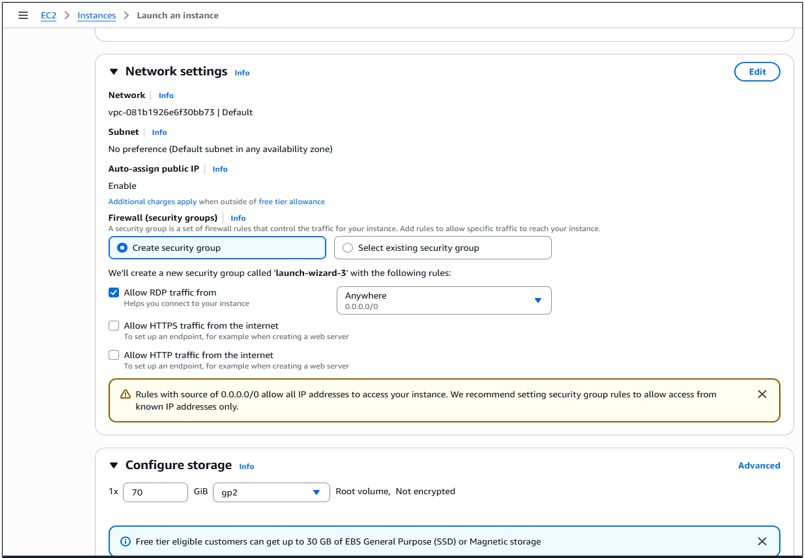
(可选)在网络设置下,单击编辑,然后选择 VPC、子网和安全组。或者,也可以创建新的安全组。
-
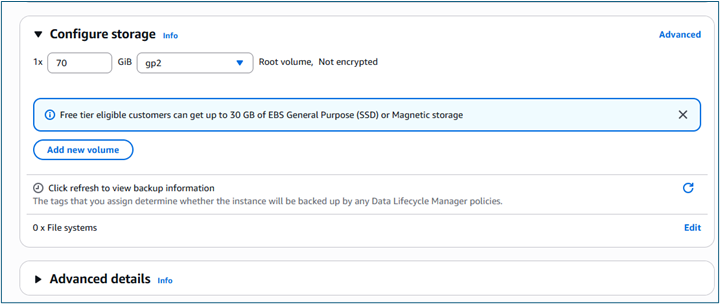
在配置存储下,配置所需的 GiB 和根卷大小。
-
(可选)在高级详细信息下,配置相关选项,如连接 IAM 实例配置文件。
-
在摘要下,单击启动实例。
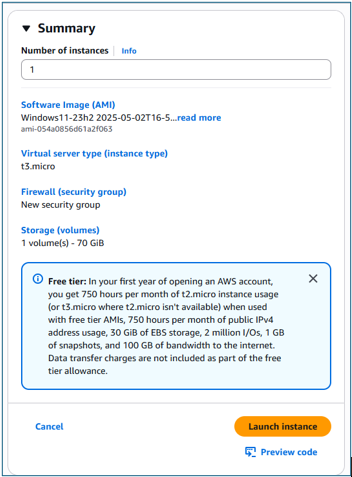
要验证实例状态,请在导航窗格中选择实例,或选择实例 ID。
3 - 通过 RDP 访问 EC2 实例并自定义映像
从自定义 AMI 启动 EC2 实例后,使用远程桌面协议 (Remote Desktop Protocol, RDP) 连接到实例以执行任何必需的自定义。这通常包括安装应用程序,以及在将映像导入 Horizon Cloud 之前对其进行验证。
有关连接到 Windows 实例的更多信息,请参阅 AWS 文档:使用 RDP 连接到 Windows 实例。
步骤
要连接到 EC2 实例并准备映像,请完成以下步骤:
-
使用 RDP 连接到 EC2 实例。
-
在实例上安装必要的应用程序。
-
下载并运行 Amazon WorkSpaces BYOL 检查器工具 (AWS Image Checker)。
- 导航到 Amazon WorkSpaces BYOL 工具文档,然后下载 BYOL 检查器工具。
- 将该工具保存在实例上将包含在最终映像中的位置。
-
为 Horizon Cloud 配置代理配对。有关详细步骤,请参阅复制用于准备映像的代理配对。
-
在从 Amazon EC2 自定义实例导入映像的过程中,Horizon Agent 将作为映像导入工作流的一部分自动安装。
-
从 Amazon WorkSpaces Core 自定义映像导入映像时,必须手动安装 Horizon Agent。
有关更多信息,请参阅 Omnissa 文档:管理 Amazon WorkSpaces Core 提供程序部署的映像。
4 - 将 Amazon EC2 自定义实例导入 Horizon Cloud
自定义 EC2 实例后,将其导入 Horizon Cloud,以便可以对其进行管理并发布,以与 Amazon WorkSpaces Core 配合使用。此过程使用 Amazon EC2 自定义实例作为 Horizon Cloud Console 中的映像源。
步骤
要导入 EC2 自定义实例,请完成以下步骤:
-
访问 Horizon Cloud Console。
-
导航到映像。
-
输入映像的所需常规信息。
-
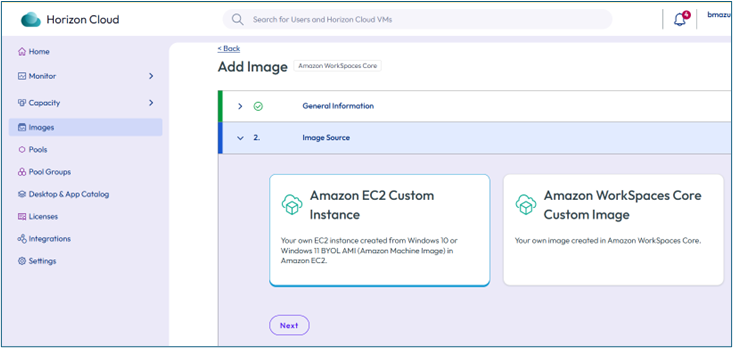
在映像源部分中,选择 Amazon EC2 自定义实例。
-
单击下一步,然后完成映像导入工作流中的其余步骤。
有关详细步骤和配置选项,请参阅 Omnissa 文档:添加和发布 Amazon WorkSpaces Core 映像,然后导航到“从 Amazon EC2 自定义实例添加映像”一节。
此页面对您有帮助吗?