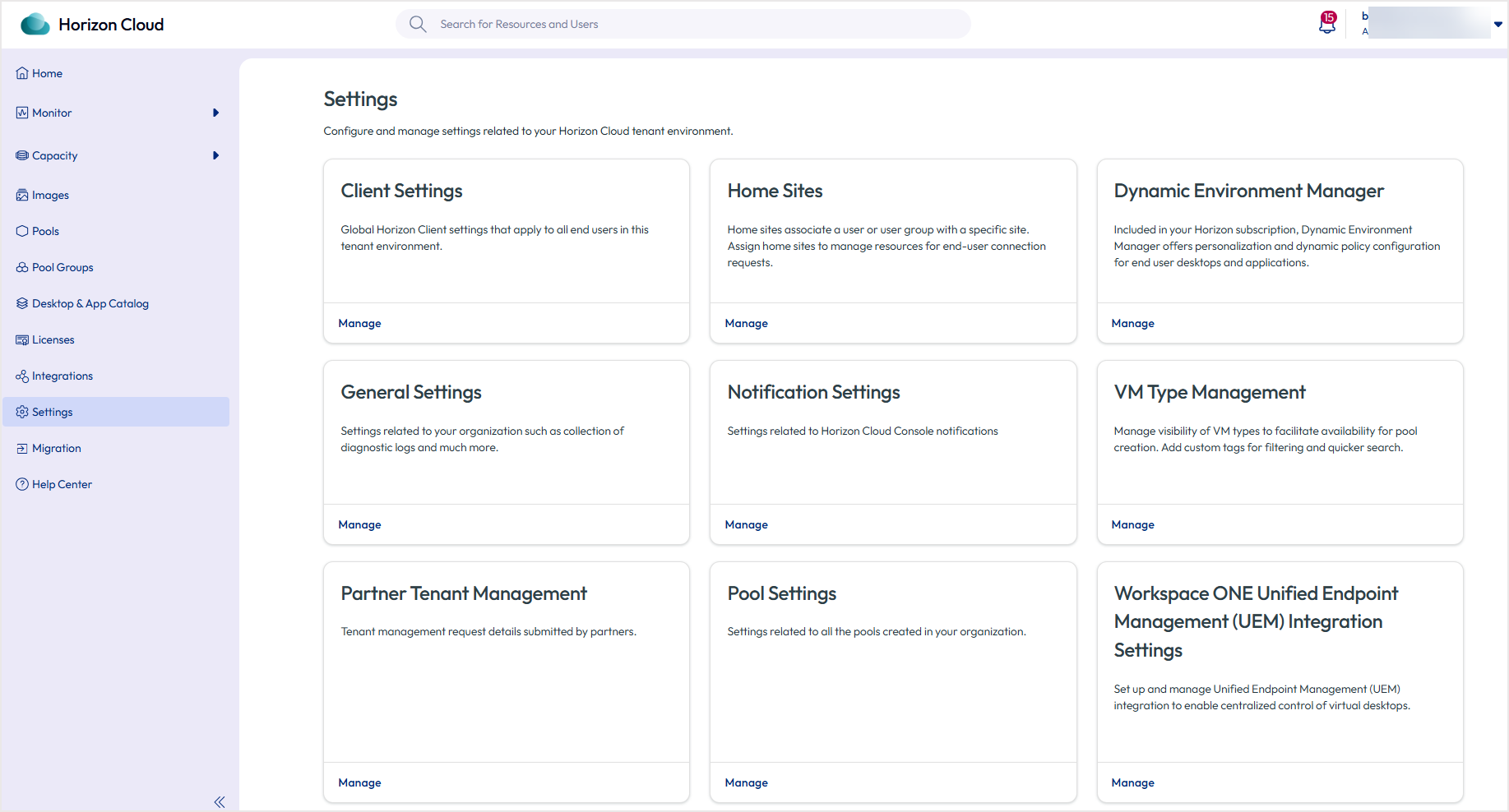
Vous pouvez configurer les paramètres globaux d'Horizon Client qui s'appliquent à tous les utilisateurs finaux dans votre environnement de locataire Horizon Cloud. Pour ce faire, cliquez sur Paramètres dans Horizon Universal Console, puis cliquez sur Gérer dans la section Paramètres client.
Configurer le message de préouverture de session dans Horizon Cloud
Vous pouvez personnaliser un message visible par les utilisateurs finaux avant de se connecter à Horizon Client.
-
Cliquez sur Paramètres dans la barre de navigation.
-
Cliquez sur Gérer sur la vignette Paramètres du client.
-
Sur la page Paramètres du client, cliquez sur l'onglet Messages personnalisés, puis sur Modifier.
-
Basculez le bouton pour inclure le message de préouverture de session.
-
Entrez le message de préouverture de session. Vous pouvez rebasculer le bouton pour désactiver le message.
Configurer des URL d'accès client personnalisées dans Horizon Universal Console
Vous pouvez personnaliser l'URL à laquelle vos utilisateurs finaux accèdent pour se connecter à vos postes de travail et applications.
Conditions préalables
Déterminez l'URL ou le sous-domaine à utiliser. Les détails suivants s'appliquent à l'URL ou au sous-domaine que vous utilisez.
-
Cette URL ou ce sous-domaine doit être unique sur le service Horizon Client. Vous recevez une erreur si l'URL ou le sous-domaine est utilisé(e) par un autre locataire. Si vous pensez qu'une URL ou un sous-domaine que vous possédez est utilisé(e) par un autre locataire n'appartenant pas à votre organisation, adressez une demande de support pour nous en informer.
-
Le sous-domaine des URL personnalisées doit comporter au moins 1 caractère et 63 caractères au maximum.
-
Les URL personnalisées ne doivent contenir que des lettres, des chiffres et des tirets (-).
-
Certaines chaînes ne sont pas autorisées ou sont réservées par le système. Cette catégorie de chaîne inclut :
- Des mots génériques, tels que livre
- Des termes bien connus appartenant à l'entreprise, tels que Gmail
- Des chaînes limitées spécifiques, telles que protocol.coding
- Des termes open source, tels que php et sql
- Des variantes basées sur des modèles utilisant ces chaînes, telles que mail0, mail1, mail2, etc.
-
Les URL ou les sous-domaines appartenant à une autre organisation ou enfreignant les droits d'auteur ou les marques commerciales que vous ne possédez pas sont supprimés.
Procédure
-
Connectez-vous à Horizon Cloud.
-
Dans Horizon Universal Console, cliquez sur Paramètres dans le panneau de navigation du volet de gauche.
-
Cliquez sur Gérer sur la vignette Paramètres du client.
-
Sur la page Paramètres du client, cliquez sur l'onglet Informations de marque.
-
Pour fournir un Sous-domaine d'accès client personnalisé, procédez comme suit.
-
Dans la section Sous-domaine d'accès client personnalisé, spécifiez un sous-domaine pour personnaliser l'URL d'accès client que les utilisateurs finaux utilisent pour se connecter à vos postes de travail et applications.
-
Cliquez sur Modifier pour Activer le sous-domaine d'accès client personnalisé en sélectionnant l'option.
Le champ Activer le sous-domaine d'accès client personnalisé est désactivé et l'option disponible est Non par défaut. Ce n'est qu'après avoir cliqué sur Modifier que l'option est activée et que vous pouvez la sélectionner.
-
Ajoutez un Sous-domaine d'accès client personnalisé.
L'application de la configuration et de la modification du sous-domaine client personnalisé peut prendre jusqu'à 10 minutes.
-
-
Pour fournir une URL d'accès client personnalisée, procédez comme suit.
-
Dans la section URL d'accès client personnalisée, spécifiez un nom de domaine complet pour personnaliser l'URL que les utilisateurs finaux utilisent pour se connecter à vos postes de travail et applications.
Remarque : vous devez configurer une association d'alias en créant un enregistrement CNAME sur votre serveur DNS qui mappe votre nom de domaine complet personnalisé au point de terminaison fourni. Pour plus d'informations, reportez-vous à la section Configuration d'un enregistrement CNAME pour un point de terminaison d'URL d'accès client personnalisé ci-dessous.
-
Pour configurer l'URL, cliquez sur Configurer.
-
Spécifiez l'URL d'accès client personnalisée.
-
Cliquez sur Parcourir pour parcourir et charger un certificat valide pour l'URL d'accès client personnalisée entrée précédemment au format
PFX.Remarque : le certificat doit répondre aux conditions requises pour les certificats Microsoft répertoriées ici. Le certificat ne doit contenir que l'EKU d'authentification du serveur et ne doit pas inclure l'EKU d'authentification du client.
-
Ajoutez un Mot de passe pour le certificat. Cliquez sur Enregistrer.
L'application de la configuration et de la modification du sous-domaine client personnalisé peut prendre jusqu'à 10 minutes.
-
Configuration d'un enregistrement CNAME pour un point de terminaison d'URL d'accès client personnalisé
Vous devez configurer un enregistrement CNAME dans DNS afin que votre URL d'accès client personnalisée (FQDN) soit résolue sur le point de terminaison Horizon fourni. Les étapes exactes dépendent de votre fournisseur DNS.
Procédure
-
Connectez-vous à votre outil de gestion DNS.
Ce peut être :
-
Cloud DNS (Azure DNS, AWS Route 53, Google cloud DNS)
-
DNS du registre de domaine (GoDaddy, Namecheap)
-
DNS sur site (serveur DNS Windows, BIND)
-
-
Créez un enregistrement CNAME pour votre URL d'accès au point de terminaison.
Suivez les étapes conformément à votre outil de fournisseur DNS pour la création d'enregistrements CNAME pour votre nom de domaine complet sur le point de terminaison fourni.
Champs pour la création de CNAME comme référence (les noms de champs peuvent varier pour les fournisseurs DNS) :
-
Source/Nom/Alias
-
Type
-
Destination/Alias/Valeur/Cible
Par exemple :
Si vous avez configuré l'URL d'accès client comme ci-dessous :
-
URL d'accès client personnalisée :
vid.contoso.comLe point de terminaison Omnissa fourni ressemblera à ceci :
****.azurefd.net.Voici l'enregistrement CNAME pour cet exemple :
-
Type d'enregistrement : CNAME
-
Nom/Alias :
vdi(selon ce que vous avez choisi pour l'URL d'accès client) -
Cible/Valeur :
****.azurefd.net.(point de terminaison fourni par Horizon) -
TTL : conservez les valeurs par défaut ou correctement définies selon votre fournisseur DNS.
Remarque : les noms de champs peuvent varier. Consultez la documentation du fournisseur DNS.
-
-
-
Enregistrez et appliquez les modifications.
La propagation DNS peut prendre de quelques minutes à quelques heures.
-
Vérifiez.
Utilisez les commandes suivantes pour confirmer que CNAME pointe vers le nom de domaine complet cible :
-
nslookup vdi.contoso.com -
dig vdi.constoso.com
Une fois la propagation DNS terminée, l'utilisateur doit pouvoir accéder aux postes de travail et aux applications à l'aide de l'URL d'accès client personnalisée.
-
Configurer des plages réseau pour identifier les utilisateurs internes
Vous pouvez définir les plages de votre réseau interne en spécifiant les adresses IP publiques NAT de sortie sur le pare-feu ou le routeur du bureau ou du centre de données à partir duquel vos instances d'Horizon Client se connectent. La définition de votre réseau interne de cette manière permet au broker d'appliquer des stratégies propres au réseau, telles que l'autorisation de connexions directes à des postes de travail à partir d'Horizon Client, en contournant Unified Access Gateway.
Pour définir votre réseau interne pour le broker, utilisez l'onglet Plages réseau de la page Paramètres du client et spécifiez toutes les plages d'adresses NAT de sortie qui correspondent au trafic de vos utilisateurs finaux internes.
Le broker reconnaît les instances d'Horizon Client qui se connectent à partir des plages spécifiées d'adresses NAT de sortie sur le routeur ou pare-feu de bureau ou de centre de données provenant de votre réseau interne. Les utilisateurs qui se connectent à partir d'adresses IP publiques comprises dans ces plages sont considérés comme des utilisateurs internes. Les utilisateurs qui se connectent à partir d'adresses IP publiques en dehors de ces plages sont considérés comme des utilisateurs externes.
Remarque : si la configuration de votre réseau change et si l'une des plages d'adresses spécifiées est retirée, vous devez supprimer manuellement les plages inutilisées de la liste Plages réseau. Le broker ne détecte pas si une plage d'adresses est utilisée et ne supprime pas automatiquement des plages de la liste.
Conditions préalables
Identifiez les adresses NAT (traduction d'adresse réseau) de sortie sur votre routeur ou pare-feu de bureau ou de centre de données qui correspondent au trafic de vos utilisateurs finaux internes.
Procédure
-
Cliquez sur Paramètres dans la barre de navigation.
-
Cliquez sur Gérer sur la vignette Paramètres du client.
-
Sur la page Paramètres du client, cliquez sur l'onglet Plages réseau.
La page Plages réseau affiche une liste des plages d'adresses IP publiques correspondant au trafic de vos utilisateurs finaux internes.
-
Pour ajouter une plage d'adresses NAT de sortie à la liste, cliquez sur Ajouter.
-
Sélectionnez un type de plage, entrez une adresse ou une plage pour ce type, puis cliquez sur Enregistrer.
CIDR Sélectionnez CIDR et entrez une plage entre les plages autorisées de /1 et de /32, telle que 192.168.70.10/32. Adresse IP unique Sélectionnez Adresse IP unique et entrez une adresse IP, telle que 192.168.70.10. Plage d'adresses IP Sélectionnez Plage d'adresses IP et entrez une plage d'adresses IP, telle que 192.168.70.10-192.168.72.32. -
Continuez à ajouter davantage de plages d'adresses NAT de sortie à la liste jusqu'à ce que vous ayez défini l'étendue complète de votre trafic réseau interne.
Une fois cette tâche exécutée, vous pouvez utiliser les contrôles de l'onglet Plages réseau pour Supprimer une plage de la liste. Toutefois, avant de supprimer une plage de la liste, prenez en compte les points suivants :
- Lorsque vous supprimez une plage d'adresses NAT de sortie, le broker considère que cette plage fait partie du réseau externe.
- Si vous supprimez toutes les plages de la liste, le broker traite tous les utilisateurs comme des utilisateurs externes. Par conséquent, les stratégies appliquées aux utilisateurs internes ne prendront plus effet.
Configurer les restrictions globales du client dans Horizon Cloud
Vous pouvez configurer les restrictions du client, qui spécifient que seules certaines versions d'Horizon Client peuvent lancer des postes de travail virtuels, des postes de travail publiés et des applications publiées à partir de votre locataire Horizon Cloud.
La fonctionnalité de restrictions du client est prise en charge pour les clients Horizon qui prennent en charge Horizon Cloud. Cela inclut Horizon Windows Client versions 2111 et ultérieures, Horizon Mac Client 2203 et versions ultérieures, Horizon Linux Client 2206 et versions ultérieures, Horizon Android Client 2303 et versions ultérieures, Horizon iOS Client 2303 et versions ultérieures, et Horizon Client 2306 pour Chrome et versions ultérieures.
Procédure
-
Sélectionnez Paramètres > Paramètres généraux.
-
Sur la page Paramètres du client, cliquez sur l'onglet Restrictions du client.
Cet onglet affiche tous les paramètres de restriction du client qui sont actuellement en vigueur lorsque les utilisateurs tentent de se connecter à des postes de travail et à des applications via le service Universal Broker.
-
Pour modifier les paramètres de restrictions du client, cliquez sur Configurer. Configurez ensuite les paramètres, comme indiqué dans le tableau suivant.
La fenêtre de modification fournit des contrôles pour l'activation et la configuration des restrictions du client.
-
Utilisez les boutons bascule pour activer et désactiver les restrictions pour Horizon Client sur des plates-formes spécifiques. Pour les plates-formes de Client sur lesquelles des restrictions sont activées, configurez les paramètres, comme indiqué dans le tableau suivant.
Remarque : appliquez les recommandations suivantes lors de la configuration des paramètres :
-
Lorsque vous spécifiez la version de Client, vous devez entrer la version au format x.x.x qui correspond au numéro de version interne. Pour rechercher le numéro de version interne d'Horizon Client, sélectionnez la commande dans le menu Client qui affiche les informations d'application de cette instance d'Horizon Client.
-
Les versions de Client que vous spécifiez pour l'option Avertir les utilisateurs qui se connectent à partir des versions de Client doivent être différentes de celles que vous spécifiez pour l'option Bloquer les connexions à partir des versions de Client. Vous pouvez configurer une version de Client donnée pour afficher un message d'avertissement ou ne pas pouvoir se connecter à des sessions. Vous ne pouvez pas configurer la même version de Client pour effectuer les deux.
Plate-forme de Client Description Windows Pour le paramètre Bloquer les connexions à partir des versions de Client, sélectionnez l'une des options suivantes : - Antérieur à : indiquez une version de Client pour bloquer tous les clients antérieurs à cette version.
- Égal à : entrez des versions spécifiques (séparées par des virgules) qui bloquent les utilisateurs lorsqu'ils se connectent à l'aide de ces versions de Client.
Linux Pour le paramètre Bloquer les connexions à partir des versions de Client, sélectionnez l'une des options suivantes : - Antérieur à : indiquez une version de Client pour bloquer tous les clients antérieurs à cette version.
- Égal à : entrez des versions spécifiques (séparées par des virgules) qui bloquent les utilisateurs lorsqu'ils se connectent à l'aide de ces versions de Client.
Mac Pour le paramètre Bloquer les connexions à partir des versions de Client, sélectionnez l'une des options suivantes : - Antérieur à : indiquez une version de Client pour bloquer tous les clients antérieurs à cette version.
- Égal à : entrez des versions spécifiques (séparées par des virgules) qui bloquent les utilisateurs lorsqu'ils se connectent à l'aide de ces versions de Client.
iOS Pour le paramètre Bloquer les connexions à partir des versions de Client, sélectionnez l'une des options suivantes : - Antérieur à : indiquez une version de Client pour bloquer tous les clients antérieurs à cette version.
- Égal à : entrez des versions spécifiques (séparées par des virgules) qui bloquent les utilisateurs lorsqu'ils se connectent à l'aide de ces versions de Client.
Android Pour le paramètre Bloquer les connexions à partir des versions de Client, sélectionnez l'une des options suivantes : - Antérieur à : indiquez une version de Client pour bloquer tous les clients antérieurs à cette version.
- Égal à : entrez des versions spécifiques (séparées par des virgules) qui bloquent les utilisateurs lorsqu'ils se connectent à l'aide de ces versions de Client.
Chrome Pour le paramètre Bloquer les connexions à partir des versions de Client, sélectionnez l'une des options suivantes : - Antérieur à : indiquez une version de Client pour bloquer tous les clients antérieurs à cette version.
- Égal à : entrez des versions spécifiques (séparées par des virgules) qui bloquent les utilisateurs lorsqu'ils se connectent à l'aide de ces versions de Client.
Bloquer des clients supplémentaires Lorsque vous sélectionnez cette option, tous les types de clients autres que les plates-formes d'Horizon Client sans restrictions, ne peuvent pas lancer des postes de travail ou des applications publiées. Message bloqué Entrez le message à afficher aux utilisateurs qui tentent de se connecter à l'aide d'une version d'Horizon Client bloquée. La limite du nombre de caractères du message est de 1 024. Message d'avertissement Entrez le message d'avertissement à afficher aux utilisateurs qui se connectent à l'aide de la version d'Horizon Client spécifiée. La limite du nombre de caractères du message est de 1 024. Par exemple, vous pouvez utiliser ce message d'avertissement pour informer les utilisateurs que la version d'Horizon Client spécifiée sera limitée dans un avenir proche et pour recommander la mise à niveau vers une version de client ultérieure. -
-
Cliquez sur Enregistrer pour enregistrer vos modifications.
Cette page vous a-t-elle été utile ?