Un pool est un ensemble de ressources similaires qui sont gérées ensemble en tant qu'unité unique. Les types courants incluent les pools de serveurs/équilibreurs de charge, les pools de stockage, les pools de connexion de base de données et les pools de ressources pour la virtualisation. Dans les environnements virtuels, les administrateurs créent et configurent des pools comme étape préalable avant de provisionner des machines virtuelles (VM). Ces configurations de pool définissent la manière dont les ressources sont allouées, gérées et partagées dans l'infrastructure. Une fois établis, les paramètres du pool peuvent être examinés et modifiés si nécessaire pour s'adapter à l'évolution des exigences, garantissant des performances optimales et l'utilisation des ressources.
Mise à jour, modification et examen des détails du pool
Dans Horizon Universal Console, sélectionnez Pools dans le menu de gauche. Une liste de pools s'affiche dans un tableau avec leur état actuel. Si un pool affiche une erreur, cliquez sur le lien Erreur pour afficher plus d'informations sur l'erreur.
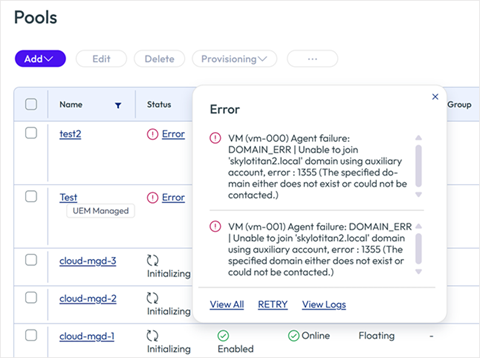
Si une erreur commence par Anomaly detected for template, supprimez les ressources indésirables, puis cliquez sur Réessayer. Reportez-vous à l'article 90261 de la base de connaissances pour consulter des informations associées. Lorsqu'une nouvelle tentative réussit, la VM passe à un état Développement, Réduction, ou Prêt.
Déplacement de pools en ligne et/ou hors ligne
Vous pouvez mettre un pool hors ligne lorsqu'une maintenance urgente est requise et que vous ne souhaitez pas de nouvelles connexions ou reconnexions à l'une des machines virtuelles du pool. Pour ce faire, accédez à l'option Pools dans le menu de gauche d'Horizon Universal Console. Sélectionnez le ou les pools spécifiques dans le tableau et cliquez sur le bouton Points de suspension (...) en haut à droite. Dans le menu déroulant, sélectionnez Mettre hors ligne. Utilisez l'option Mettre en ligne pour remettre en ligne le ou les pools, en les rendant à nouveau disponibles pour les nouvelles connexions et reconnexions.
Gestion du tableau des pools et des colonnes
Par défaut, certaines colonnes sont masquées dans le tableau Pools. Vous pouvez personnaliser votre vue en cliquant sur le bouton Gérer les colonnes en bas à gauche du tableau. À partir de là, vous pouvez choisir des colonnes spécifiques ou Sélectionner tout pour les rendre visibles selon vos besoins spécifiques.
Cela est particulièrement utile pour identifier des détails spécifiques à l'environnement qui ne sont pas affichés par les colonnes par défaut :
- ID de la zone de disponibilité : l'ajout de cette colonne vous permet de voir comment vos machines virtuelles sont distribuées dans les zones de disponibilité Azure.
- Adresse IPv6 : l'ajout de cette colonne peut aider à surveiller les adresses réseau de vos machines virtuelles.
En outre, vous pouvez utiliser les menus déroulants de filtrage dans les en-têtes de colonne individuels pour affiner la liste des machines virtuelles affichées. Pour plus d'informations sur les limitations de la prise en charge de la zone de disponibilité Azure, reportez-vous à la documentation Microsoft.
Exportation de données de pool
Vous pouvez désormais exporter des données de pool directement à partir de la page Pools principale d'Horizon Universal Console vers un fichier CSV à des fins de génération de rapports ou d'analyse.
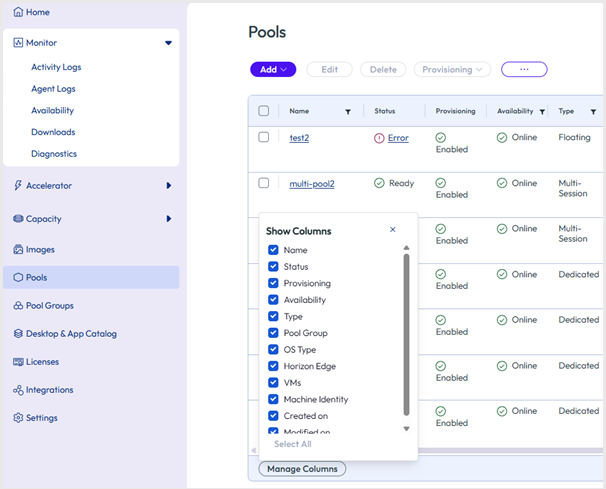
Pour exporter des données de pool :
- Dans Horizon Universal Console, accédez à la page Pools.
- Filtrer les données : cliquez sur le bouton Gérer les colonnes en bas à gauche du tableau pour sélectionner des colonnes spécifiques ou cliquez sur Sélectionner tout.
- Une fois le tableau filtré pour afficher les colonnes dont vous avez besoin, cliquez sur le bouton avec les points de suspension (...) en haut à droite et sélectionnez Exporter dans le menu déroulant.
- Dans la zone contextuelle Exporter des pools, entrez un nom unique pour ce fichier CSV et cliquez sur Exporter.
Remarque : à ce stade, la colonne « Groupe de pools » n'est pas disponible pour l'exportation. La colonne « Nombre de machines virtuelles » est actuellement répertoriée en tant que colonnes distinctes dans les données exportées sous la forme des colonnes « Nombre maximal de VM » et « VM provisionnées ».
Accès à vos fichiers exportés :
Votre fichier CSV exporté sera enregistré dans la console sous Surveiller > Téléchargements, où il peut être téléchargé sur votre machine locale si nécessaire.
Modification des détails de la présentation du pool spécifique et/ou suppression du pool
Pour gérer un pool spécifique, accédez à Pools dans le menu de gauche d'Horizon Universal Console. Sélectionnez le nom du pool dans la liste pour ouvrir l'onglet Présentation. Bien que l'onglet Présentation affiche la plupart des configurations clés, telles que les informations générales, les propriétés et les paramètres de provisionnement, vous pouvez également accéder aux onglets VM, Sessions et Activité de l'administrateur pour une gestion plus granulaire. Les contrôles de modification ou de suppression du pool sont également situés directement dans l'onglet Présentation.
Affichage et exécution d'opérations sur des machines virtuelles d'un pool
Pour afficher vos machines virtuelles dans un pool, cliquez sur l'onglet VM pour afficher une liste.
Pour afficher et effectuer des opérations sur une VM spécifique d'un pool, sélectionnez l'onglet VM et cliquez sur le nom de la VM, qui affiche la carte de cette VM. Vous pouvez également accéder à la carte de VM à l'aide de la fonctionnalité de recherche de carte de VM. Pour plus d'informations sur ce que vous pouvez afficher et faire dans une carte de VM, reportez-vous à la section Utilisation de la fonctionnalité de recherche de carte de VM Horizon Cloud.
Vous pouvez utiliser le menu déroulant de filtrage dans les différentes colonnes pour contrôler l'affichage de la VM.
Remarque : ne mettez pas hors tension ou sous tension une VM en dehors d'Horizon Universal Console, via le portail Microsoft Azure ou via l'arrêt du SE invité. Si vous le faites, l'état interne est mis à jour pour refléter le dernier état de la VM, tel qu'il s'affiche sur le portail Microsoft Azure. Cette mise à jour peut prendre entre 10 et 15 minutes. En outre, si une VM est arrêtée en externe, mais pas désallouée, le système la désalloue pour réduire les coûts. Les actions de synchronisation s'affichent dans Journaux d'activité comme Activité système.
Mode de connexion
Dans l'onglet VM d'un pool multisession, sélectionnez une ou plusieurs machines virtuelles et cliquez sur Mode de connexion pour définir le mode de connexion souhaité. Les quatre états du mode de connexion sont expliqués ci-dessous.
- Autoriser les connexions (disponible)
- Autorise les nouvelles connexions à la VM.
- Autorise les reconnexions à la VM.
- Empêcher les nouvelles connexions uniquement (Purger)
- N'envoie pas de demandes de nouvelle connexion à la VM.
- Achemine les nouvelles connexions vers d'autres machines virtuelles disponibles dans le pool.
- Autorise les reconnexions à la VM.
- Empêcher les nouvelles connexions (Purger) jusqu'au redémarrage
- N'envoie pas de demandes de nouvelle connexion à la VM avant le redémarrage de celle-ci.
- Achemine les nouvelles connexions vers d'autres machines virtuelles disponibles dans le pool jusqu'au redémarrage de la VM.
- Autorise les reconnexions à la VM.
- Rétablit le paramètre Autoriser les connexions après le redémarrage de la VM.
- Empêcher les nouvelles connexions et reconnexions (désactivé)
- N'envoie pas de demandes de nouvelle connexion à la VM.
- Achemine les nouvelles connexions vers d'autres machines virtuelles disponibles dans le pool.
- Refuse les reconnexions à la VM.
Cliquez sur le menu déroulant pour sélectionner un pool. Le menu déroulant répertorie le pool principal et tous les pools d'extension du pool principal.
Cliquez sur Sessions pour afficher la liste des Sessions. Dans l'onglet Sessions, cochez les cases dont vous avez besoin. Pour terminer les sessions, cliquez sur Fermer la session. Pour fermer votre connexion sans mettre fin aux sessions, cliquez sur Déconnecter.
Cliquez sur Activité de l'administrateur pour afficher des détails sur les activités initiées par les administrateurs sur le pool sélectionné. Dans l'onglet Activité de l'administrateur, cliquez sur Exporter pour exporter un journal de l'activité initiée par les administrateurs sur le pool sélectionné. Le journal inclut l'activité de l'administrateur pendant une période que vous spécifiez, comprise entre 1 et 90 jours. Le journal fournit des détails sur chaque événement admin-activity, par exemple l'initiateur et la date de l'événement.
Exportation d'une liste de machines virtuelles
Vous pouvez trier, puis exporter une liste de machines virtuelles sélectionnées qui sont membres d'un pool spécifique. Vous pouvez utiliser les options de filtrage et de tri pour localiser et sélectionner facilement les machines virtuelles à exporter vers un fichier de liste CSV. Par exemple, vous pouvez souhaiter obtenir une liste de toutes les machines virtuelles d'un pool particulier qui sont actuellement mises hors tension.
Les options de filtrage incluent le nom, l'état, le réseau virtuel/sous-réseau, le modèle de VM, l'état du cycle de vie, la version de l'agent, etc.
-
Dans Horizon Universal Console, sélectionnez Pools, puis sélectionnez un pool sur la page Pools.
-
Cliquez sur l'onglet VM sur la page Détails du pool.
-
Sélectionnez un filtre significatif dans le menu déroulant de filtrage pour chaque colonne applicable afin de contrôler l'affichage des VM et simplifier la sélection de VM pour l'exportation de liste.
-
Sélectionnez la ou les machines virtuelles à exporter vers une liste de fichiers CSV et cliquez sur Exporter.
-
Lorsque vous y êtes invité, entrez un nom de fichier CSV sur la page Exportations de machines virtuelles, puis cliquez sur Exporter.
-
Lorsque le processus d'exportation a terminé la création de la liste des machines virtuelles, téléchargez le fichier CSV lorsque vous y êtes invité.
Cette page vous a-t-elle été utile ?