La page Analyse des coûts d'Horizon Universal Console aide les administrateurs à suivre les coûts de Microsoft Azure, à surveiller l'utilisation et à optimiser les dépenses de ressources pour les déploiements Microsoft Azure Edge. La page fournit une analyse détaillée des coûts pour vous aider à identifier l'emplacement des coûts et les opportunités d'économies possibles. Vous pouvez afficher ces données de coût, d'économies et d'utilisation au niveau du groupe de pools ou au niveau du pool individuel.
Important :
-
L'analyse des coûts est disponible uniquement pour les déploiements Microsoft Azure Edge. Cette fonctionnalité n'est pas disponible pour d'autres déploiements de fournisseurs.
-
Les données d'analyse des coûts peuvent être retardées de trois jours au maximum en raison de la collecte des données et du traitement des données relatives aux coûts et aux économies par Microsoft Azure.
-
Si vous utilisez un rôle personnalisé pour effectuer des appels d'API à votre abonnement Microsoft Azure, incluez les autorisations appropriées liées à la gestion des coûts Azure, comme décrit dans la section Utiliser un rôle personnalisé pour l'enregistrement d'application Horizon Cloud.
Affichage des informations sur les coûts
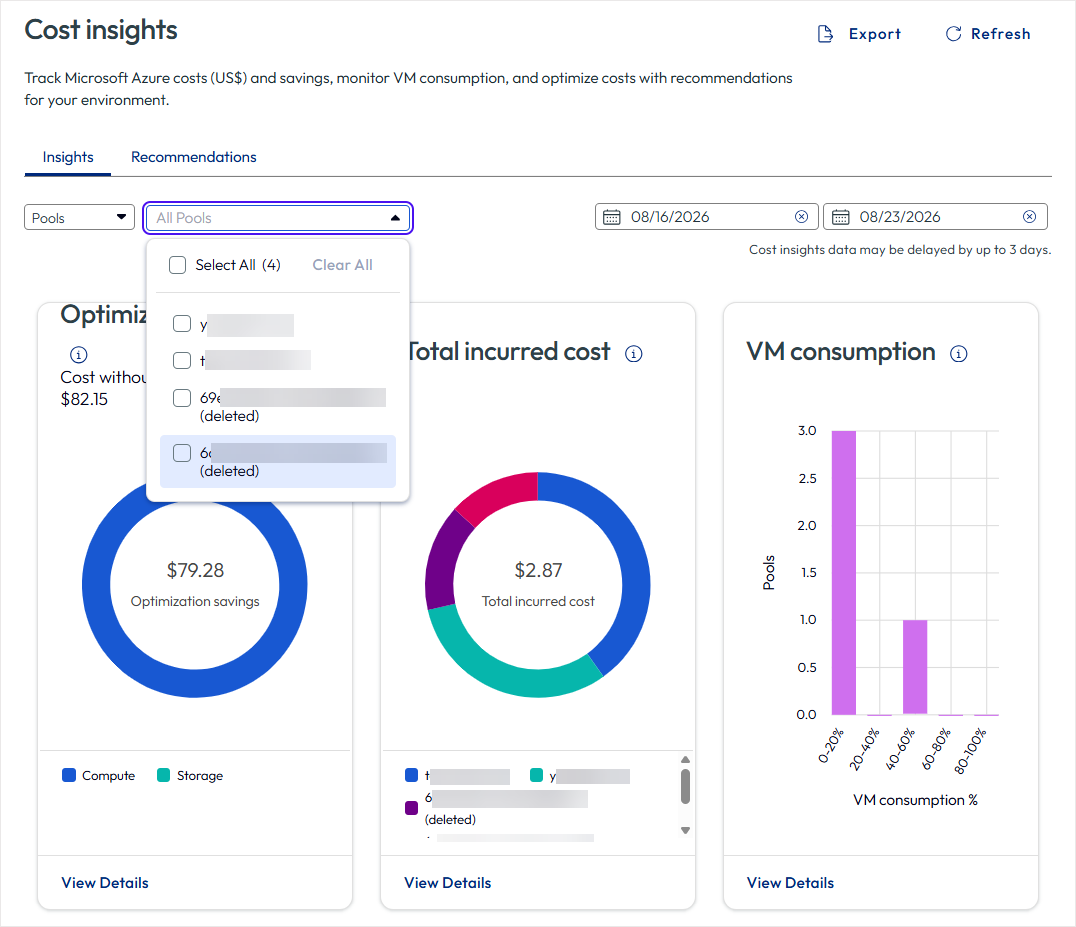
La page Analyse des coûts affiche les mesures clés suivantes. Utilisez le sélecteur Pools/Groupes de pools en haut de la page pour choisir si ces mesures sont affichées par pool ou par groupe de pools. Les trois mesures ci-dessous sont mises à jour pour refléter votre sélection.
Graphique Économies d'optimisation : affiche les économies de coût obtenues grâce aux stratégies de gestion de l'alimentation Horizon Cloud que vous avez déjà configurées et activées. Cette mesure affiche les éléments suivants :
-
Coût sans stratégies Horizon : coût estimé si vos machines virtuelles s'étaient exécutées en continu pendant 24 heures sans stratégies de gestion de l'alimentation appliquées.
-
Économies d'optimisation : montant réel en dollars économisé grâce aux fonctionnalités de gestion de l'alimentation d'Horizon.
-
Graphique circulaire indiquant la répartition des économies par catégorie :
- Calcul : économies liées à la gestion de l'alimentation et aux actions de gestion des rechanges, notamment le mode autonome, la mise hors tension, la mise en veille prolongée, l'annulation du provisionnement des machines virtuelles et la planification (mise à l'échelle automatique).
- Stockage : économies de consommation de stockage réduite lorsque des machines virtuelles sont mises hors tension ou déprovisionnées, et lorsque la fonctionnalité de commutation automatique de disque est activée (mise à l'échelle automatique type de disque pour la mise à l'échelle automatique).
- Valeur en dollars des économies d'optimisation obtenues par rapport au coût sans stratégies.
Le système calcule les économies d'optimisation en comparant les coûts réels encourus à un coût de plafond (ce que vous payeriez si les machines virtuelles s'exécutaient 24h/24 et 7 j/7). La différence représente les économies réalisées grâce aux fonctionnalités de gestion de l'alimentation telles que les stratégies de délai d'expiration de machine virtuelle, la mise à l'échelle automatique et la commutation automatique de disque. Pour plus d'informations sur la configuration de ces options de gestion de l'alimentation, reportez-vous à la section Gestion des options d'alimentation pour les pools et les groupes de pools.
Le tableau suivant décrit comment chaque catégorie d'épargne est attribuée :
| Fonctionnalité d'économies | Méthode de calcul |
|---|---|
| Stratégies de rechange | Coût d'exécution des machines virtuelles qui n'ont pas été lancées en raison de la gestion des rechanges a été évité. |
| Stratégies d'alimentation | Exécution réduite après la fermeture de session ou la mise en veille prolongée par rapport à une ligne de base d'exécution continue. |
| Commutation de disque automatique | Différence de coût entre la SKU de disque initialement choisie et la SKU de disque optimisée. |
Coût total encouru : affiche les coûts totaux Azure de votre environnement Horizon Cloud pendant la plage de dates sélectionnée. Cela inclut :
-
Tous les coûts de pool ou de groupe de pools associés à votre déploiement, en fonction de la vue sélectionnée.
-
Un graphique circulaire fournissant une représentation visuelle des coûts par pool ou groupe de pools.
Graphique Consommation de VM : présente un graphique à barres indiquant le pourcentage de machines virtuelles activement utilisées dans vos pools ou groupes de pools dans le temps. Cette visualisation vous aide à :
-
Identifier les modèles d'utilisation et les tendances dans votre déploiement.
-
Comprendre les périodes de consommation de pointe pendant lesquelles la plupart des machines virtuelles sont utilisées.
-
Déterminer si vos groupes de pools sont correctement dimensionnés (une consommation de 100 % indique que toutes les machines virtuelles disponibles sont utilisées, ce qui est optimal).
-
Planifier la capacité en fonction des modèles de demande historiques.
Filtrage et sélection de la plage de dates
En haut de l'onglet Analyses, vous pouvez filtrer les données affichées.
-
Pool/Groupes de pools : indiquez si vous souhaitez afficher les données de coût par pool ou par groupe de pools. Sélectionnez Groupes de pools à filtrer selon un ou plusieurs groupes de pools spécifiques (ou conservez la valeur par défaut Tous les groupes de pools pour afficher les données agrégées dans votre organisation) ou sélectionnez Pools à filtrer selon un ou plusieurs pools individuels. Lorsque vous modifiez cette sélection, les trois graphiques de la page Informations sur les coûts (Économies d'optimisation, Coût total encouru et Consommation de VM) sont mis à jour pour afficher les données pour les pools ou groupes de pools sélectionnés.
Remarque : si un groupe de pools a été supprimé, son nom d'ID reste visible dans la liste déroulante Groupes de pools afin que vous puissiez continuer à afficher les données de coût historiques de ce groupe.
-
Plage de dates : choisissez la période d'analyse des coûts. Par défaut, la page affiche les données des 7 derniers jours. Une plage de dates maximale de 31 jours est prise en charge. Le sélecteur de date vous permet de sélectionner des dates de début et de fin personnalisées pour vous concentrer sur des périodes d'intérêt spécifiques.
Remarque : lorsque vous accédez à des vues détaillées en cliquant sur les liens Afficher les détails, les filtres de pool ou groupe de pools et de plage de dates sélectionnés sont automatiquement transférés vers les pages de détails. Ces filtres restent appliqués lorsque vous naviguez entre les pages Analyse des coûts jusqu'à ce que vous les modifiiez ou que vous quittiez complètement la section Analyse des coûts.
Important : les données d'analyse des coûts peuvent être retardées de trois jours au maximum, comme indiqué dans la bannière d'informations en haut de la page.
Exportation de données
Un bouton Exporter est disponible dans le coin supérieur droit de la page Analyse des coûts. Cela vous permet d'exporter les données de coût brut sous-jacent vers Excel, afin que les administrateurs puissent déplacer les données de coût Azure pour une analyse et des rapports plus approfondis.
- Vous pouvez exporter des données pour une période sélectionnée de 90 jours maximum. Cette plage d'exportation est indépendante du nombre maximal de 31 jours utilisé pour les diagrammes d'analyse des coûts à l'écran.
- Les fichiers exportés sont générés et mis à disposition via le gestionnaire de téléchargement dans la console sous Surveiller > Téléchargements.
Actualisation des données
Un bouton Actualiser est disponible dans le coin supérieur droit de la page Analyse des coûts. Cliquez sur ce bouton pour récupérer les dernières données d'analyse des coûts à partir de Microsoft Azure. Cela est utile dans de rares scénarios où les pannes d'API ont empêché le chargement correct des données ou lorsque vous souhaitez vous assurer que vous affichez les informations disponibles les plus récentes.
Utilisation des liens Afficher les détails
La page Analyse des coûts comporte trois liens Afficher les détails qui permettent d'accéder à des informations plus détaillées :
-
Graphique Économies d'optimisation - Afficher les détails : ouvre la page Économies d'optimisation dans laquelle vous pouvez :
- Afficher les données d'économies d'optimisation au format graphique et tableau.
- Voir les économies réparties par pool ou groupe de pools.
- Modifier la sélection du groupe de pools et la plage de dates (les filtres sont hérités de la page Analyses principale).
- Afficher des informations détaillées sur les économies, notamment les réductions des coûts de calcul et de stockage.
-
Graphique des coûts totaux encourus - Afficher les détails
-
Graphique de consommation de VM - Afficher les détails
Les liens vers Afficher les détails pour Coût total encouru - Afficher les détails et Consommation de VM - Afficher les détails (deux et trois ci-dessus) ouvrent la même page Détails du coût, qui est définie par défaut sur l'onglet Par ressources et affiche la relation entre la consommation de VM et les coûts associés.
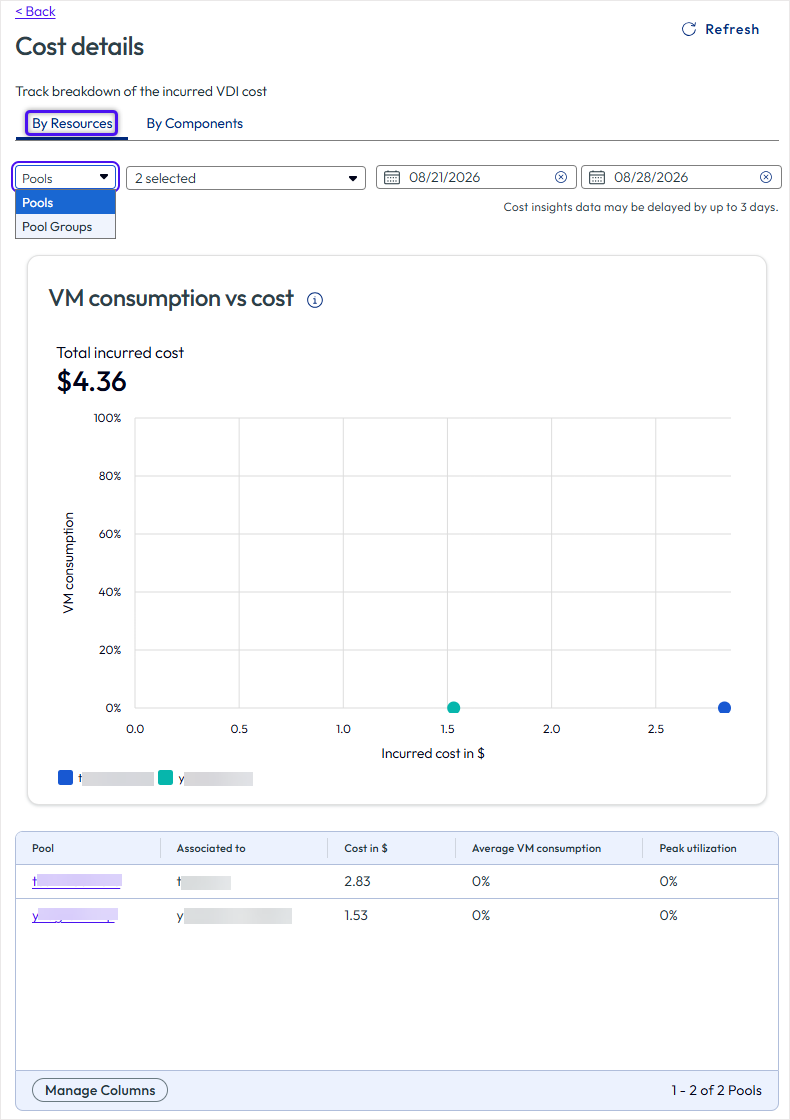
Sur cette page, vous pouvez :
-
Modifier la sélection des pools/du groupe de pools et la plage de dates (les filtres sont hérités de la page Analyses principale).
-
Afficher le graphique « Consommation de VM par rapport au coût » qui affiche la relation entre les modèles de consommation et les coûts encourus.
-
Reportez-vous aux vues de diagramme et au tableau des données de consommation et de coût pour chaque pool ou groupe de pools.
-
Reportez-vous à une nouvelle grille indiquant le coût, la consommation et l'utilisation au niveau du pool individuel (pool, groupe de pools parents, coût, consommation, utilisation), en plus de la grille de niveau groupe de pools existante.
-
Analyser le pool ou les groupes de pools qui encourent les coûts les plus élevés par rapport à leur utilisation.
Remarque : pour afficher les tendances de coût, les économies et les recommandations d'un pool individuel, vous pouvez également accéder à la page de détails de ce pool et sélectionner l'onglet Analyses et recommandations (voir l'onglet Analyses et recommandations (Détails des pools et des groupes de pools) ci-dessous).
La page Détails du coût affiche également une ventilation des coûts pour différentes tailles de VM dans le pool ou les groupes de pools sélectionnés. Cette vue affiche :
-
Coût agrégé par modèle de VM au niveau du pool/groupe de pools.
-
Composants de coût pour chaque taille de machine virtuelle, y compris le calcul, le stockage, la sortie, l'attribution de licence (le cas échéant) et d'autres coûts.
-
Pools associés à chaque taille de machine virtuelle, afin que les administrateurs puissent identifier les pools qui utilisent une taille de machine virtuelle donnée et les redimensionner si nécessaire.
Remarque : la page Détails du coût fournit des informations sur la relation entre l'utilisation de votre machine virtuelle et les coûts Microsoft Azure résultants. Pour plus d'informations sur la configuration des options de gestion de l'alimentation pour optimiser les coûts, reportez-vous à la section Gestion des options d'alimentation pour les pools et les groupes de pools.
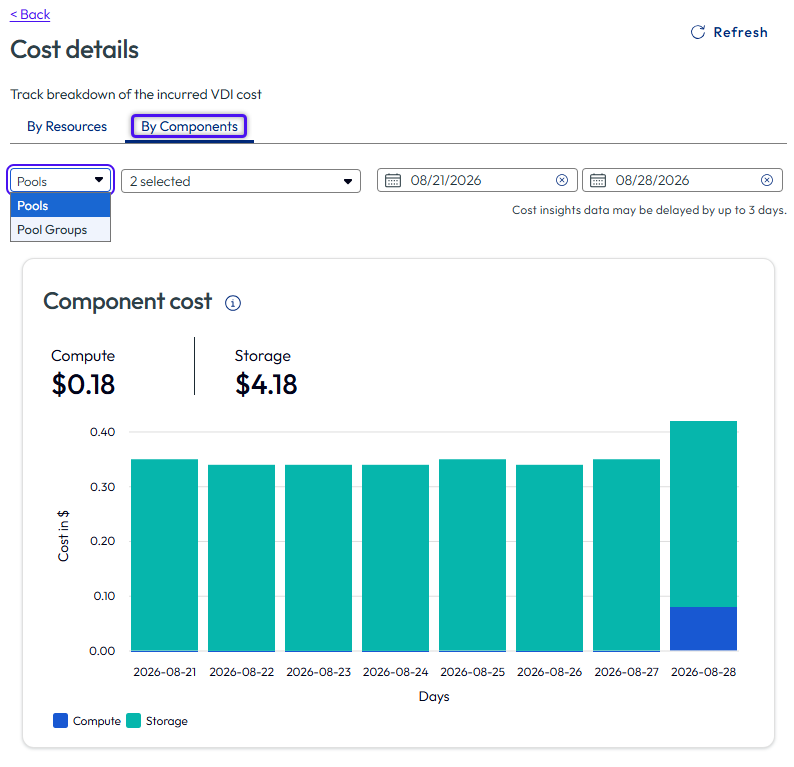
Sur la page Détails des coûts, si vous cliquez sur l'onglet Par composants, vous pouvez afficher jour après jour les coûts répartis par calcul et stockage.
Affichage des données de coût par pool, pools et/ou groupe de pools
Sur la page Analyses sur les coûts, vous pouvez afficher les données de coût, d'économies et d'utilisation à différents niveaux de granularité. La zone de sélection déroulante vous permet de filtrer par pool unique, plusieurs pools, un groupe de pools unique ou plusieurs groupes de pools. Cette vue ciblée vous permet d'identifier des pools spécifiques qui déterminent les coûts ou qui doivent être redimensionnés, et facilite la comparaison des coûts entre les pools et les groupes de pools.
-
Utilisez le sélecteur Pools/Groupes de pools en haut de la page du menu Analyse des coûts pour choisir le niveau de détail à afficher.
-
La sélection de Groupes de pools affiche la vue agrégée existante sur un ou plusieurs groupes de pools.
-
La sélection de Pools affiche les trois mêmes mesures (Économies d'optimisation, Coût total encouru, Consommation de VM) réparties par pool individuel.
-
Votre sélection est transférée automatiquement lorsque vous accédez aux pages Afficher les détails/Détails des coûts, vous n'avez donc pas besoin de la resélectionner à cet emplacement.
-
Sur la page Détails du coût, une grille au niveau du pool (pool, groupe de pools parents, coût, consommation, utilisation) est disponible en plus de la grille de niveau de groupe de pools existante.
Onglet Analyses et recommandations (dans le menu Pools et/ou Groupes de pools)
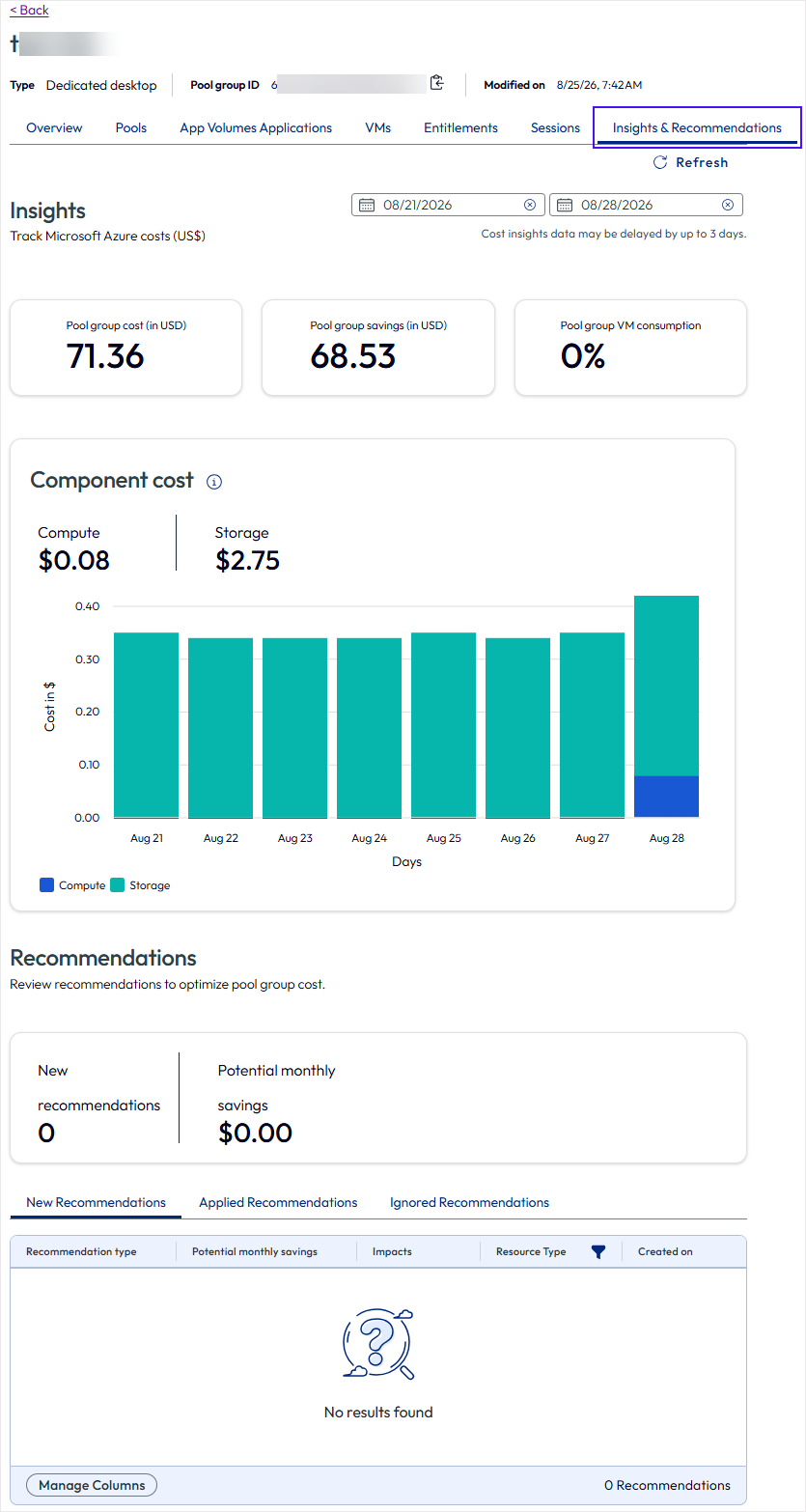
Pour faciliter la recherche des informations de coût lors de la gestion d'un pool ou groupe de pools spécifique, Horizon Cloud ajoute un onglet Analyse et recommandations directement sur la page de détails de ce pool ou groupe de pools. Vous n'avez plus besoin de quitter les pools ou groupes de pools et d'accéder au menu Analyse des coûts distinct pour afficher son image de coût.
-
Emplacement : page Détails des pools ou groupes de pools, avec les onglets existants. (Accédez à : onglet Pools > Sélectionner le pool > onglet Analyse et recommandations) ou Groupes de pools > Sélectionner le groupe de pools > onglet Analyses et recommandations
-
Il affiche les éléments suivants :
- Pour un groupe de pools : les mêmes données de coût, d'économies, de tendance de consommation et de recommandation que vous trouveriez autrement dans Analyse des coûts, limitées à ce groupe de pools uniquement.
- Pour un pool individuel : tendances de coût en ligne, économies d'optimisation prévues et recommandations spécifiques au niveau du pool, étendues uniquement à ce pool.
-
À quel moment l'utiliser : lorsque vous travaillez déjà dans un pool ou un groupe de pools et que vous souhaitez une visibilité immédiate de ses coûts, économies et efficacité sans changer de contexte ou quitter la vue de gestion des pools ou des groupes de pools.
Cette page vous a-t-elle été utile ?