Si une version plus récente est disponible pour votre passerelle Horizon 8 Edge déployée, vous pouvez effectuer une mise à niveau manuelle vers la nouvelle version en suivant une séquence d'étapes indiquées dans Horizon Universal Console. Vous pouvez déterminer si une nouvelle version est disponible pour une passerelle Horizon 8 Edge déployée et utiliser une séquence d'étapes décrites dans la section Capacité d'Horizon Universal Console pour effectuer une mise à niveau vers cette nouvelle version.
Si la mise à niveau vers une version plus récente de votre passerelle Horizon 8 Edge échoue, réessayez la mise à niveau lorsque vous y êtes invité et assurez-vous de ne pas supprimer la passerelle Horizon 8 Edge via Horizon Universal Console.
Remarque : si vous supprimez votre passerelle Horizon 8 Edge via Horizon Universal Console et si votre passerelle Horizon 8 Edge dispose d'images créées à l'aide du Horizon Cloud ces images ne seront pas supprimées automatiquement. Vous devez supprimer manuellement ces images de votre environnement de centre de données privé.
Ce workflow est disponible pour les dispositifs Edge Horizon non fédérés qui sont déployés sur vSphere.
Pour les dispositifs Edge Horizon View fédérés, vérifiez les détails du dispositif Horizon 8 Edge pour obtenir le dernier lien de téléchargement. Suivez la note ci-dessous et déployez la nouvelle version du dispositif Edge en suivant les directives de déploiement disponibles pour les dispositifs Edge fédérés de ce guide.
Remarque : si le dispositif Edge à mettre à niveau est connecté, désactivez l'ancienne VM sur laquelle le dispositif Edge est déployé, puis procédez à la mise à niveau comme décrit ci-dessous. Si la mise à niveau réussit, vous pouvez ignorer la VM de version antérieure. Si la mise à niveau échoue, recommencez la mise à niveau lorsque vous y êtes invité. Si vous ne souhaitez pas réessayer, remettez la VM sous tension pour que le dispositif Edge soit à nouveau actif et qu'aucune donnée ne soit perdue.
Procédure
Effectuez une mise à niveau vers une nouvelle version de la passerelle Horizon 8 Edge à l'aide de cette procédure.
-
Connectez-vous à Horizon Cloud. Reportez-vous à la section Connexion à Horizon Cloud.
-
Dans Horizon Universal Console, cliquez sur Capacité et, sur la page Capacité qui en résulte, cliquez sur l'onglet Résumé et vérifiez les informations du dispositif Edge sélectionné, en particulier les informations de la zone Passerelle Edge de la page.
Tous les dispositifs Edge disponibles pour la mise à niveau sont répertoriés dans l'onglet Maintenance de la section Mises à niveau disponibles. Les informations de mise à niveau sont également disponibles sur la page de détails de chaque dispositif Edge individuel.
Si une nouvelle version d'Edge Gateway est disponible, un message s'affiche dans la zone Edge Gateway de la page indiquant qu'une nouvelle version n.n est disponible pour la mise à niveau de ce dispositif Edge Gateway.
-
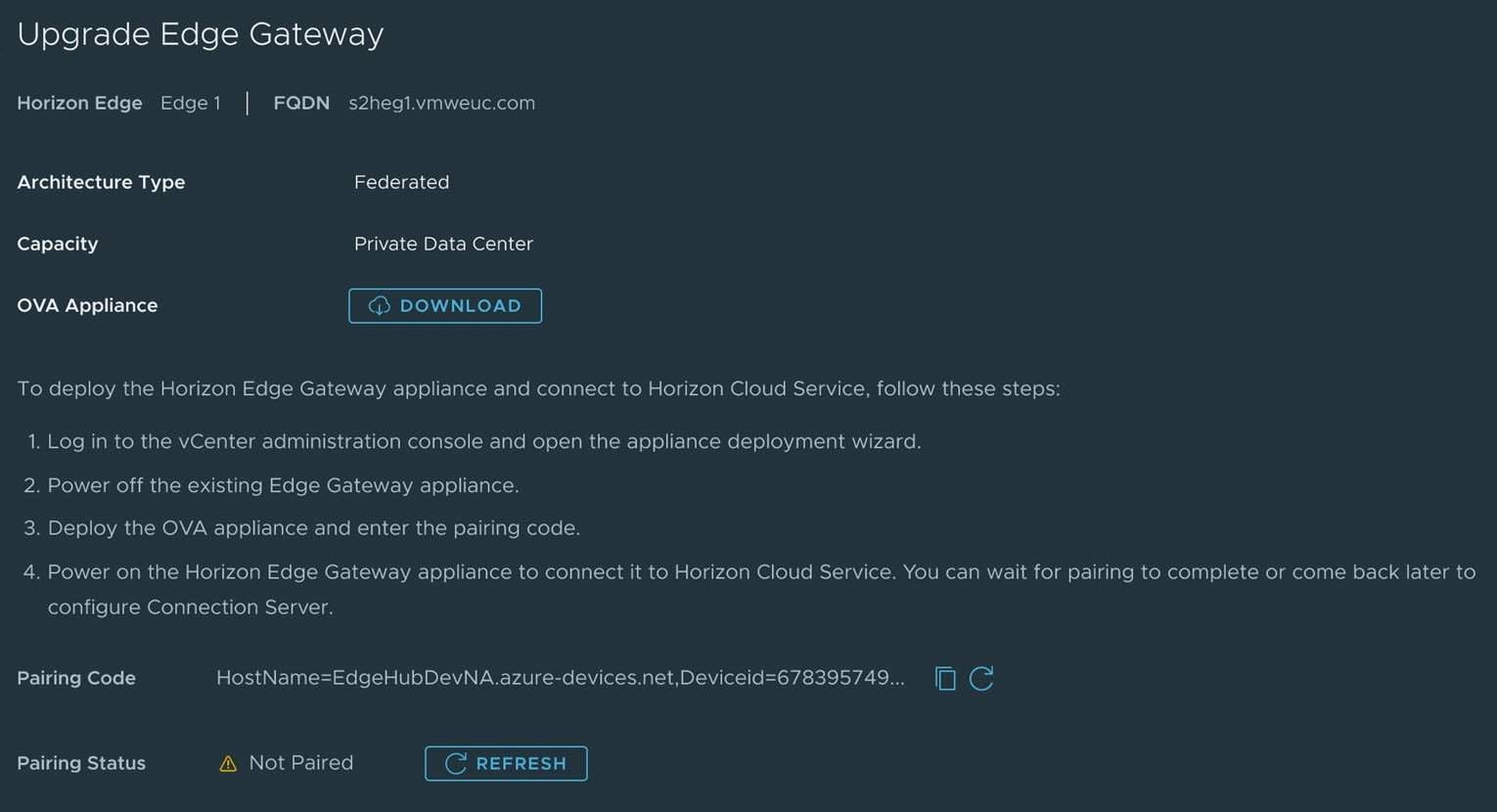
Pour l'option Code de couplage cliquez sur Récupérer le code. Copiez et collez pour enregistrer le code récupéré à un endroit sûr en vue d'une récupération ultérieure. Vous aurez besoin de ce code de couplage à l'étape suivante.
-
Pour l'option Dispositif OVA, cliquez sur Télécharger. Notez le nom et l'emplacement du téléchargement du fichier OVA pour les récupérer ultérieurement. Vous aurez besoin de ce dispositif OVA à une étape ultérieure.
-
Pour procéder à la mise à niveau de la passerelle Edge spécifiée, cliquez sur l'onglet Maintenance de la page Capacité, puis cliquez sur Mettre à niveau pour la passerelle Edge spécifiée.
-
Suivez les instructions à l'écran pour accéder au dispositif OVA, déployer le dispositif de passerelle Edge et vous connecter à Horizon Cloud, comme indiqué dans l'exemple d'écran suivant.
-
Une fois la mise à niveau terminée, le dispositif Edge n'est plus affiché comme disponible pour la mise à niveau dans l'onglet Maintenance et le message de bannière de mise à niveau ne s'affiche plus.
Comme indiqué précédemment, vous pouvez ignorer la VM de version antérieure si la mise à niveau réussit. Si la mise à niveau échoue, recommencez la mise à niveau lorsque vous y êtes invité. Si vous ne souhaitez pas réessayer après l'échec de la mise à niveau, remettez la VM sous tension pour que le dispositif Edge soit à nouveau actif et qu'aucune donnée ne soit perdue.
Cette page vous a-t-elle été utile ?