Nach Abschluss des Workflows Hinzufügen zum Erstellen eines Pools für den bestimmten Edge-Typ beginnt das System mit der Bereitstellung von VMs für diesen Pool. Danach stehen zahlreiche Möglichkeiten zum Verwalten von VM-Bereitstellungen für diesen Pool in der Horizon Universal Console zur Verfügung. Wenn Sie beispielsweise feststellen, dass Ihnen bei der Konfiguration des Pools ein Fehler unterlaufen ist, können Sie den Pool stornieren, statt bis zum Abschluss der Bereitstellung zu warten. Weitere Optionen sind ebenfalls verfügbar.
Aktivieren der Poolbereitstellung
-
Weshalb Sie diese Aufgabe durchführen sollten: Damit ein Pool erweitert oder verkleinert werden kann. Mit dieser Option können Sie explizit zulassen, dass die VM-Bereitstellung in einem Pool erfolgt, der nach Bedarf erweitert oder verkleinert werden kann.
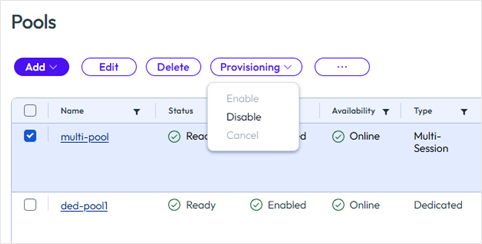
-
So führen Sie diese Aufgabe durch: Wenn die Poolbereitstellung auf der Seite „Pools“ als Deaktiviert aufgelistet wird, können Sie die Poolbereitstellung aktivieren, um die Erweiterung oder Verkleinerung eines Pools zuzulassen. Wählen Sie hierzu Bereitstellung > Aktivieren aus.
-
Ergebnis: Der Pool wird je nach Bedarf erweitert oder verkleinert.
Deaktivieren der Poolbereitstellung
-
Weshalb Sie diese Aufgabe durchführen sollten: Um zu verhindern, dass neue VMs in einem bestimmten Pool bereitgestellt werden. Mit dieser Option können Sie die Bereitstellung von VMs in diesem Pool explizit verhindern, bis die Bereitstellung mithilfe der Option Aktivieren erneut aktiviert wird.
-
So führen Sie diese Aufgabe durch: Wenn die Poolbereitstellung auf der Seite „Pools“ als Aktiviert aufgelistet wird, wählen Sie Bereitstellung > Deaktivieren aus.
-
Ergebnis: Die Bereitstellung neuer VMs wird beendet und der Status des Pools ändert sich beispielsweise in „Teilweise bereitgestellt“, „Bereit“ oder „Fehler“. Wenn Sie diese Option implementieren, werden die VMs im Bereitstellungs- oder Anpassungsstatus weiterhin verarbeitet.
Abbrechen der Poolbereitstellung
-
Weshalb Sie diese Aufgabe ausführen sollten: Um Zeit zu sparen, indem Sie die gelegentlich langwierige Poolbereitstellung anhalten. Sie stellen möglicherweise fest, dass Sie bei der Bereitstellung eines Pools einen Fehler gemacht haben. Sie können die Poolbereitstellung abbrechen, das Konfigurationsproblem beheben und den Pool erneut bereitstellen.
-
So führen Sie diese Aufgabe durch: Wählen Sie auf der Seite „Pools“ die Option Bereitstellung > Abbrechen aus, wenn für einen Pool der Status „Wird erweitert“ angezeigt wird.
-
Ergebnis: Die Bereitstellung von VMs wird sofort beendet und der Status des Pools ändert sich beispielsweise in „Teilweise bereitgestellt“, „Bereit“ oder „Fehler“. Die VMs, die sich in einem Bereitstellungs- oder Anpassungsstatus befinden, werden gelöscht.
Wiederholen der Poolbereitstellung
Wenn die Bereitstellung eines Einzel- oder Mehrfachsitzungspools fehlschlägt, sind auf dem Pool während der Bereitstellung unter Umständen ein oder mehrere Fehler aufgetreten. Sie können die Fehler beheben und die Bereitstellung des Pools erneut versuchen. Ein spezifisches Beispiel für einen Fehler bei der Poolbereitstellung finden Sie unter Pooldetails in Horizon Cloud.
Vorgehensweise
-
Wählen Sie in der Horizon Universal Console im linken Menü die Option Pools aus.
-
Suchen Sie nach dem Pool, der den Status Fehler anzeigt. Klicken Sie auf der Seite Pools auf die QuickInfo neben dem Status Fehler des fehlgeschlagenen Pools.
-
Wählen Sie Alle anzeigen aus, um die vollständige Liste der Fehler anzuzeigen. Die Schaltfläche Alle anzeigen wird angezeigt, wenn mehr als zwei Fehler vorhanden sind.
-
Beheben Sie die Fehler und klicken Sie auf Erneut versuchen.
-
Klicken Sie auf Protokolle anzeigen, um zur Seite Aktivitätsprotokoll zu navigieren.
Verwalten der Workspace ONE UEM-Registrierung für Pools
Wenn Sie „Mit UEM verwalten“ während der Poolerstellung aktivieren, versucht Horizon Cloud, neu bereitgestellte VMs automatisch bei Workspace ONE UEM zu registrieren, sobald sich ein Endbenutzer zum ersten Mal anmeldet. Der Registrierungsstatus jeder VM wird in der Horizon Cloud Console angezeigt und asynchron aktualisiert.
Die folgenden Registrierungsstatus können auf der Benutzeroberfläche angezeigt werden:
- Ja: Die VM wurde erfolgreich registriert und wird von Workspace ONE UEM verwaltet.
- Nein: Die VM ist nicht bei Workspace ONE UEM registriert.
- Registrierung wird durchgeführt: Die Registrierung wurde initiiert und wird derzeit durchgeführt.
- Registrierung fehlgeschlagen: Die Registrierung konnte nicht erfolgreich abgeschlossen werden.
Registrierungsfehler können aus verschiedenen Gründen auftreten, wie z. B. vorübergehende Netzwerkprobleme, falsche UEM-Anmeldedaten oder Nichterreichbarkeit des Workspace ONE UEM-Servers. Horizon Cloud ermöglicht es Administratoren, die Registrierung für solche VMs direkt über die Konsole durchzuführen.
Hinweis: Flexible Einzelsitzungs-Desktops werden gelöscht und bei jeder Abmeldung neu erstellt. Veraltete Datensätze verbleiben möglicherweise in der Workspace ONE UEM Console. Administratoren sollten einen Prozess implementieren, um diese inaktiven Datensätze regelmäßig zu entfernen und so die Umgebungshygiene aufrechtzuerhalten.
Überlegungen zur erneuten Registrierung bei der Registrierung von Workspace ONE UEM-Pools
Wenn die Registrierung einer oder mehrerer VMs bei Workspace ONE UEM fehlschlägt, können Sie die Registrierung wiederholen, ohne den Pool oder die virtuellen Maschinen neu zu erstellen. Die erneute Registrierung kann über die Pool-UI initiiert werden. Das folgende Verhalten gilt für die erneute Registrierung einer VM für Pools:
-
Wenn Sie eine Kombination aus VMs (registriert, nicht registriert und Registrierung fehlgeschlagen) auswählen, verarbeitet Horizon Cloud nur die fehlgeschlagenen VMs. Andere VMs werden ignoriert.
-
Wenn UEM-Einstellungen nach der ersten Erstellung zu einem Pool hinzugefügt wurden, können zuvor nicht registrierte VMs mit demselben Workflow registriert werden, vorausgesetzt, alle Voraussetzungen sind erfüllt.
-
Wenn eine VM bereits bei Workspace ONE UEM registriert ist, wird die Option für die erneute Registrierung für diese VM deaktiviert oder ignoriert.
-
Veraltete Datensätze von dynamischen Desktops verbleiben möglicherweise in der Workspace ONE UEM Console. Administratoren sollten einen Prozess implementieren, um diese inaktiven Datensätze regelmäßig zu entfernen und so die Umgebungshygiene aufrechtzuerhalten.
-
Die Anzahl der Wiederholungen zur erneuten Registrierung ist nicht begrenzt. Administratoren können die Registrierung wiederholen, nachdem Sie Probleme mit Anmeldedaten oder der Netzwerkkonnektivität behoben haben.
-
Detaillierte Registrierungsaktivitäten und Informationen auf Geräteebene sind in der Workspace ONE UEM Console verfügbar. In den Horizon Cloud-Protokollen werden allgemeine Registrierungsaktionen und der Fortschritt angezeigt.
-
Bei einer erneuten Registrierung wird eine vorhandene UEM-Registrierung nicht entfernt. Das Entfernen der Registrierung muss über die Workspace ONE UEM Console erfolgen.
-
Aktualisierungen des Registrierungsstatus in Horizon Cloud werden asynchron durchgeführt und können einige Zeit in Anspruch nehmen.
-
Das Bearbeiten von UEM-Einstellungen in einem Pool wirkt sich nur auf neu erstellte VMs und nicht rückwirkend auf vorhandene VMs aus.
-
Alle Voraussetzungen für die UEM-Registrierung müssen weiterhin erfüllt sein (Horizon Agent, Intelligent Hub, korrekte Versionen und gültige UEM-Anmeldedaten).
-
Bei erneuten Massenregistrierungen gilt die Aktion zur erneuten Registrierung nur für VMs mit dem Status Registrierung fehlgeschlagen.
-
Bei erneuten Massenregistrierungen werden VMs, die bereits registriert sind (Ja) oder aktuell registriert (Registrierung wird durchgeführt) werden, ignoriert, selbst wenn sie ausgewählt wurden.
Hinweis: Sofern alle Voraussetzungen erfüllt sind, können Sie bei Massenregistrierungen die Registerkarte VM zum Registrieren der VMs verwenden, die zuvor noch nicht registriert wurden.
Erneute Registrierung fehlgeschlagener VMs über die Seite „Pools“ für Workspace ONE UEM-Registrierung
Verwenden Sie das folgende Verfahren in der Horizon Universal Console unter Pools, um fehlgeschlagene VMs erneut zu registrieren.
-
Wählen Sie in der Horizon Universal Console die Option Pools aus.
-
Klicken Sie auf Poolname, um die Poolübersicht zu öffnen.
-
Klicken Sie auf die Registerkarte VMs.
-
Suchen Sie nach VMs mit dem Status Registrierung fehlgeschlagen in der Spalte „Von UEM verwaltet“.
-
Wählen Sie eine oder mehrere fehlgeschlagene VMs aus. Sie können zusätzliche VMs mit anderen Statusangaben auswählen, verarbeitet werden jedoch nur fehlgeschlagene VMs. Zuvor noch nicht registrierte VMs werden ebenfalls registriert, solange alle angegebenen Voraussetzungen erfüllt sind.
-
Klicken Sie auf Mehr und wählen Sie dann Bei Unified Endpoint Management registrieren aus. In einem sich öffnenden Bestätigungsdialogfeld werden nur die VMs aufgelistet, die für erneute Registrierungen geeignet sind (VMs mit Registrierungsfehlern).
-
Überprüfen Sie die Liste und klicken Sie auf Registrieren, um fortzufahren.
Nach der Bestätigung geschieht Folgendes:
- Ausgewählte VMs wechseln in den Status Registrierung wird durchgeführt.
- In Horizon Cloud wird der Registrierungsfortschritt angezeigt.
- Die Registrierung wird in der Regel innerhalb weniger Minuten abgeschlossen, kann aber je nach Netzwerkbedingungen variieren.
Erneute Massenregistrierung über die Seite „Poolübersicht“ für Workspace ONE UEM-Registrierung
Für Umgebungen mit vielen fehlgeschlagenen VMs bietet Horizon Cloud die Möglichkeit zum Durchführen erneuter Massenregistrierungen.
-
Wählen Sie in der Horizon Universal Console die Option Pools aus und klicken Sie dann auf Poolname, um die Poolübersicht anzuzeigen.
-
Scrollen Sie auf der Registerkarte „Übersicht“ zum Abschnitt Mit UEM verwalten.
-
Klicken Sie auf Fehlgeschlagene VMs erneut registrieren. Diese Option gilt automatisch für alle VMs mit dem Status „Registrierung fehlgeschlagen“ im ausgewählten Pool. Diese Option schließt keine VMs ein, die bereits registriert wurden, registriert werden oder nicht registriert sind. Es wird ein Bestätigungsdialogfeld mit der Liste der fehlgeschlagenen VMs angezeigt, die erneut registriert werden.
-
Klicken Sie auf Registrieren, um mit der erneuten Massenregistrierung zu beginnen. Nach dem Start wechselt jede VM in den Status Registrierung wird durchgeführt. Die Registrierungsergebnisse werden in der Spalte „Von UEM verwaltet“ angezeigt.
War diese Seite hilfreich?