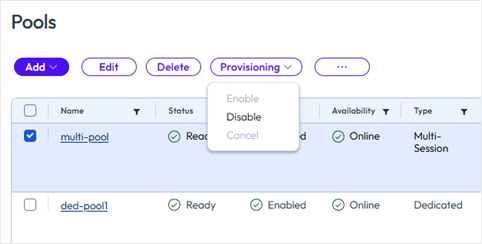
Cuando se completa el flujo de trabajo Agregar grupo para crear un grupo para el tipo de instancia de Edge especificada, el sistema comienza a aprovisionar las máquinas virtuales para el grupo. Existen varias formas de administrar el aprovisionamiento de máquinas virtuales para el grupo en Horizon Universal Console. Por ejemplo, si observa que se produjo un error en la configuración del grupo, puede cancelar el grupo en lugar de esperar a que se complete el aprovisionamiento. También hay otras opciones disponibles.
Habilitar aprovisionamiento de grupo
-
Por qué realizar esta tarea: Para permitir que un grupo se amplíe o se reduzca. Esta opción permite explícitamente que el aprovisionamiento de máquinas virtuales se produzca en un grupo, para expandirlo y reducirlo según sea necesario.
-
Cómo realizar esta tarea: En la página Grupos, cuando el aprovisionamiento de grupos aparece como Deshabilitado, puede activar el aprovisionamiento de grupos para permitir que un grupo comience a expandirse o reducirse. Para ello, seleccione Aprovisionamiento > Habilitar.
-
Resultado: El grupo comienza a expandirse o reducirse en función de la demanda.
Deshabilitar aprovisionamiento de grupo
-
Por qué realizar esta tarea: Para evitar que se aprovisionen nuevas máquinas virtuales en un grupo específico. Esta opción permite evitar explícitamente el aprovisionamiento de máquinas virtuales en el grupo hasta que el aprovisionamiento se active de nuevo con la opción Habilitar.
-
Cómo realizar esta tarea: En la página Grupos, cuando el aprovisionamiento de grupos aparece como Habilitado, seleccione Aprovisionamiento > Deshabilitar.
-
Resultado: El aprovisionamiento de máquinas virtuales nuevas se detiene y el estado del grupo cambia, por ejemplo, a Aprovisionado parcialmente, Listo o Error. Cuando se implementa esta opción, las máquinas virtuales que se encuentran en estado de aprovisionamiento o personalización continúan el procesamiento.
Cancelar aprovisionamiento de grupo
-
Por qué realizar esta tarea: Para ahorrar tiempo mediante la detención del proceso de aprovisionamiento del grupo, que en ocasiones puede tardar mucho tiempo. Es posible que se dé cuenta de que ha cometido un error en la forma en que aprovisionó un grupo. Puede cancelar el aprovisionamiento del grupo, intentar solucionar el problema de configuración y volver a aprovisionar el grupo.
-
Cómo realizar esta tarea: En la página Grupos, mientras un grupo muestra el estado Expandir, seleccione Aprovisionamiento > Cancelar.
-
Resultado: El aprovisionamiento de máquinas virtuales se detiene inmediatamente y el estado del grupo cambia, por ejemplo, a Aprovisionado parcialmente, Listo o Error. Se eliminan las máquinas virtuales que están en estado de aprovisionamiento o personalización.
Volver a intentar el aprovisionamiento del grupo
Si se produce un error en el aprovisionamiento de un grupo de sesión única o multisesión, es posible que se hayan producido uno o varios errores en el grupo durante el proceso de aprovisionamiento. Puede resolver los errores y volver a intentar el aprovisionamiento del grupo. Para ver un ejemplo concreto de un error de aprovisionamiento de grupo, consulte Detalles de grupo en Horizon Cloud.
Procedimiento
-
En Horizon Universal Console, seleccione Grupos en el menú de la izquierda.
-
Busque el grupo que muestra el estado Error. Haga clic en la información sobre herramientas junto al estado Error del grupo con errores en la página Grupos.
-
Seleccione Ver todo para ver la lista completa de errores. El botón Ver todo se muestra cuando hay más de dos errores.
-
Resuelva los errores y haga clic en Reintentar.
-
Haga clic en Ver registros para acceder a la página Registro de actividades.
Administrar la inscripción de Workspace ONE UEM para grupos
Cuando habilita Administrar con UEM durante la creación del grupo, Horizon Cloud intenta inscribir automáticamente las máquinas virtuales recién aprovisionadas en Workspace ONE UEM cuando un usuario final inicia sesión por primera vez. El estado de inscripción de cada máquina virtual se muestra en Horizon Cloud Console y se actualiza de forma asíncrona.
Los siguientes estados de inscripción pueden aparecer en la interfaz de usuario:
- Sí: La máquina virtual se ha inscrito correctamente y está administrada por Workspace ONE UEM.
- No: La máquina virtual no se ha inscrito en Workspace ONE UEM.
- Inscripción: La inscripción se ha iniciado y está en curso.
- Error de inscripción: Se intentó el proceso de inscripción, pero no se completó correctamente.
Los errores de inscripción pueden producirse por diversas razones, como problemas temporales de red, credenciales UEM incorrectas o imposibilidad de conectarse al servidor Workspace ONE UEM. Horizon Cloud permite a los administradores volver a intentar la inscripción de dichas máquinas virtuales directamente desde la consola.
Nota: Los escritorios flotantes de sesión única se eliminan y se vuelven a crear en cada cierre de sesión. Es posible que los registros obsoletos permanezcan en Workspace ONE UEM Console. Los administradores deben implementar un proceso para eliminar periódicamente estos registros inactivos con el fin de mantener el buen estado del entorno.
Consideraciones al reinscribir grupos de Workspace ONE UEM
Si una o más máquinas virtuales no se registran en Workspace ONE UEM, puede volver a intentar el registro sin volver a crear el grupo ni las máquinas virtuales. La reinscripción se puede iniciar utilizando la interfaz de usuario del grupo. Los siguientes comportamientos se aplican a la reinscripción de máquinas virtuales para grupos:
-
Si selecciona una combinación de máquinas virtuales (inscritas, no inscritas y con inscripción fallida), Horizon Cloud solo procesará las máquinas virtuales con inscripción fallida. Las demás máquinas virtuales se ignorarán.
-
Si se agregaron ajustes de UEM a un grupo después de su creación inicial, las máquinas virtuales que no se habían inscrito anteriormente se pueden inscribir utilizando el mismo flujo de trabajo, siempre que se cumplan todos los requisitos.
-
Si una máquina virtual ya está inscrita en Workspace ONE UEM, la opción de reinscripción se deshabilitará o se ignorará para esa máquina virtual.
-
Es posible que los registros obsoletos de los escritorios flotantes permanezcan en Workspace ONE UEM Console. Los administradores deben implementar un proceso para eliminar periódicamente estos registros inactivos con el fin de mantener el buen estado del entorno.
-
No hay un límite fijo para el número de intentos de reinscripción. Los administradores pueden volver a intentar la inscripción después de corregir problemas como las credenciales o la conectividad de red. Los administradores pueden volver a intentar la inscripción después de corregir problemas como las credenciales o la conectividad de red.
-
La información detallada sobre la actividad de inscripción y el nivel de los dispositivos está disponible en Workspace ONE UEM Console. Los registros de Horizon Cloud muestran las acciones y el progreso de la inscripción a alto nivel.
-
La reinscripción no elimina una inscripción en UEM existente. La eliminación de la inscripción debe realizarse desde Workspace ONE UEM Console.
-
Las actualizaciones del estado de la inscripción en Horizon Cloud son asíncronas y pueden tardar en actualizarse.
-
La edición de la configuración de UEM en un grupo solo afecta a las nuevas máquinas virtuales creadas y no cambia de forma retroactiva las máquinas virtuales existentes.
-
Se deben seguir cumpliendo todos los requisitos para la inscripción en UEM (Horizon Agent, Intelligent Hub, versiones correctas y credenciales de UEM válidas).
-
En el caso de las reinscripciones masivas, la acción de reinscripción solo se aplica a las máquinas virtuales con el estado de error de inscripción.
-
Para las reinscripciones masivas, las máquinas virtuales que ya están inscritas (Sí) o que se están inscribiendo actualmente se ignorarán aunque estén seleccionadas.
Nota: Para inscripciones masivas, puede utilizar la pestaña Máquina virtual para inscribir las máquinas virtuales que no se inscribieron anteriormente, siempre que se cumplan todos los requisitos especificados.
Reinscribir máquinas virtuales con errores desde la página Grupos para la inscripción en Workspace ONE UEM
Siga este procedimiento en Horizon Universal Console en Grupos para volver a inscribir máquinas virtuales que hayan fallado.
-
En Horizon Universal Console, seleccione Grupos.
-
Haga clic en el nombre del grupo para abrir la descripción general del grupo.
-
Haga clic en la pestaña Máquinas virtuales.
-
Busque las máquinas virtuales con el estado de error de inscripción en la columna Administrado por UEM.
-
Seleccione una o varias máquinas virtuales con errores. Puede seleccionar también máquinas virtuales con otros estados, pero solo se procesarán las máquinas virtuales con errores. Las máquinas virtuales que no se habían inscrito anteriormente también se inscribirán, siempre y cuando se cumplan todos los requisitos especificados.
-
Haga clic en Más y seleccione Inscribirse en UEM. Se abrirá un cuadro de diálogo de confirmación en el que solo aparecerán las máquinas virtuales que pueden volver a inscribirse (máquinas virtuales con errores de inscripción).
-
Revise la lista y haga clic en Inscribir para continuar.
Tras la confirmación:
- Las máquinas virtuales seleccionadas pasarán al estado Inscripción en curso.
- Horizon Cloud mostrará el progreso de la inscripción.
- Por lo general, la inscripción se completa en unos minutos, pero esto puede variar según las condiciones de la red.
Reinscribir en masa desde la página Descripción general de Grupos para la inscripción en Workspace ONE UEM
Para entornos con muchas máquinas virtuales con errores de inscripción, Horizon Cloud ofrece una opción de reinscripción masiva.
-
En Horizon Universal Console, seleccione Grupos y, a continuación, haga clic en el nombre del grupo para abrir la página de descripción general del grupo.
-
En la pestaña Descripción general, vaya a la sección Administrar con UEM.
-
Haga clic en Volver a inscribir máquinas virtuales con errores. Esta opción selecciona automáticamente todas las máquinas virtuales con errores de inscripción en el grupo seleccionado. Esta opción no incluye máquinas virtuales que ya estén inscritas, en proceso de inscripción o no inscritas. Aparecerá un cuadro de diálogo de confirmación con la lista de máquinas virtuales que han fallado y que se volverán a inscribir.
-
Haga clic en Inscribir para iniciar el proceso de reinscripción en masa. Una vez iniciado este proceso, cada máquina virtual pasará al estado Inscripción en curso. Los resultados de la inscripción se mostrarán en la columna Administrado por UEM.
¿Le resultó útil esta página?