Auf der Seite Kosteninformationen in der Horizon Universal Console können Administratoren Microsoft Azure-Kosten nachverfolgen, die Nutzung überwachen und die Ressourcenausgaben für Microsoft Azure Edge-Bereitstellungen optimieren. Die Seite enthält eine detaillierte Kostenanalyse, mit deren Hilfe Sie erkennen können, wo Kosten entstehen und wo Einsparungen möglich sind. Sie können diese Kosten-, Einsparungs- und Nutzungsdaten entweder auf der Ebene einer Poolgruppe oder auf der Ebene eines einzelnen Pools anzeigen.
Wichtig:
-
Kosteninformationen sind nur für Microsoft Azure Edge-Bereitstellungen verfügbar. Diese Funktion ist für andere Anbieterbereitstellungen nicht verfügbar.
-
Kosteninformationen können sich aufgrund der Erfassung und Verarbeitung von Microsoft-Azure-Kosten- und Einspardaten um bis zu 3 Tage verzögern.
-
Wenn Sie eine benutzerdefinierte Rolle verwenden, um API-Aufrufe an Ihr Microsoft Azure-Abonnement zu tätigen, schließen Sie die entsprechenden Berechtigungen im Zusammenhang mit der Azure-Kostenverwaltung gemäß der Beschreibung unter Verwenden einer benutzerdefinierten Rolle für die Horizon Cloud App-Registrierung ein.
Anzeigen von Kosteninformationen
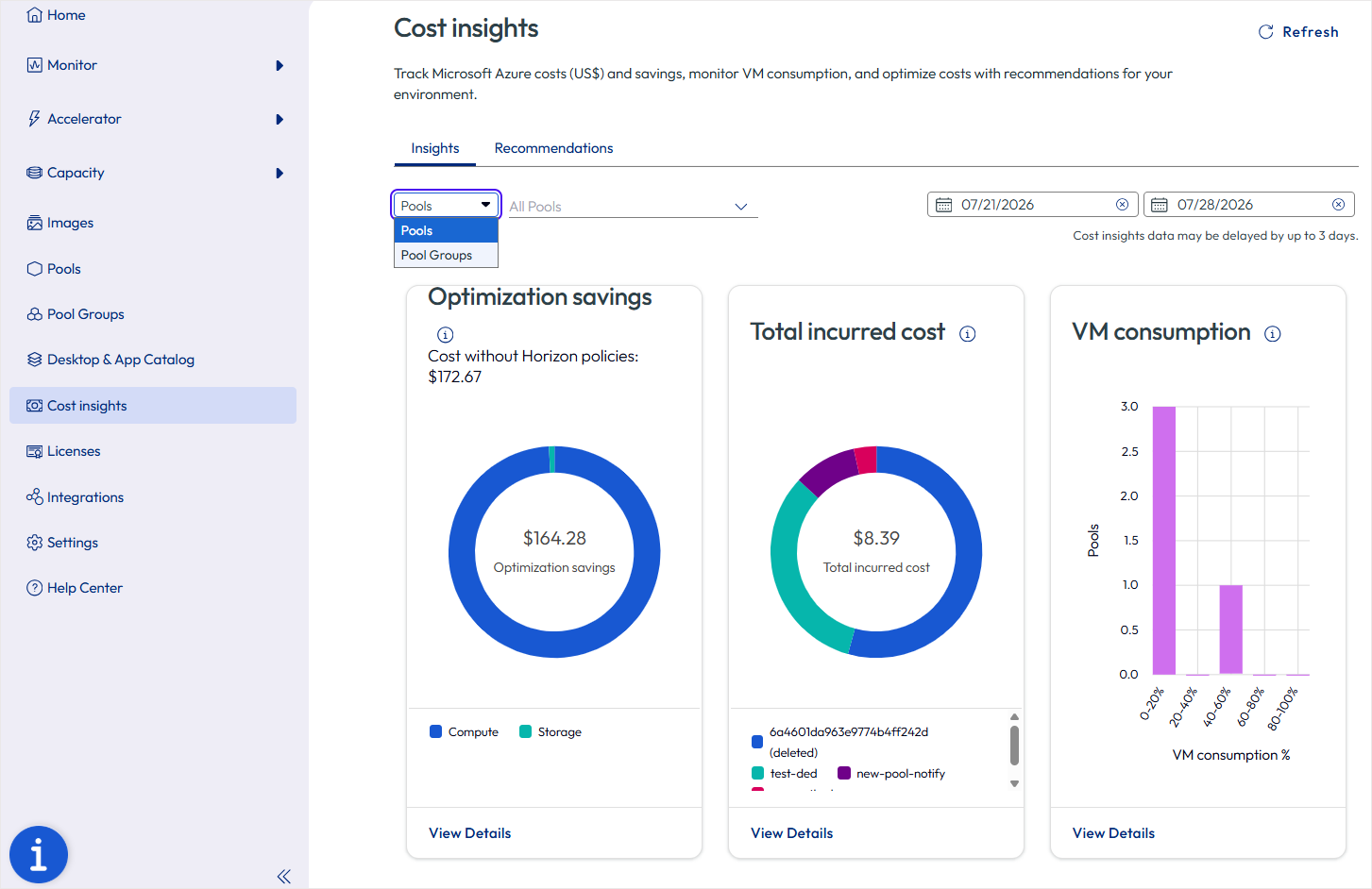
Auf der Seite Kosteninformationen werden die folgenden wichtigen Metriken angezeigt. Verwenden Sie die Auswahl Pools/Poolgruppen oben auf der Seite, um anzugeben, ob diese Metriken pro Pool oder pro Poolgruppe angezeigt werden sollen. Alle drei unten aufgeführten Metriken werden entsprechend Ihrer Auswahl aktualisiert.
Diagramm „Optimierungseinsparungen“: Zeigt die Kosteneinsparungen an, die durch Horizon Cloud-Energieverwaltungsrichtlinien erzielt wurden, die Sie bereits konfiguriert und aktiviert haben. Diese Metrik zeigt Folgendes an:
-
Kosten ohne Horizon-Richtlinien: Die geschätzten Kosten, wenn Ihre VMs 24 Stunden lang kontinuierlich ohne Anwendung von Energieverwaltungsrichtlinien ausgeführt werden.
-
Optimierungseinsparungen: Der tatsächliche Geldbetrag, der durch die Verwendung der Horizon-Energieverwaltungsfunktionen eingespart wurde.
-
Ein Kreisdiagramm, das die Verteilung der Einsparungen nach Kategorien zeigt:
- Rechenressourcen: Einsparungen durch Energieverwaltungs- und Reserveverwaltungsaktionen, einschließlich des autonomen Modus, des Ausschaltens, des Ruhezustands, der Aufhebung der Bereitstellung von VMs und der Planung (automatische Skalierung).
- Speicher: Einsparungen durch reduzierten Speicherverbrauch, wenn VMs ausgeschaltet werden oder deren Bereitstellung aufgehoben wird und wenn die Funktion „Automatischer Festplattenwechsel“ aktiviert ist (automatische Skalierung und Festplattentyp „Automatisch skalieren“).
- Der Geldwert der erreichten Optimierungseinsparungen im Vergleich zu den Kosten ohne Richtlinien.
Das System berechnet Optimierungseinsparungen, indem die tatsächlich angefallenen Kosten mit den höchsten Kosten verglichen werden (die Kosten, die bei Ausführung der VMs 24/7 anfallen würden). Der Unterschied stellt die Einsparungen dar, die durch Energieverwaltungsfunktionen wie VM-Zeitüberschreitungsrichtlinien, automatische Skalierung und automatisches Wechseln von Festplatten erzielt werden. Weitere Informationen zum Konfigurieren dieser Energieverwaltungsoptionen finden Sie unter Verwalten der Energieoptionen für Pools und Poolgruppen.
In der folgenden Tabelle wird beschrieben, wie die einzelnen Einsparungskategorien zugeordnet werden:
| Einsparungsfunktion | Berechnungsmethode |
|---|---|
| Ersatzrichtlinien | Vermiedene Laufzeitkosten von VMs, die aufgrund der Reserveverwaltung nicht gestartet wurden. |
| Betriebsrichtlinien | Reduzierte Laufzeit durch Abmeldung oder Ruhezustand im Vergleich zu einer Baseline mit kontinuierlicher Ausführung. |
| Automatischer Festplattenwechsel | Kostendifferenz zwischen der ursprünglich ausgewählten Festplatten-SKU und der optimierten Festplatten-SKU. |
Diagramm „Angefallene Gesamtkosten“: Zeigt die Azure-Gesamtkosten für Ihre Horizon Cloud-Umgebung während des ausgewählten Datumsbereichs an. Dazu gehören:
-
Alle Kosten für Pools oder Poolgruppen, die mit Ihrer Bereitstellung verbunden sind, je nach ausgewählter Ansicht.
-
Ein Kreisdiagramm mit einer visuellen Darstellung der Kosten nach Pool oder Poolgruppe.
Diagramm „VM-Verbrauch“: Zeigt ein Balkendiagramm mit dem Prozentsatz der VMs, die im Laufe der Zeit aktiv in Ihren Pools oder Poolgruppen verwendet werden. Diese Visualisierung hilft Ihnen bei Folgendem:
-
Ermitteln der Nutzungsmuster und Trends in Ihrer Bereitstellung.
-
Verstehen der Spitzenverbrauchszeiten, in denen die meisten VMs genutzt werden.
-
Ermitteln, ob ihre Poolgruppen entsprechend dimensioniert sind (100 % Auslastung bedeutet, dass alle verfügbaren VMs genutzt werden, was optimal ist).
-
Planen der Kapazität auf Basis historischer Bedarfsmuster.
Filtern und Datumsbereichsauswahl
Im oberen Bereich der Registerkarte Einblicke können Sie die angezeigten Daten filtern.
-
Pool/Poolgruppen: Geben Sie an, ob Kostendaten nach Pool oder Poolgruppe angezeigt werden sollen. Wählen Sie Poolgruppen aus, um nach einer oder mehreren spezifischen Poolgruppen zu filtern (oder behalten Sie die Standardeinstellung „Alle Poolgruppen“ bei, um aggregierte Daten für Ihre Organisation anzuzeigen), oder wählen Sie Pools aus, um nach einem oder mehreren einzelnen Pools zu filtern. Wenn Sie diese Auswahl ändern, werden alle drei Diagramme auf der Seite „Kosteninformationen“ (Optimierungseinsparungen, angefallene Gesamtkosten und VM-Verbrauch) so aktualisiert, dass Daten für die ausgewählten Pools oder Poolgruppen angezeigt werden.
Hinweis: Wenn eine Poolgruppe gelöscht wurde, wird deren ID-Name im Dropdown-Menü „Poolgruppen“ weiterhin angezeigt, sodass Sie nach wie vor die Anschaffungskosten für diese Gruppe einblenden können.
-
Datumsbereich: Wählen Sie den Zeitraum für die Kostenanalyse aus. Standardmäßig werden auf der Seite die Daten der letzten sieben Tage angezeigt. Ein Datumsbereich von maximal 31 Tagen wird unterstützt. Mit der Datumsauswahl können Sie benutzerdefinierte Start- und Enddaten auswählen, um sich auf bestimmte Zeiträume zu konzentrieren.
Hinweis: Wenn Sie zu Detailansichten navigieren, indem Sie auf die Links Details anzeigen klicken, werden der ausgewählte Pool oder die ausgewählte Poolgruppe und die Datumsbereichsfilter automatisch an die Detailseiten weitergeleitet. Diese Filter werden beim Navigieren zwischen den Seiten Kosteninformationen weiterhin angewendet, bis sie entweder geändert werden oder Sie den Abschnitt Kosteninformationen endgültig verlassen.
Wichtig: Kosteninformationen können sich um bis zu drei Tage verzögern, wie im Informationsbanner oben auf der Seite angegeben.
Aktualisieren von Daten
Die Schaltfläche Aktualisieren steht in der oberen rechten Ecke der Seite Kosteninformationen zur Verfügung. Klicken Sie auf diese Schaltfläche, um die aktuellen Kosteninformationen aus Microsoft Azure abzurufen. Dies ist in seltenen Fällen nützlich, in denen API-Fehler das korrekte Laden der Daten verhindert haben oder wenn Sie sicherstellen möchten, dass die aktuellsten verfügbaren Informationen angezeigt werden.
Verwenden von Links des Typs „Details anzeigen“
Die Seite Kosteninformationen enthält drei Links vom Typ Details anzeigen, die Zugriff auf detaillierte Informationen bieten:
-
Diagramm „Optimierungseinsparungen“ – Details anzeigen: Öffnet die Seite „Optimierungseinsparungen“, auf der Sie folgende Aktionen durchführen können:
- Anzeigen der Optimierungseinsparungen im Diagramm- und Tabellenformat.
- Anzeigen der nach Pool oder Poolgruppe aufgeschlüsselten Einsparungen.
- Ändern der Poolgruppenauswahl und des Datumsbereichs (Filter werden von der Hauptseite „Informationen“ übernommen).
- Anzeigen detaillierter Einsparungsinformationen, einschließlich der Reduzierungen bei Rechen- und Speicherkosten.
-
Diagramm „Angefallene Gesamtkosten“ – Details anzeigen
-
Diagramm „VM-Verbrauch“ – Details anzeigen
Mit beiden Links vom Typ „Details anzeigen“ für Diagramm „Angefallene Gesamtkosten“ – Details anzeigen und Diagramm „VM-Verbrauch“ – Details anzeigen (zwei oder drei weiter oben) wird dieselbe Seite Kostendetails geöffnet, auf der standardmäßig die Registerkarte Nach Ressourcen angezeigt und der Zusammenhang zwischen VM-Verbrauch und den zugehörigen Kosten dargestellt wird.
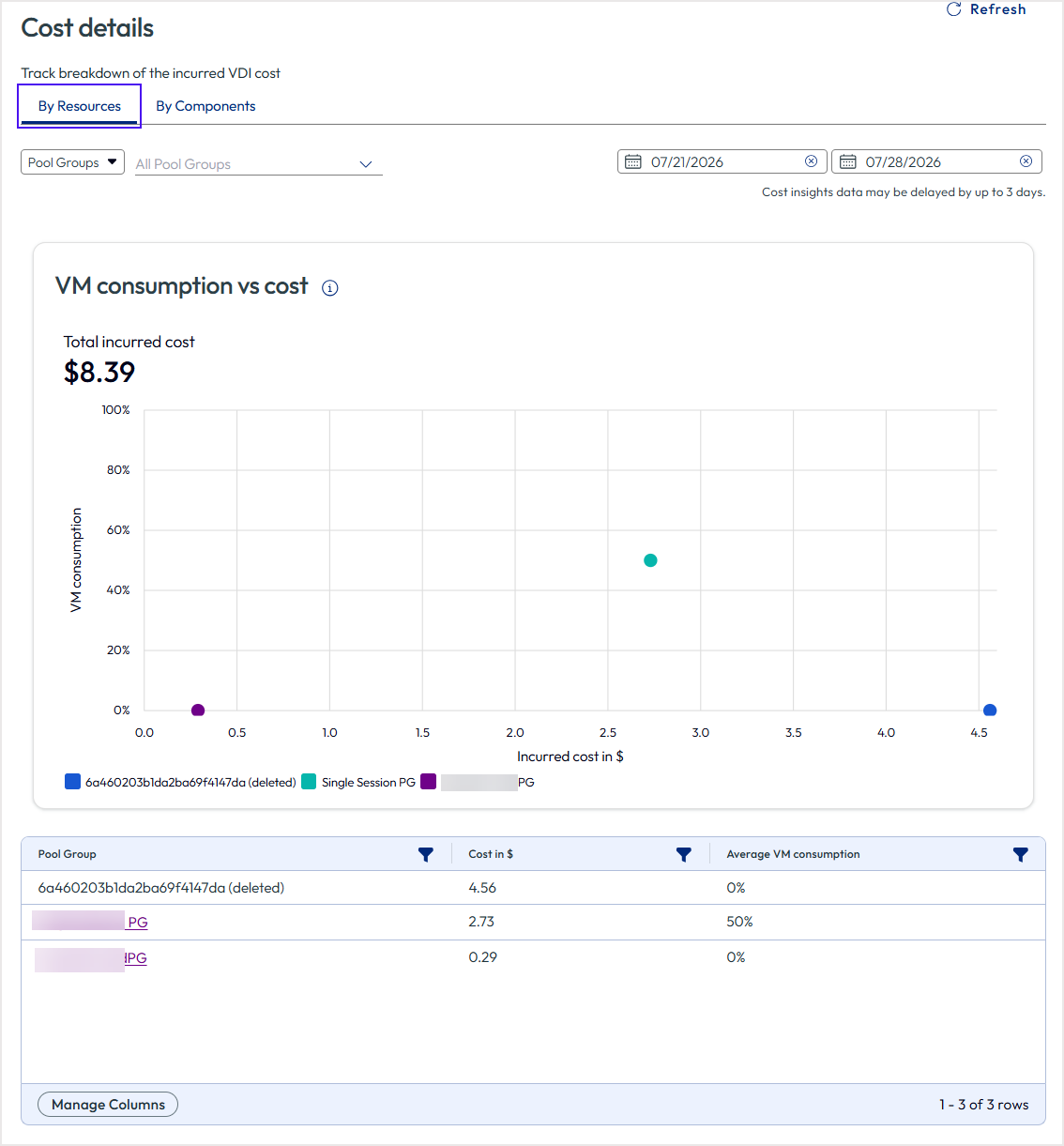
Auf dieser Seite können Sie folgende Aktionen durchführen:
-
Ändern der Poolgruppenauswahl und des Datumsbereichs (Filter werden von der Hauptseite „Informationen“ übernommen).
-
Anzeigen des Diagramms „VM-Verbrauch im Vergleich zu Kosten“, in dem die Beziehung zwischen Verbrauchsmustern und angefallenen Kosten dargestellt wird.
-
Anzeigen der Verbrauchs- und Kostendaten für jede Poolgruppe in Diagramm- und Tabellenansichten.
-
Zeigen Sie zusätzlich zum vorhandenen Raster auf Poolgruppenebene ein neues Raster auf Ebene der einzelnen Pools an, das Kosten, Verbrauch und Nutzung enthält (Pool, übergeordnete Poolgruppe, Kosten, Verbrauch, Nutzung).
-
Analysieren der Poolgruppen, die im Verhältnis zu ihrer Nutzung die höchsten Kosten verursachen.
Hinweis: In diesem Raster sind nur die Namen der Poolgruppen als Hyperlinks verfügbar, über die Sie zur Detailseite der jeweiligen Poolgruppe navigieren können. Die Namen einzelner Pools stehen noch nicht als Hyperlinks zur Verfügung. Die Drill-In-Navigation auf Poolebene ist für eine zukünftige Version geplant.
Auf der Seite Kostendetails wird außerdem eine Kostenaufschlüsselung für verschiedene VM-Größen innerhalb der ausgewählten Poolgruppe angezeigt. In dieser Ansicht wird Folgendes angezeigt:
-
Nach VM-Modell aggregierte Kosten auf Poolgruppenebene.
-
Kostenkomponenten für jede VM-Größe, einschließlich Rechenressourcen, Speicher, Egress, Lizenzierung (falls zutreffend) und sonstiger Kosten.
-
Die mit jeder VM-Größe verknüpften Pools, damit Administratoren ermitteln können, welche Pools eine bestimmte VM-Größe verwenden, und deren Größe bei Bedarf entsprechend ändern können.
Hinweis: Die Seite Kosteninformationen bietet Einblicke in den Zusammenhang zwischen Ihrer VM-Nutzung und den daraus resultierenden Microsoft Azure-Kosten. Informationen zum Konfigurieren von Energieverwaltungsoptionen zur Kostenoptimierung finden Sie unter Verwalten der Energieoptionen für Pools und Poolgruppen.
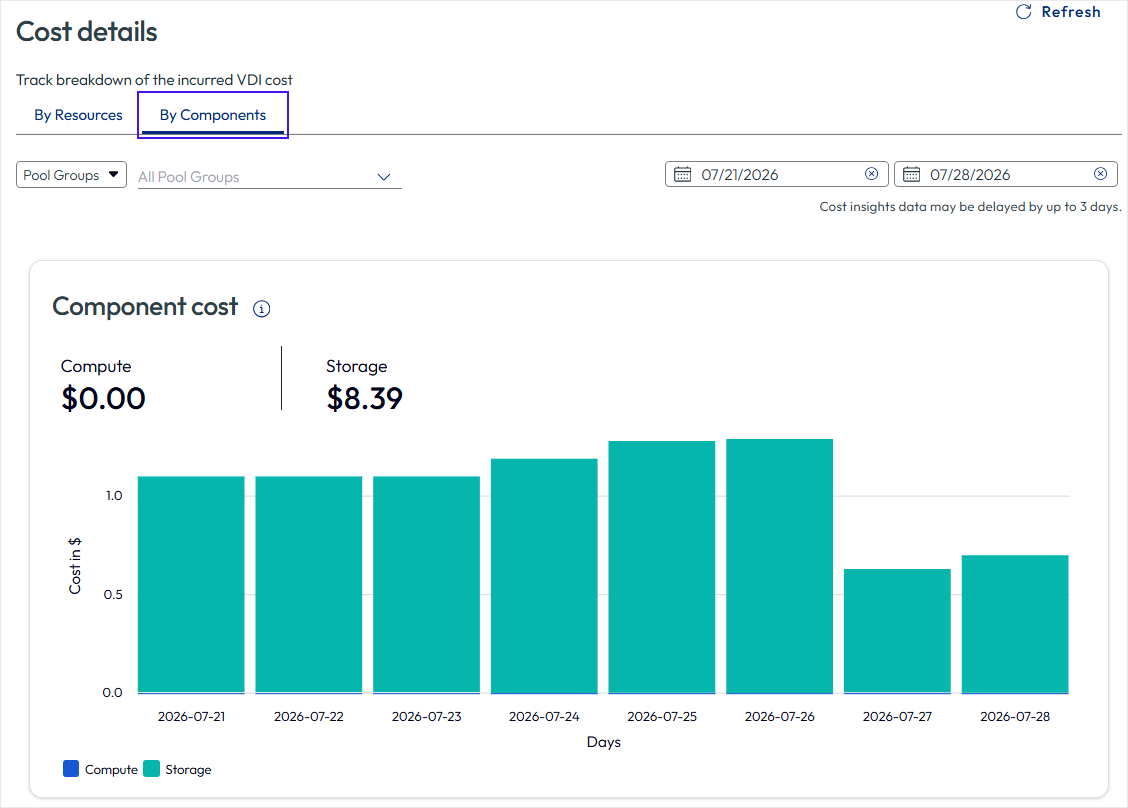
Wenn Sie darüber hinaus auf der Seite Kostendetails auf die Registerkarte Nach Komponenten klicken, können Sie die nach Rechen- und Speicherressourcen aufgeschlüsselten täglichen Kosten anzeigen.
Anzeigen von Kostendaten nach Pool oder Poolgruppe
Auf der Seite Kosteninformationen können Sie Kosten-, Einsparungs- und Nutzungsdaten entweder auf der Ebene einer Poolgruppe oder auf der Ebene eines einzelnen Pools anzeigen. So können Sie den Pool innerhalb einer Poolgruppe ermitteln, der maßgeblich zu den Kosten beiträgt oder dessen Größe angepasst werden sollte.
-
Verwenden Sie die Auswahl Pools/Poolgruppen oben auf der Seite Kosteninformationen, um die anzuzeigende Detailebene auszuwählen.
-
Bei Auswahl von Poolgruppen wird die vorhandene aggregierte Ansicht für eine oder mehrere Poolgruppen angezeigt.
-
Bei Auswahl von Pools werden dieselben drei Metriken (Optimierungseinsparungen, angefallene Gesamtkosten, VM-Verbrauch) für die einzelnen Pools aufgeschlüsselt angezeigt.
-
Ihre Auswahl wird beim Navigieren zu den Seiten Details anzeigen/Kostendetails automatisch übernommen, wodurch eine erneute Auswahl entfällt.
-
Auf der Seite Kostendetails ist neben dem vorhandenen Raster auf Poolgruppenebene auch ein Raster auf Poolebene (Pool, übergeordnete Poolgruppe, Kosten, Verbrauch, Nutzung) verfügbar.
Hinweis: Derzeit sind nur Poolgruppennamen in diesem Raster mit Hyperlinks versehen.
Registerkarte „Einblicke und Empfehlungen“ (Poolgruppendetails)
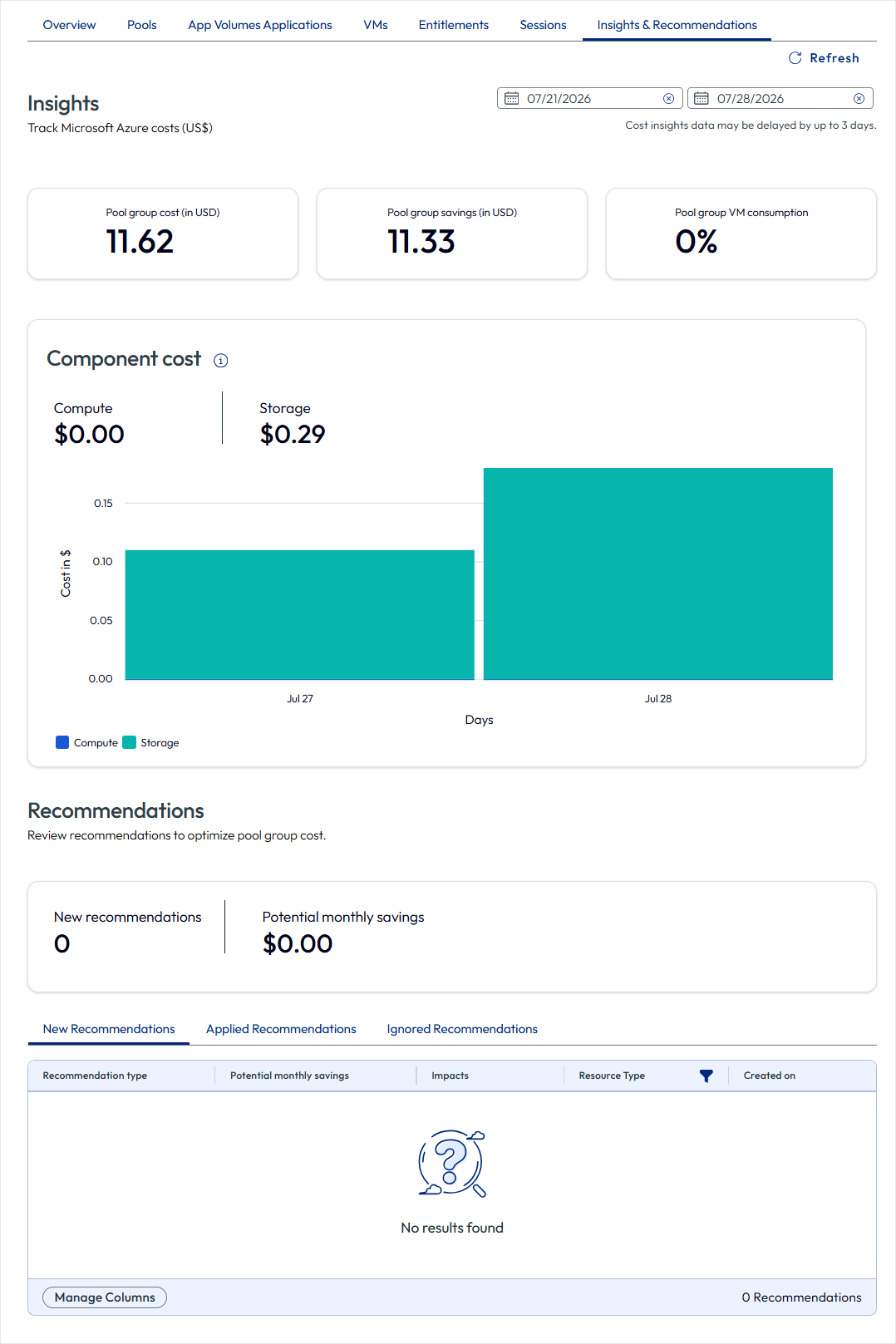
Um die Suche nach Kosteninformationen bei der Verwaltung einer bestimmten Poolgruppe zu erleichtern, fügt Horizon Cloud eine Registerkarte vom Typ Einblicke und Empfehlungen direkt auf der Detailseite dieser Poolgruppe hinzu. Sie müssen die Poolgruppe nicht mehr verlassen und zum separaten Menü Kosteninformationen wechseln, um die Kostenübersicht anzuzeigen.
-
Speicherort: Seite „Poolgruppendetails“ neben den vorhandenen Registerkarten. (Navigieren Sie zu: Poolgruppen > Poolgruppe auswählen > Registerkarte Einblicke und Empfehlungen)
-
Inhalt der Registerkarte: dieselben Daten zu Kosten, Einsparungen, Verbrauchstrends und Empfehlungen für diese Poolgruppe, die Sie auch in „Kosteninformationen“ finden würden, jedoch auf diese Poolgruppe beschränkt.
-
Verwendung: wenn Sie bereits innerhalb einer Poolgruppe arbeiten und schnell die zugehörigen Kosten und Einsparungen anzeigen möchten, ohne den Kontext zu wechseln.
War diese Seite hilfreich?