Die effektive Verwaltung von Energieoptionen für Ihre Pools und Poolgruppen ist entscheidend für die Optimierung der Ressourcennutzung und die Gewährleistung eines konsistenten Benutzererlebnisses. Horizon Cloud bietet eine flexible Kapazitätsverwaltung durch verschiedene Optionen für Energieverwaltung und automatische Skalierung:
- Autonomer Modus
- Modus und Zeitplan für automatische Skalierung
- Zeitüberschreitungsoptionen
- Versetzen von Pools und virtuellen Maschinen (VMs) in den Ruhezustand
Hinweis: Bei Microsoft Azure Edge-Bereitstellungen können Sie die mit Ihren Energieverwaltungsrichtlinien erreichten Kosteneinsparungen verfolgen und Optimierungsempfehlungen über die Seite „Kosteninformationen“ in der Horizon Universal Console erhalten. Weitere Informationen finden Sie unter Verwalten der Kosten für Microsoft Azure-Anbieterbereitstellungen.
Autonomer Modus
Der autonome Modus ermöglicht Horizon Cloud die automatische Verwaltung der Verfügbarkeit Ihrer virtuellen Maschinen (VMs) basierend auf früheren Arbeitslastanforderungen. Es werden Statistiken vom Arbeitslastbedarf der letzten 14 Tage erfasst.
Diese Funktion ist für dynamische Einzelsitzungspoolgruppen und Mehrfachsitzungspoolgruppen verfügbar und überschreibt alle zuvor konfigurierten Einstellungen und Zeitpläne, um die Skalierung sowohl für Stoßzeiten als auch für Ruhezeiten zu optimieren. Ihre Benutzer werden nicht unterbrochen. Wenn eine Reduzierung den Grenzwert unter die Anzahl der aktiven Sitzungen senkt, behält das System die Ausführung dieser Sitzungen bei.
Wenn Ihre Poolgruppe über Nutzungsdaten von weniger als 14 Tagen verfügt, müssen Sie einen Modus für automatische Skalierung auswählen. Diese Einstellungen und Zeitpläne steuern dann die Verfügbarkeit, bis die 14 Tage vergangen sind. Sobald die Daten von 14 Tagen erfasst wurden, übernimmt der autonome Modus die vollständige Verwaltung Ihrer Ressourcen automatisch. Es ist keine künstliche Intelligenz (KI) beteiligt.
Wenn Sie den autonomen Modus deaktivieren, kehrt die Konfiguration zu Ihren zuvor konfigurierten Einstellungen und Zeitplänen für den Modus für automatische Skalierung zurück.
Verfahren zum Aktivieren des autonomen Modus
-
Melden Sie sich bei der Horizon Cloud Console an und wählen Sie im linken Menü die Option Poolgruppen aus.
-
Wählen Sie die Poolgruppe aus, die Sie verwalten möchten, und klicken Sie auf Bearbeiten. Wichtig: Derzeit werden nur dynamische und Mehrfachsitzungspoolgruppen unterstützt.
-
Der Abschnitt Pools wird angezeigt. Klicken Sie auf Weiter, um den Vorgang fortzusetzen.
-
Der Abschnitt Richtlinien wird angezeigt. Klicken Sie auf Weiter, um den Vorgang fortzusetzen.
-
Der Abschnitt Automatische Skalierung wird angezeigt. Aktivieren Sie im Unterabschnitt Kapazitätsverwaltung die Umschaltoption Autonomer Modus.
-
Führen Sie einen Bildlauf zum unteren Rand des Abschnitts Automatische Skalierung durch und klicken Sie auf Speichern und schließen oder auf Weiter.
Hinweis: Diese Funktion wird für dedizierte Desktop-Pools oder Horizon 8-Pools nicht unterstützt.
Modus für automatische Skalierung
Mit dem Modus für automatische Skalierung können Sie steuern, wie Ihre VM-Ressourcen genutzt und optimiert werden, um Leistung und Kosten auszugleichen.
Reserve-VMs (zuvor als „Nicht verwendete VMs“ bezeichnet) sind virtuelle Maschinen, die bereitgestellt und eingeschaltet wurden, bei denen jedoch keine Benutzer angemeldet sind. Stellen Sie sich diese als einsatzbereite Kapazität vor, die auf den nächsten Benutzer wartet. Diese Einstellung gilt für jede Poolgruppe in der Berechtigung, es sei denn, es wurde ein Zeitplan für die automatische Skalierung festgelegt. Anstatt die VMs in einem dedizierten Einzelsitzungspool für Microsoft Azure und/oder Amazon WorkSpaces Core auszuschalten, können Sie sie in den Ruhezustand versetzen.
Nur dynamische und Mehrfachsitzungspoolgruppen werden für den Modus für automatische Skalierung unterstützt. Wenn Sie jedoch mit einer dedizierten Poolgruppe arbeiten, können Sie die Mindestanzahl an Reserve-VMs (bisher nicht verwendet), die jederzeit eingeschaltet bleiben sollen, bezogen auf Ihre Gesamtpoolgröße festlegen. Dadurch wird sichergestellt, dass Sie immer über Kapazität verfügen, wenn Benutzer sie benötigen.
Wählen Sie für dynamische und Mehrfachsitzungspoolgruppen zwischen vier Energieverwaltungsansätzen aus:
-
Verfügbarkeit priorisieren – Hochfahren neuer VMs, wenn die Belegung 50 % erreicht, um sicherzustellen, dass Benutzer immer eine optimale Leistung und minimale Wartezeiten haben (zuvor als „Für Leistung optimiert“ bezeichnet).
-
Ausgeglichen – Ein Mittelweg zwischen Leistung und Kosten, erhöht die Kapazität bei 66 % Auslastung.
-
Kosteneinsparungen priorisieren – Maximiert die VM-Nutzung, bevor neue Kapazität hinzugefügt wird, und bei 80 % Auslastung werden zusätzliche Instanzen gestartet, um die Betriebskosten zu minimieren (zuvor als „Für Kosten optimiert“ bezeichnet).
-
Fest – Geben Sie die Mindestanzahl der zu verwaltenden Reserve-VMs unabhängig von den tatsächlichen Nutzungsmustern manuell an (zuvor als „Nicht belegungsbasiert“ bezeichnet).
Zeitplan für automatische Skalierung
Ein Administrator kann Zeitpläne für die automatische Skalierung für Microsoft Azure- und Amazon WorkSpace Core-Desktop-Poolgruppen für alle Pooltypen (dediziert, flexibel und Mehrfachsitzung) konfigurieren. Erstellen oder ändern Sie bestehende Zeitpläne nach Bedarf, indem Sie folgendes Verfahren durchführen.
Vorgehensweise
-
Melden Sie sich bei der Horizon Cloud Console an und wählen Sie im linken Menü die Option Poolgruppen aus.
-
Wählen Sie die Poolgruppe aus, die Sie verwalten möchten, und klicken Sie auf Bearbeiten.
-
Der Abschnitt Pools wird angezeigt. Klicken Sie auf Weiter, um den Vorgang fortzusetzen.
-
Der Abschnitt Richtlinien wird angezeigt. Klicken Sie auf Weiter, um den Vorgang fortzusetzen.
-
Im Unterabschnitt Zeitplan für automatische Skalierung haben Sie die Möglichkeit, Zeitpläne hinzuzufügen oder Änderungen an vorhandenen Zeitplänen vorzunehmen.
-
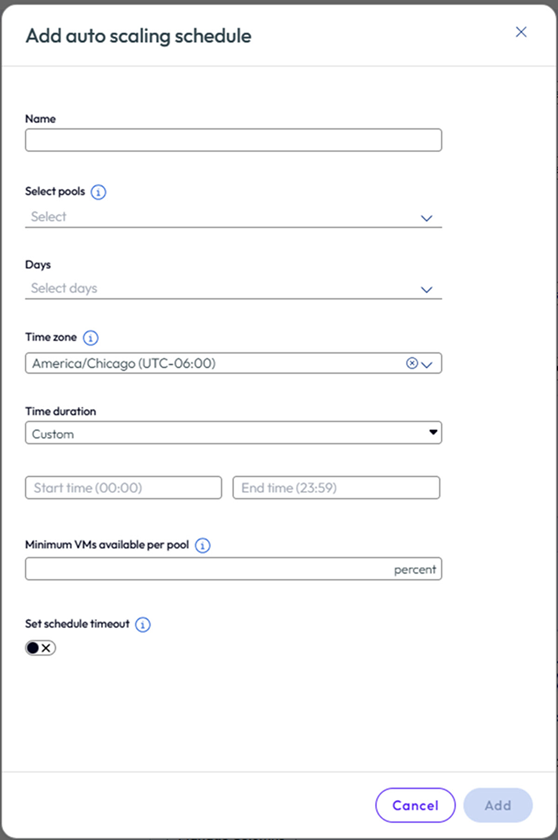
Um Änderungen an vorhandenen Zeitplänen durchzuführen, wählen Sie Name in der Tabelle aus und klicken Sie dann auf eine der folgenden Optionen: Aktivieren, Deaktivieren, Bearbeiten oder Löschen. Aktualisieren Sie dann die Zeitpläne nach Bedarf. Klicken Sie zum Hinzufügen eines neuen Zeitplans für die automatische Skalierung auf Hinzufügen. Das folgende Untermenü wird geöffnet.
-
Geben Sie dem Zeitplan einen Namen.
-
Wählen Sie im Dropdown-Menü Pools auswählen die Pools aus, die diese neue Gruppe enthalten soll, oder wählen Sie Alle Pools in der Liste aus. Bei Bedarf können Sie Namen für mehrere Pools auswählen.
-
Legen Sie Werte für Tage, Zeitzone, Zeitdauer und Mindestens verfügbare VMs pro Pool (Prozentsatz nicht verwendeter VMs) entsprechend Ihren Anforderungen fest.
-
Um die Zeitüberschreitung für den Zeitplan festzulegen, aktivieren Sie die Umschaltoption und geben Sie die zusätzlichen Optionen ein. Sobald diese Option aktiviert ist, können Administratoren das Verhalten Getrennter Sitzungen steuern.
-
Nach Abschluss des Vorgangs wählen Sie Hinzufügen aus, um den Zeitplan abzuschließen und zum Unterabschnitt Zeitplan für automatische Skalierung zurückzukehren.
-
-
Wiederholen Sie Schritt 6 nach Bedarf. Nach Abschluss des Vorgangs befinden sich jetzt alle von Ihnen hinzugefügten Zeitpläne in der Tabelle „Zeitplan für automatische Skalierung“. Standardmäßig sind alle Zeitpläne aktiviert. Wenn Sie einen der Zeitpläne deaktivieren möchten, wählen Sie dessen Namen aus und klicken Sie auf Deaktivieren.
-
Klicken Sie auf Speichern und schließen oder auf Weiter, um mit der Einrichtung Ihrer Poolgruppe fortzufahren.
Behandlung der Zeitüberschreitung von Poolgruppen
Alle Pooltypen sind mit einem Standard-Zeitüberschreitungswert von 10080 Minuten sowohl für die Maximale Sitzungslebensdauer als auch für die Zeitüberschreitung bei Sitzungen im Leerlauf konzipiert. Das Feld Ausschalt-Schutzzeit ist auf eine Standardzeit von 30 Minuten festgelegt, damit eine VM nach dem Einschalten aufgrund eines Toleranzbereichsfehlers vor dem Ausschalten geschützt ist. Zur besseren Verwaltung Ihrer Betriebsrichtlinien wird empfohlen, den autonomen Modus zu aktivieren, um die Verfügbarkeit Ihrer virtuellen Maschinen (VMs) basierend auf früheren Arbeitslastanforderungen automatisch zu verwalten.
Für Poolgruppen mit einer Kombination aus Pools im Ruhezustand und ohne Ruhezustand sind Ihre Energieoptionen beschränkt auf:
- Abmelden (Wenn eine getrennte Sitzung abgemeldet wird, geht die Sitzung verloren.)
- Keine Aktion
Für Poolgruppen mit nur im Ruhezustand aktivierten Pools können sich Ihre Energieoptionen auf Folgendes erstrecken:
- Abmelden (Wenn eine getrennte Sitzung abgemeldet wird, geht die Sitzung verloren.)
- Ruhezustand
- Keine Aktion
Wenn Sie Abmelden oder Ruhezustand auswählen, können Sie eine Zeitüberschreitungsdauer für die Trennung angeben oder sie auf „Sofort“ festlegen.
Wichtig: Wenn Sie eine dedizierte Einzelsitzungs-Poolgruppe in den Ruhezustand versetzen möchten, werden getrennte VMs bei Inaktivität freigegeben. Während sich die VM im Ruhezustand befindet, werden Ihnen nur die Speicherkosten berechnet. Benutzer können ihre getrennten Sitzungen dort fortsetzen, wo sie aufgehört haben. App Volumes-Anwendungen werden für die Poolgruppe getrennt, wenn der Ruhezustand aktiviert ist.
Für die Mehrfachsitzungspooltypen Veröffentlichte Anwendung und Veröffentlichter Desktop und Anwendung können Sie die Zeitüberschreitung für leere Anwendungssitzungen auf Nie oder auf Zeitüberschreitung nach einigen Minuten festlegen. Die Standardeinstellung ist Nie. Wenn ein Benutzer eine Anwendungssitzung ausführt und in dieser Sitzung keine Anwendungen ausgeführt werden, wird diese Sitzung als leer betrachtet. Legen Sie dann für Bei einer Zeitüberschreitung entweder Abmelden oder Trennen fest. Die Standardeinstellung ist „Abmelden“.
Versetzen von Pools und virtuellen Maschinen in den Ruhezustand
Wenn Sie eine virtuelle Maschine (VM) in den Ruhezustand versetzen, führt das Betriebssystem eine Aktion vom Typ „Anhalten und auf Festplatte verschieben“ aus. Der Arbeitsspeicherinhalt wird auf der Betriebssystemfestplatte gespeichert, und die Zuteilung der VM wird aufgehoben. Durch das Versetzen von VMs in den Ruhezustand werden die Compute-Kosten reduziert, da die VMs während inaktiver Phasen freigegeben und nur die Speicherkosten berechnet werden. Benutzer können ihre getrennte, in den Ruhezustand versetzte Sitzung an der Stelle fortsetzen, an der sie aufgehört haben, ohne Anwendungen oder Dateien erneut öffnen zu müssen.
Wichtig: Sobald der Pool für den Ruhezustand aktiviert wurde, können Sie diese Funktion bei VMs nicht mehr entfernen. Überprüfen Sie die Konfiguration auf einer Test-VM oder in einem kleinen Pilotpool, bevor Sie sie flächendeckend aktivieren.
Hinweis: Der Ruhezustand wird nur für Windows-Desktop-Pools unterstützt. Linux-Desktop-Pools werden nicht unterstützt.
Aktivieren des Ruhezustands auf zuvor bereitgestellter virtueller Maschine
Wenn „Ruhezustand“ aktiviert ist, speichert Horizon Cloud den Arbeitsspeicherstatus der VM auf der Festplatte und gibt Computer-Ressourcen frei. Bei in den Ruhezustand versetzten VMs fallen nur Speicherkosten an. Benutzersitzungen werden ab dem letzten Zustand fortgesetzt, ohne dass Anwendungen oder Dateien erneut geöffnet werden müssen. Hinweis: Der Ruhezustand wird nur für Windows-Desktop-Pools unterstützt. Linux-Desktop-Pools werden nicht unterstützt.
Voraussetzungen
Überprüfen Sie vor dem Aktivieren des Ruhezustands die folgenden Anforderungen:
- Wichtig: Sobald der Pool für den Ruhezustand aktiviert wurde, können Sie diese Funktion bei VMs nicht mehr entfernen. Überprüfen Sie die Konfiguration auf einer Test-VM oder in einem kleinen Pilotpool, bevor Sie sie flächendeckend aktivieren.
- Betriebssystem: Auf der VM muss ein Windows-Betriebssystem ausgeführt werden, das den Ruhezustand unterstützt. Weitere Informationen zu unterstützten Betriebssystemversionen finden Sie in der Dokumentation zu Microsoft Azure.
- Auslagerungsdatei: Die Windows-Auslagerungsdatei muss sich auf Laufwerk C: befinden. Verschieben Sie die Auslagerungsdatei auf das Laufwerk C:, bevor Sie den Ruhezustand aktivieren. Bei Verwendung von Microsoft Azure als Edge-Typ finden Sie weitere Informationen unter Versetzen von Microsoft Windows-VMs in den Ruhezustand oder Fortsetzen dieser VMs, um sicherzustellen, dass alle Voraussetzungen und Konfigurationsbeschränkungen erfüllt sind.
- VM-SKU: Die VM-SKU oder der Instanztyp muss den Ruhezustand unterstützen.
Verfahren zum Aktivieren des Ruhezustands auf zuvor bereitgestellter VM
-
Wählen Sie in der Horizon Universal Console im linken Menü die Option Pools aus.
-
Klicken Sie auf den Namen des Pools, um die Pooldetails anzuzeigen.
-
Wählen Sie die Registerkarte VMs aus.
-
Wählen Sie die in der Tabelle aufgeführte VM und unter der Schaltfläche mit den drei Punkten (...) die Option Ausschalten aus.
-
Sobald der Status in der Tabelle angibt, dass die VM ausgeschaltet wurde, wählen Sie die VM aus und klicken Sie dann auf die Schaltfläche Bearbeiten.
-
Wählen Sie ein ruhemodusfähiges VM-Modell aus. HINWEIS: Verwenden Sie die Umschaltoption „Ruhemodusfähig“, um die Auswahl auf ausschließlich ruhemodusfähige Modelle zu beschränken.
-
Warten Sie, bis der Vorgang zum Ändern der VM-Größe abgeschlossen ist und die VM neu gestartet wird.
Nachdem Sie den Ruhezustand nun auf einer zuvor bereitgestellten VM aktiviert haben, können Sie den Ruhezustand auch als Option für die Behandlung von Zeitüberschreitungen gemäß dem folgenden Verfahren festlegen.
Verfahren zum Aktivieren des Ruhezustands in zuvor bereitgestelltem Pool
Hinweis: Stellen Sie sicher, dass die oben angegebenen Voraussetzungen erfüllt sind.
-
Bestätigen Sie, dass Sie den Ruhezustand auf der zuvor bereitgestellten VM des Pools gemäß dem obigen Verfahren aktiviert haben.
-
Wählen Sie in der Horizon Universal Console im linken Menü die Option Pools aus.
-
Wählen Sie den Namen des Pools aus, der in den Ruhezustand versetzt werden soll, und klicken Sie auf Bearbeiten.
-
Aktivieren Sie unter Desktops im Unterabschnitt Ziel die Umschaltoption, um Ruhemodus aktivieren einzuschalten.
-
Wählen Sie Ruhemodusfähiges Image und VM-Modell aus.
-
Stellen Sie sicher, dass das Basisimage des Pools die Voraussetzungen erfüllt (Auslagerungsdatei unter C:, unterstütztes Betriebssystem usw., wie oben im Abschnitt „Voraussetzungen“ aufgeführt).
-
Speichern und beenden Sie den Workflow Bearbeiten eines Pools. Alle neuen VMs, die künftig von diesem Pool bereitgestellt werden, werden für den Ruhezustand aktiviert sein.
Nachdem Sie den Ruhezustand nun auf einer zuvor bereitgestellten VM aktiviert haben, können Sie den Ruhezustand als Option für die Einstellungen zur Behandlung von Zeitüberschreitungen gemäß dem folgenden Verfahren festlegen.
Vorgehensweise zum Festlegen des Ruhezustands als Option für die Behandlung von Zeitüberschreitungen
Hinweis: Stellen Sie sicher, dass die oben angegebenen Voraussetzungen erfüllt sind.
-
Wählen Sie in der Horizon Universal Console im linken Menü die Option Poolgruppen aus.
-
Wählen Sie den Namen der Poolgruppe mit dem Pool aus, für den Sie oben den Ruhezustand aktiviert haben, und klicken Sie auf Bearbeiten.
-
Stellen Sie im Abschnitt „Pools“ sicher, dass alle ausgewählten Pools in der Poolgruppe für den Ruhezustand aktiviert sind. Klicken Sie auf Weiter.
-
Wählen Sie im Abschnitt Richtlinien > Behandlung von Zeitüberschreitungen die Option Ruhezustand als Option für Getrennte Sitzung aus. Sie können festlegen, ob die Aktion sofort oder nach einer angegebenen Zeitüberschreitung ausgeführt werden soll.
-
Klicken Sie auf Speichern und schließen, damit die Einstellungen wirksam werden.
Die Einstellungen zur Behandlung von Zeitüberschreitungen für diese Poolgruppe sind jetzt geplant.
War diese Seite hilfreich?