Para configurar o Okta como uma origem externa para o Security Events Service, crie um aplicativo de serviços de API (interface de programação de aplicativos) no console de Administrador do Okta e depois crie uma origem externa no console do Security Events Service.
Nota: para integrar outro produto de terceiros, consulte Configuração de produtos de terceiros como origens externas no Security Events Service.
Pré-requisitos
- Licença do complemento de Técnicas de Análise de Riscos do Omnissa
- Uma função de administrador no console de Administrador do Okta
- Uma função de administrador no Omnissa Connect
Etapa 1: criar um aplicativo de serviços de API no Okta
Antes de poder adicionar o Okta como uma origem externa no Security Events Service, você deve criar e configurar um aplicativo de serviços de API no Okta.
-
Faça login no console de Administrador do Okta.
-
Selecione Aplicativos > Aplicativos.
-
Clique em Criar integração de aplicativo.
-
Selecione Serviços de API e clique em Avançar.
-
Insira um nome para o aplicativo e clique em Salvar.
-
Na guia Geral do aplicativo, gere um par de chaves pública/privada:
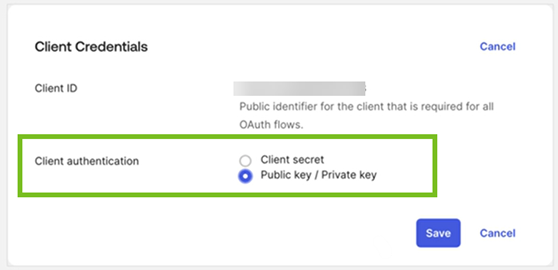
- Na seção Credenciais do cliente, clique em Editar e selecione a opção Chave pública/Chave privada para Autenticação do cliente.
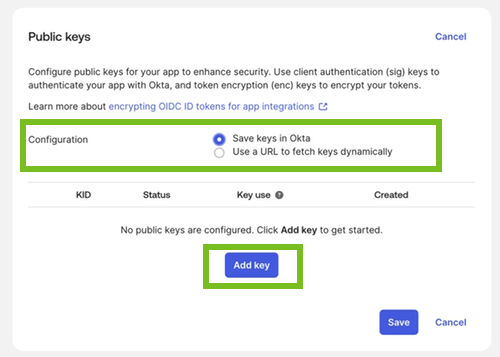
- Na seção Chaves públicas, clique em Editar, verifique se a opção Salvar chaves no Okta está selecionada e clique em Adicionar chave.
- Na janela pop-up Adicionar chave pública, clique em Gerar nova chave e depois clique em Copiar para área de transferência para copiar a chave privada.
IMPORTANTE: copie a chave e salve-a em um local seguro antes de prosseguir. A chave não será exibida depois que você fechar a janela pop-up. Você precisará dele mais tarde para configurar a origem no console do Security Events Service. - Clique em Concluído na janela pop-up.
- Clique em Salvar na seção Chaves públicas.
- Clique em Salvar na seção Credenciais do cliente.
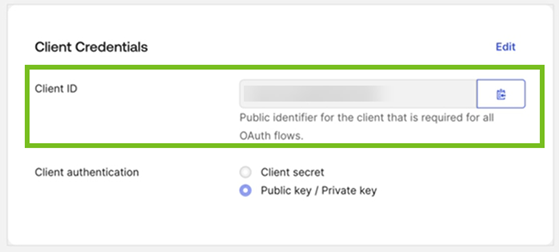
- Copie o ID do cliente na seção Credenciais do cliente e salve-a. Você precisará dele mais tarde para configurar a origem no Security Events Service.
- Na seção Credenciais do cliente, clique em Editar e selecione a opção Chave pública/Chave privada para Autenticação do cliente.
-
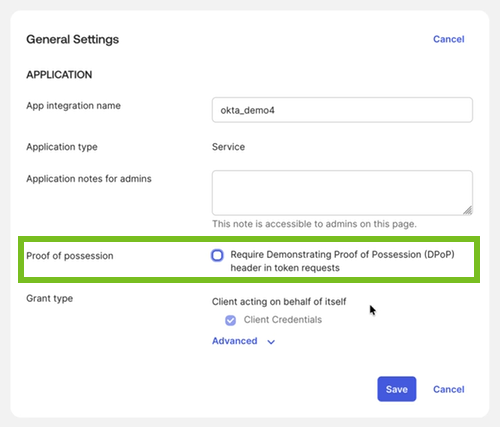
Na seção Configurações gerais - APLICATIVO, clique em Editar, desmarque o cabeçalho Prova de posse: exigir prova de posse (DPoP) na opção de solicitações de token e clique em Salvar.
-
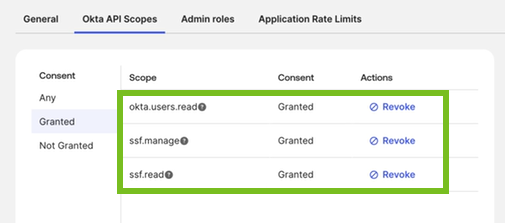
Selecione a guia Escopos da API do Okta e conceda os seguintes escopos:
ssf.readssf.manageokta.users.read
Em seguida, selecione a guia Concedido no painel esquerdo e verifique se os escopos foram concedidos.
-
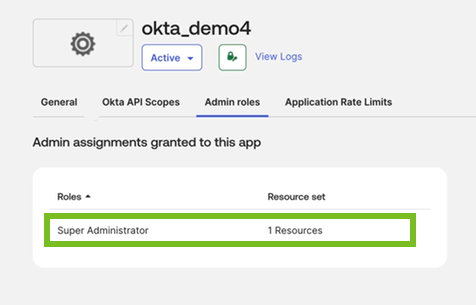
Atribua a função de Superadministrador ao aplicativo.
- Selecione a guia Funções de administrador.
- Clique em Editar atribuições.
- Na seção Concluir a atribuição, selecione a função Superadministrador.
- Clique em Salvar Alterações.
- Se você for solicitado a digitar o código do Okta Verify, insira-o para fazer login novamente no console de Administrador.
- Navegue até o aplicativo, selecione a guia Funções do administrador e verifique se a função de Superadministrador é exibida.
Etapa 2: adicionar o Okta como uma origem externa no Security Events Service
Depois de criar o aplicativo de serviços de API no console de adminstrador do Okta, configure o Okta como uma origem externa no console do Security Events Service.
Antes de começar, certifique-se de que você tenha as seguintes informações:
- ID do cliente do aplicativo de serviços de API do Okta
- Chave privada do aplicativo de serviços de API do Okta
- URL de locatário do Okta
-
Faça login no Omnissa Connect.
-
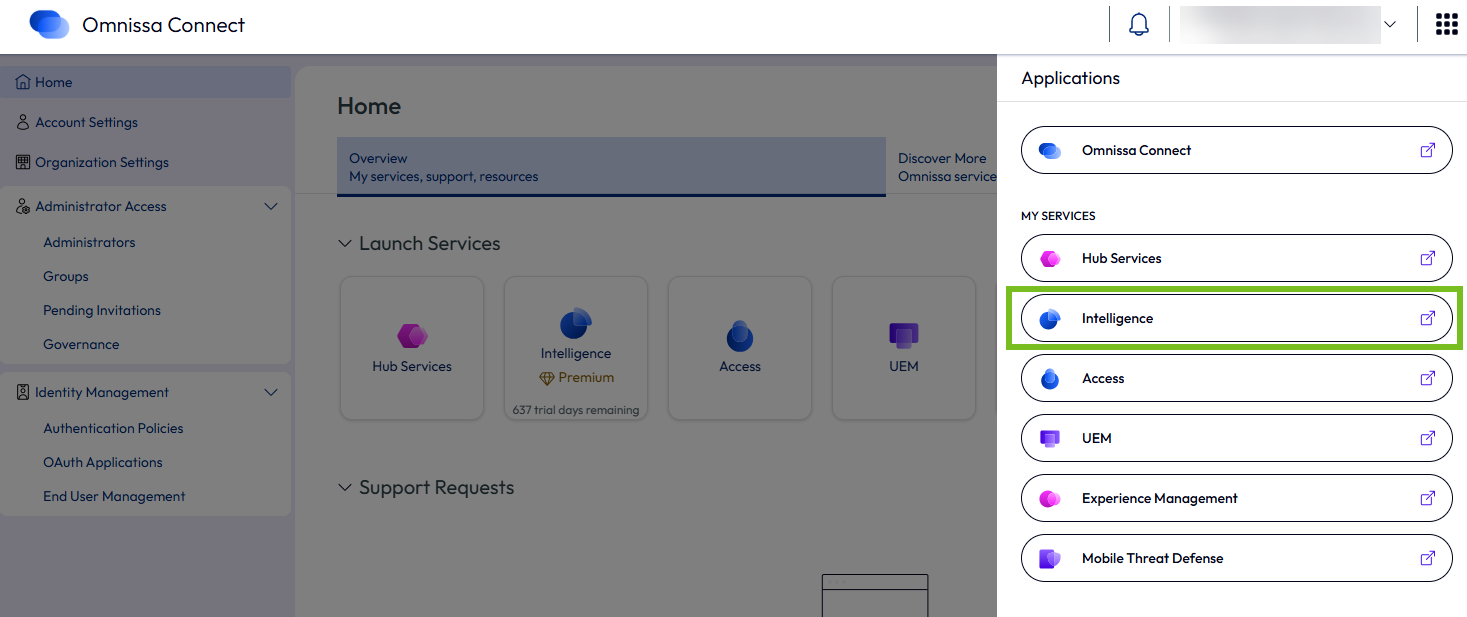
No menu no canto superior direito, selecione Intelligence para acessar o Intelligence Console.
-
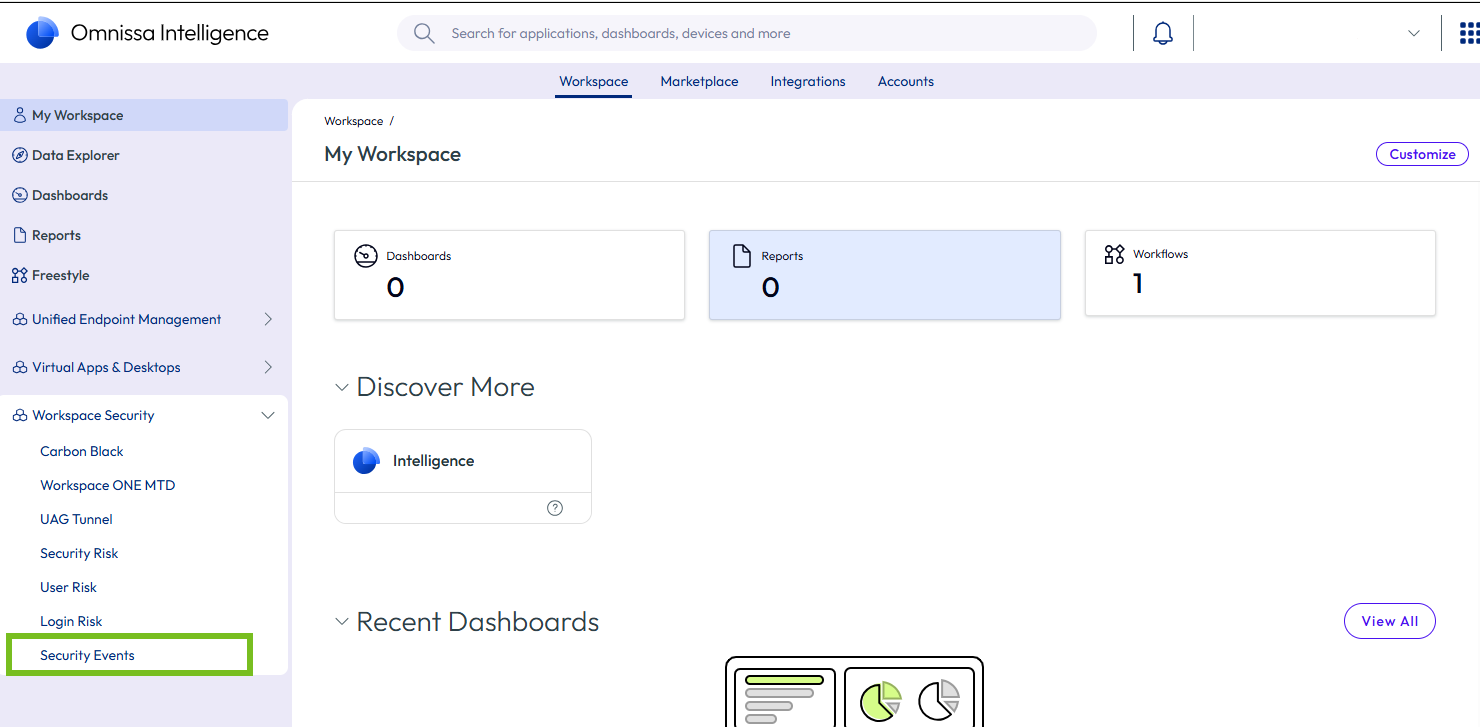
No Intelligence Console, selecione Segurança do Espaço de Trabalho > Eventos de Segurança no painel esquerdo.
-
Clique em Iniciar Eventos de Segurança.
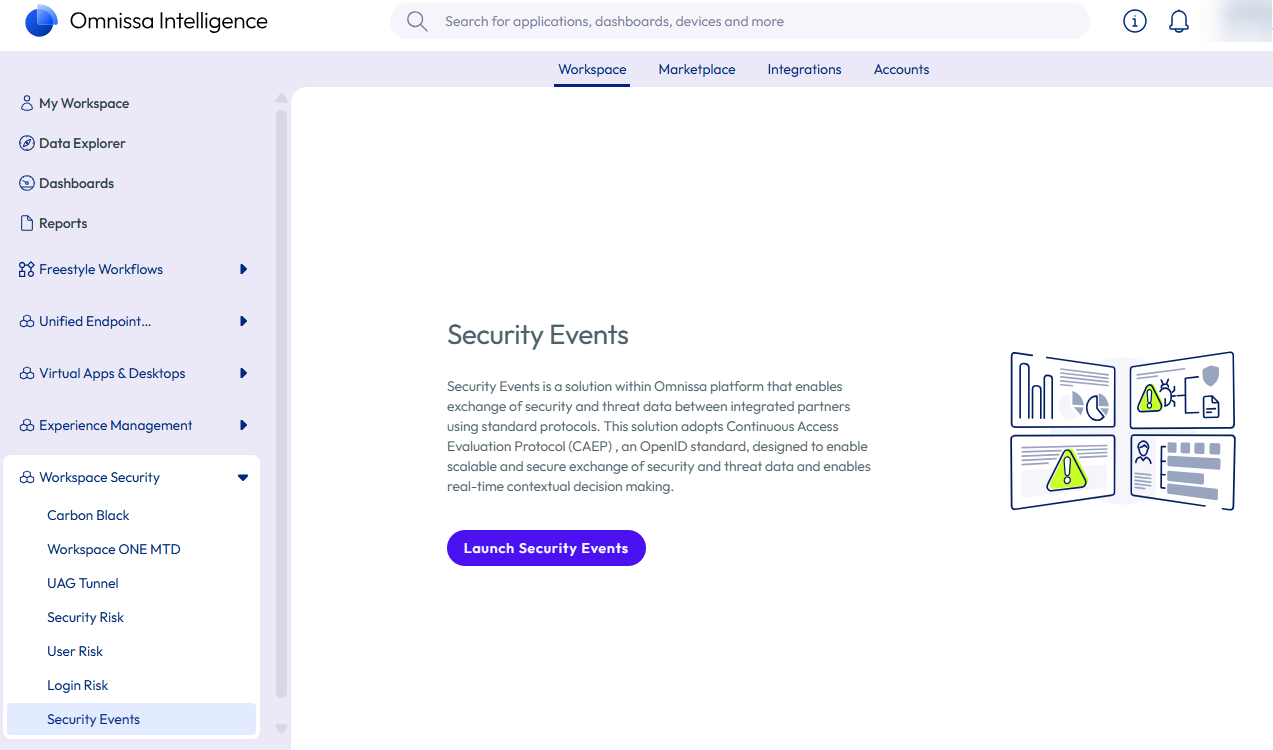
O console do Security Events Service aparece em uma nova guia.
-
Execute uma das seguintes ações, de acordo com o seu cenário.
Se nenhuma origem ou assinante ainda estiver configurado no Security Events Service, uma página de visão geral será exibida.
-
Revise as informações e clique em Iniciar.
-
Selecione Origem externa e clique em Avançar.
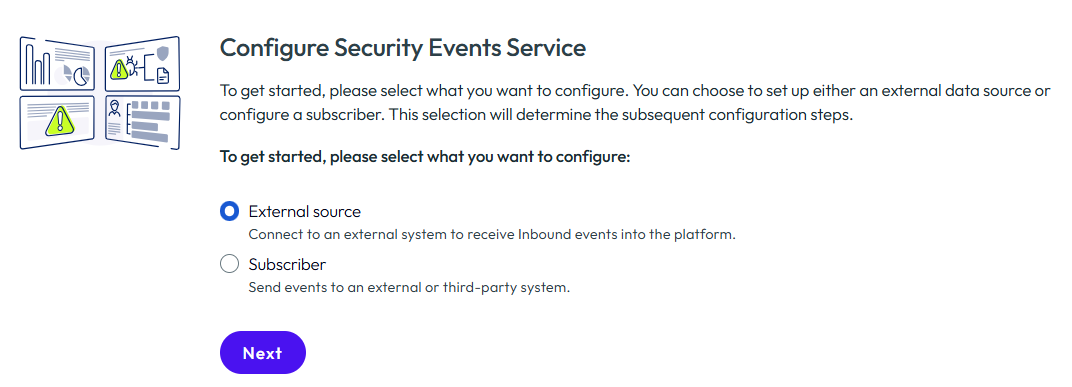
Se você já tiver configurado uma origem ou um assinante, a página de Visão geral e o assistente não serão exibidos.
- Selecione a guia Origens.
- Clique em Adicionar origem externa.
-
-
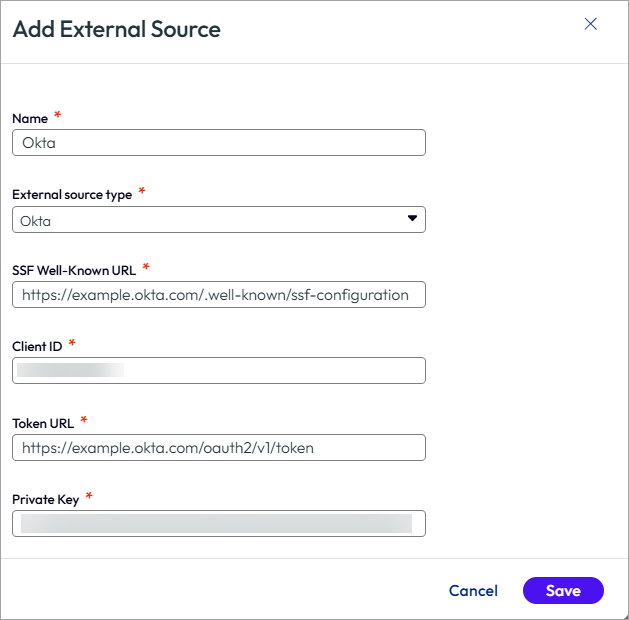
Configure o Okta como uma origem externa.
Nome: digite um nome para a origem externa.
Tipo de origem externa: selecione Okta.
URL conhecida do SSF: digite a URL bem conhecida do SSF do seu locatário do Okta, que segue o formato a seguir:https://<yourOktaTenant>/.well-known/ssf-configuration
ID do cliente: copie e cole o ID do cliente que você salvou na Etapa 1: criar um aplicativo de serviços de API no Okta.
URL do token: digite a URL do token do seu locatário do Okta, que tem o seguinte formato:https://<yourOktaTenant>/oauth2/v1/token
Chave privada: copie e cole a chave privada que você salvou na Etapa 1: criar um aplicativo de serviços de API no Okta.Por exemplo:
-
Clique em Salvar.
A origem externa é criada e exibida na guia Origens. O Security Events Service registra a assinatura no Okta e envia uma solicitação de verificação inicial.
Etapa 3: verificar a integração
-
Verifique a integração no console do Security Events Service:
- Na guia Origens, selecione a origem.
- Clique em Atualizar no topo da página para atualizar a exibição.
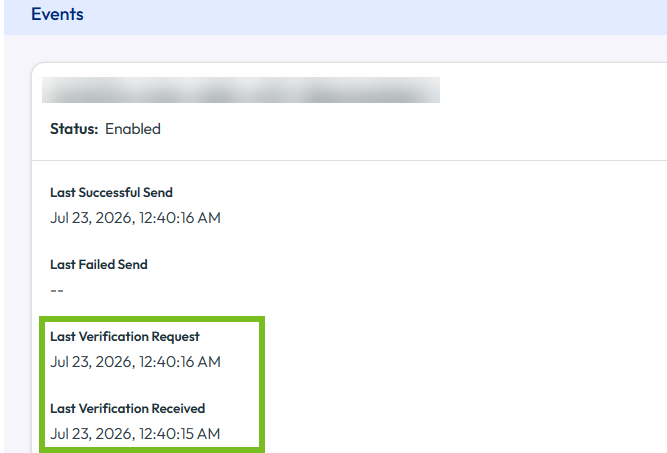
- No painel direito, role até a seção Eventos e verifique se a solicitação de verificação inicial enviada pelo Security Events Service foi bem-sucedida. Por exemplo:
-
Verifique a integração no console do Administrador do Okta:
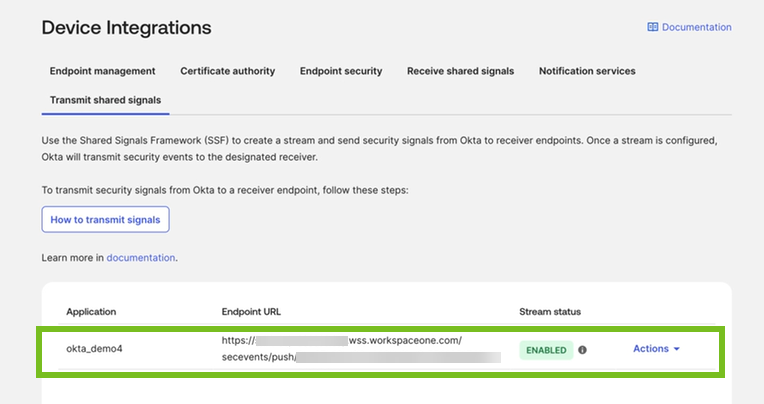
- No console do Administrador do Okta, selecione Segurança > Integrações do dispositivo.
- Selecione a guia Transmitir sinais compartilhados.
- Verifique se a integração está listada com o status Fluxo de Ativado. Por exemplo:
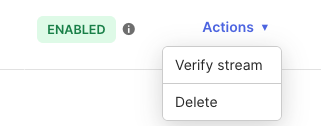
- Verifique o fluxo selecionando Ações > Verificar fluxo.
- Acesse o console do Security Events Service e verifique se um novo evento foi recebido.
Esta página foi útil?