Você pode configurar a Associação de Token de Sessão com base em Endereço IP no Omnissa Access para ajudar a evitar o acesso não autorizado devido a sequestro de sessão.
Quando esse recurso está ativado, o Omnissa Access associa o token de sessão ou de acesso gerado quando um usuário faz login no endereço IP do dispositivo do usuário. Todas as solicitações subsequentes durante a sessão são validadas comparando-se o endereço IP associado ao token com o endereço IP do dispositivo que faz a solicitação. Se a sessão for sequestrada e o invasor usar o token para fazer uma solicitação a partir de um endereço IP diferente, o Omnissa Access rejeitará a solicitação e redirecionará o invasor para a página de login. O usuário original pode continuar a usar a sessão.
O Omnissa Access gera um evento de auditoria sempre que uma solicitação falha devido a uma incompatibilidade de endereço IP.
Você pode configurar o recurso das seguintes maneiras:
-
Ativar associação de token de sessão com base em endereço IP
Quando o Omnissa Access detecta uma solicitação de um endereço IP diferente durante uma sessão, ele rejeita a solicitação e redireciona o solicitante à página de login. Ele também registra um evento de auditoria. -
Ativar associação de token de sessão com base no endereço IP no modo somente monitoramento
Quando o Omnissa Access detecta uma solicitação de um endereço IP diferente durante uma sessão, ele registra um evento de auditoria, mas não rejeita a solicitação. Você pode monitorar eventos de auditoria para determinar a ação que deseja realizar.
Ativar associação de token de sessão com base em endereço IP
-
No Omnissa Access Console, selecione Configurações > Preferências de Login.
-
Role até a seção Associação de token de sessão com base em endereço IP.
-
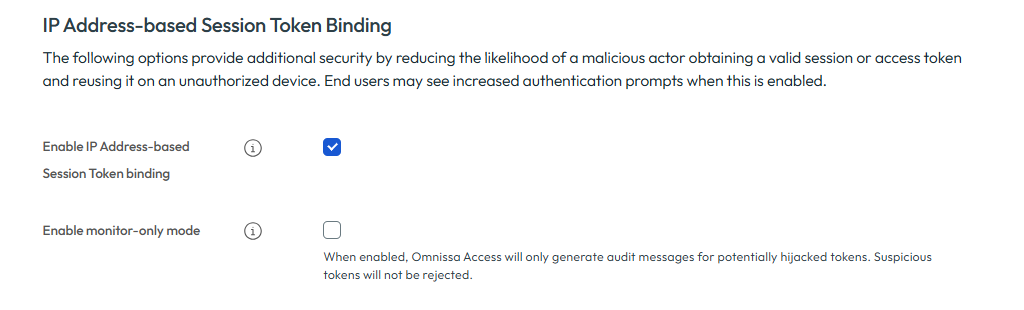
Marque a caixa de seleção Ativar associação de token de sessão com base em endereço IP.
-
(Opcional) Se quiser registrar apenas tentativas potenciais de sequestro de sessão e não negar solicitações, selecione Ativar modo somente monitor.
CUIDADO: quando você seleciona essa opção, o Omnissa Access não impede o acesso não autorizado. Ele apenas registra eventos.
NOTA: quando você ativa ou desativa o modo somente monitor, a alteração não tem efeito imediato para todos os usuários ativos. A alteração só se aplica depois que o token de atualização atual de um usuário expira e um novo é emitido.
A Vida Útil (TTL) do token de atualização é determinada pela configuração do cliente OAuth 2.0 no seu locatário. Como os tokens de atualização são emitidos em momentos diferentes para diferentes usuários, a hora efetiva dessa alteração varia de acordo com o usuário.
Monitorar eventos de auditoria relacionados à associação de tokens de sessão com base em endereço IP
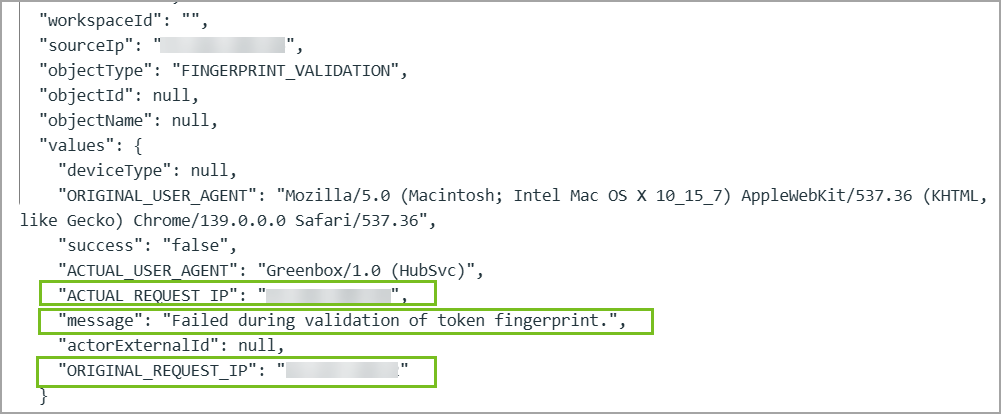
Você pode visualizar os eventos de auditoria que são gerados sempre que um token de sessão ou de acesso é rejeitado porque o endereço IP do dispositivo não corresponde ao endereço IP original associação ao token. Esses eventos são do tipo FINGERPRINT_VALIDATION.
-
No console do Omnissa Access, selecione Monitorar > Relatórios.
-
Selecione o relatório Eventos de Auditoria.
-
Para Usuário, selecione o usuário cuja sessão foi encerrada ou deixe o campo em branco para exibir os eventos de todos os usuários.
-
Para Tipo, selecione FINGERPRINT_VALIDATION.
-
Clique em Mostrar Resultados para exibir os eventos.
Por exemplo:

-
Clique em Exibir Detalhes.
A mensagem
"Failed during validation of token fingerprint."indica a causa da falha. Você também pode ver o endereço IP do qual a solicitação foi feita (ACTUAL_REQUEST_IP) e o endereço IP original que estava associado à sessão ou ao token de acesso (ORIGINAL_REQUEST_IP).Por exemplo:
Esta página foi útil?