Você pode usar o console do Omnissa Access para monitorar o serviço e os conectores, gerenciar contas de usuário, gerenciar recursos no catálogo e configurar e gerenciar os componentes e as configurações do Omnissa Access.
Quando você tem privilégios de administrador, pode fazer login no console do Omnissa Access na sua página de portal do usuário do Workspace ONE Intelligent Hub. Para abrir o console, clique no seu perfil à direita e selecione Console do Omnissa Access.
Para acessar o console do Omnissa Access diretamente, digite a URL do Omnissa Access como https://<exampleFQDN.com>/SAAS/admin. Quando a página de login for exibida, selecione o domínio, se solicitado, e faça login com seu nome de usuário e senha do Active Directory ou selecione Domínio do Sistema e faça login como administrador do Omnissa Access.
Os menus do console do Omnissa Access fornecem acesso fácil para monitorar a atividade e executar várias funções no serviço do Omnissa Access.
Navegar no console de administração do Omnissa Access
Esta seção descreve onde navegar nas guias horizontais para as configurações no console do Omnissa Access.
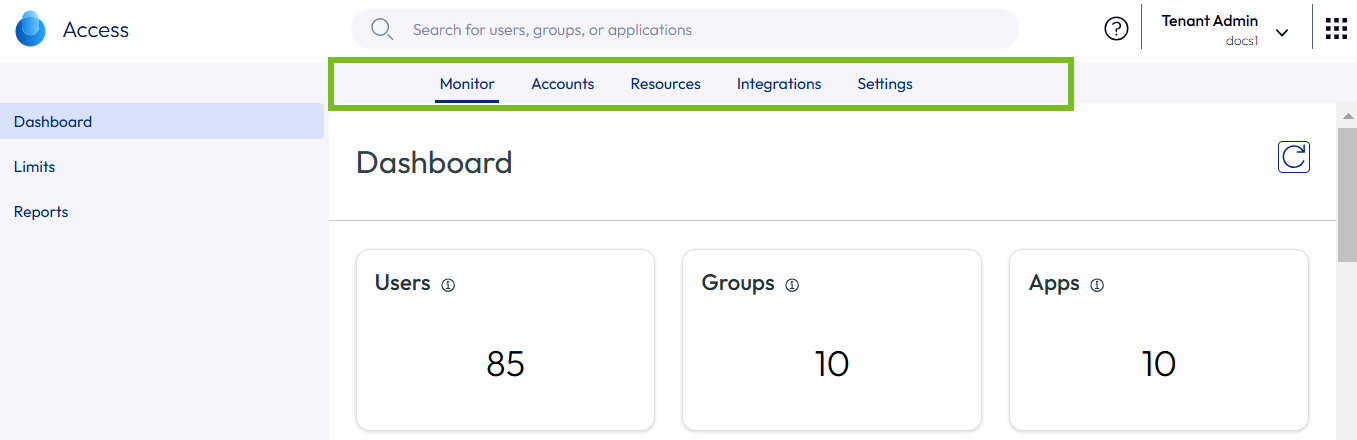
| Menu | Descrição |
|---|
| Monitor | Fornece acesso a:
- Painel para monitorar a atividade do usuário e os recursos usados. Este painel exibe informações sobre quem fez login, quais aplicativos estão sendo usados e com que frequência eles estão sendo usados.
- (Somente na nuvem) Limites. Use o painel Monitoramento de Limite para exibir os limites de taxa e simultaneidade que o serviço de nuvem do Omnissa Access impõe a solicitações de login, inicialização e API WS-Fed por locatário e para monitorar o uso dessas APIs.
- Relatórios. Você pode criar relatórios para rastrear as atividades dos usuários e dos grupos, o uso de recursos e de dispositivos e os eventos de auditoria por usuário.
|
| Contas | Fornece acesso a:
- Usuários e grupos de usuários onde você gerencia e monitora usuários e grupos importados do seu diretório do Active Directory ou LDAP, cria usuários e grupos locais e autoriza os usuários e grupos a recursos.
- Funções. Você gerencia funções de administrador. Os usuários podem ser atribuídos como administradores às três funções de administrador predefinidas e você pode criar funções de administrador personalizadas que dão permissões limitadas aos serviços específicos no console do Omnissa Access.
|
| Recursos | Fornece acesso a:
- Aplicativos Web para adicionar aplicativos e atribuí-los a usuários e grupos.
- Aplicativos Virtuais e Coleções de Aplicativos Virtuais em que você gerencia áreas de trabalho e integrações de aplicativos Horizon, Citrix, Horizon Cloud e ThinApp.
- Políticas para adicionar e gerenciar as políticas de acesso e os intervalos de rede.
- A página Preferências Globais do Inicializador lista os aplicativos auxiliares que devem ser instalados nos computadores ou dispositivos dos usuários para usar aplicativos e desktops Horizon, recursos publicados da Citrix e pacotes ThinApp configuráveis no Omnissa Access. Os usuários são solicitados a baixar os aplicativos auxiliares. Você pode desativar a exibição do prompt sempre que o recurso for iniciado. Consulte Desativar o prompt de download de aplicativos auxiliares de aplicativos virtuais.
Consulte o guia Configuração de Recursos para obter informações sobre como configurar recursos no serviço Omnissa Access.
Consulte o guia Gerenciar métodos de autenticação no Omnissa Access para obter informações sobre o gerenciamento de políticas. |
| Integrações | Fornece acesso a:
- Métodos de autenticação para configurar métodos de autenticação na nuvem associados ao serviço do Omnissa Access. Esses métodos de autenticação são então associados aos provedores de identidade integrados.
- A página Conectores que lista os conectores implantados em sua rede corporativa. O conector do Omnissa Access é um componente local do Omnissa Access que se integra à sua infraestrutura local.
- Diretórios para integrar o Active Directory sobre LDAP ou diretórios do Active Directory sobre Autenticação Integrada do Windows ao serviço do Omnissa Access.
- Métodos de Autenticação do Conector para configurar os Métodos de Autenticação com base em conector de serviços de autenticação do usuário, incluindo Senha (implantação em nuvem, RSA SecurID (implantação em nuvem) e RADIUS (implantação em nuvem) e o serviço Autenticação Kerberos.
- Página de Configuração do Hub para acessar o console do Hub Services por meio do link de Configuração do Hub.
- Provedores de identidade para configurar e gerenciar o provedor de identidade do Omnissa Access para autenticação Kerberos, o provedor de identidade integrado para métodos de autenticação de Usuário Autorizado e métodos de autenticação gerenciados pelo e provedores de identidade de terceiros.
- (Apenas na nuvem) Magic Link para configurar e ativar o link mágico que fornece um link de uso único para que usuários pré-contratados acessem a experiência de integração de Dia Zero por meio do portal do Workspace ONE Intelligent Hub.
- Catálogo do Okta para digitar suas informações de locatário do Okta a fim de conectar o Omnissa Access ao locatário do Okta e recuperar aplicativos do Okta. Consulte Integrar o Workspace ONE ao Okta para obter informações de configuração.
- People Search para sincronizar os detalhes dos usuários do diretório. Você seleciona o diretório e os atributos do usuário. O recurso People está ativado na página People do console do Hub Services.
- Integração do UEM para exibir a integração do Workspace ONE UEM com as configurações do Omnissa Access. Você pode ativar as configurações do catálogo com o UEM, ativar a verificação de conformidade para verificar se os dispositivos gerenciados obedecem às políticas de conformidade do Workspace ONE UEM e ativar a autenticação de senha do usuário por meio do AirWatch Cloud Connector (ACC). Consulte o Guia de implantação do Workspace ONE com o Omnissa Access.
|
| Configurações | Para fornecer acesso a:
- Páginas de Identidade Visual para personalizar a aparência da tela de login do usuário do Omnissa Access.
- Preferências de login para gerenciar como a página de login é exibida, selecione a opção de identificador exclusivo de login do usuário, personalize o prompt de login e ative a sincronização de membro do grupo ao adicionar grupos.
- Gerenciamento do OAuth 2.0 para conceder acesso a aplicativos cliente com o OAuth 2.0 usando o Omnissa Access como o provedor de identidade.
- Política de Senhas para gerenciar as restrições de senha para usuários locais.
- Recuperação de Senha para configurar a página de recuperação de senha que é exibida quando os usuários clicam em Esqueceu sua senha.
- A página Atributos de Usuário lista os atributos de usuário padrão que são sincronizados no diretório. Você pode adicionar outros atributos que podem ser mapeados para os atributos do Active Directory. Consulte o guia Integração de Diretório com o Omnissa Access.
- Permita que a equipe de suporte acesse esse locatário na página Acesso ao Suporte possa ser habilitada para permitir que a equipe de suporte do Omnissa Access acesse sua capacitação do Omnissa Access para resolver problemas.
|
Navegadores da Web suportados para acessar o console do Omnissa Access
O console do Omnissa Access é um aplicativo baseado na Web que você usa para gerenciar o serviço do Omnissa Access. Você pode acessar o console das versões mais recentes do Mozilla Firefox, Google Chrome, Safari e Microsoft Edge.
Workspace ONE Intelligent Hub para usuários finais
Os usuários finais podem acessar os recursos autorizados do aplicativo Workspace ONE Intelligent Hub em seus dispositivos ou do portal do Hub em navegadores da Web. O portal do Hub é a interface padrão usada quando os usuários acessam e usam seus recursos autorizados com um navegador.
Quando o serviço do Workspace ONE UEM está integrado ao Omnissa Access, os usuários finais podem ver todos os aplicativos aos quais têm direito. Os aplicativos nativos desenvolvidos internamente ou que estão publicamente disponíveis em lojas de aplicativos poderão ser disponibilizados para seus usuários finais pelo portal do Hub.