Se você encontrar problemas em seu ambiente do Omnissa Access, poderá fazer uma solicitação de suporte por meio do portal Omnissa Customer Connect. Se a equipe de suporte da Omnissa precisar acessar seu ambiente do Omnissa Access para resolver o problema, você poderá conceder a eles acesso por meio da página Configurações > Acesso ao Suporte do console do Omnissa Access.
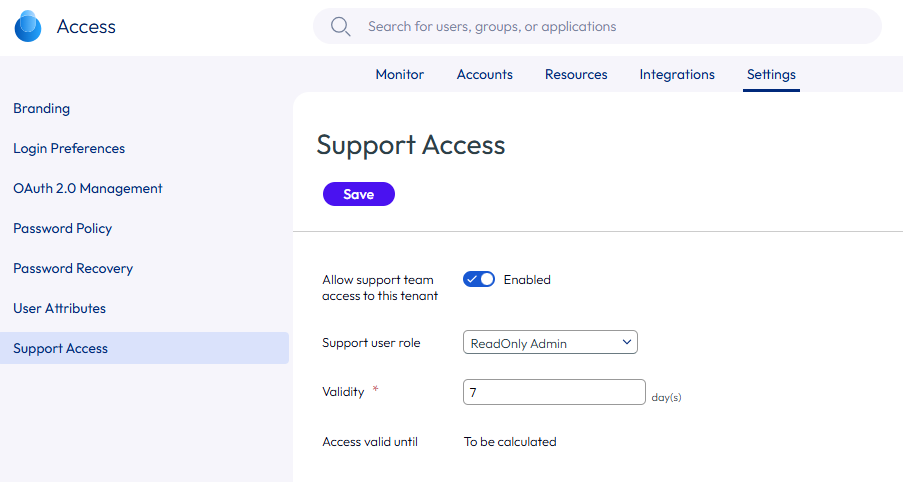
Ao ativar o acesso ao suporte, você seleciona uma função de administrador de usuário de suporte, que determina as tarefas que o membro da equipe de suporte pode realizar. A função padrão é Administrador Somente Leitura. Você também define uma duração para o acesso ao suporte, com o padrão definido como 7 dias.
Quando o membro da equipe de suporte faz login no console, um usuário just-in-time é criado com um nome, sobrenome e endereço de e-mail, juntamente com as permissões de configurações de acesso da função de usuário de suporte atribuída no diretório e domínio do ws1-support. Depois que o problema for resolvido, lembre-se de desativar a configuração de acesso de suporte. A desativação do acesso de suporte remove o usuário just-in-time da sua lista de usuários e grupos e remove o domínio e o diretório ws1-support.
Se você não desativar o acesso de suporte, a equipe de suporte poderá continuar acessando seu ambiente até a data de expiração, após a qual o acesso ao suporte será desativado. Nesse caso, o usuário Just-in-time, o diretório ws1-support e o domínio não são excluídos e permanecem na sua lista de usuários e grupos.
Você pode visualizar o relatório de eventos de auditoria para ver quando o acesso ao suporte está ativado ou desativado e ver as alterações que a equipe de suporte fez.
Nota: para ativar ou desativar o Acesso ao Suporte, o administrador deve ter a função de Superadministrador ou uma função personalizada com permissões de Gerenciamento de Identidade e Acesso.
Procedimento
-
Navegue até a página Configurações > Acesso ao Suporte do Omnissa Access.
-
Ative Permitir acesso da equipe de suporte a este locatário.
-
Selecione a Função de usuário de suporte. Administrador Somente Leitura é a função padrão. Sua equipe de suporte pode recomendar outra função, com base no tipo de problema. A prática recomendada é atribuir a função menos privilegiada necessária para o problema atual.
Função Descrição Administrador de Diretório Função de administrador de diretório que pode acessar usuários, grupos e diretórios. Administrador de Diretório e IAM Esse administrador de função combinada pode acessar diretórios, políticas em Recursos, integrações e configurações. Administrador Somente Leitura A função de administrador somente leitura pode exibir os detalhes nas páginas do console do Omnissa Access, incluindo o painel e os relatórios, mas não pode fazer alterações. Superadministrador A função de superadministrador pode acessar e gerenciar todos os recursos e funções nos serviços do Omnissa Access. O menu suspenso também lista as funções personalizadas definidas pelo usuário que são criadas.
-
Em Validade, digite a duração em dias que oferecem suporte à ativação do acesso. O mínimo é 1 dia e o máximo são 365 dias; o padrão são 7 dias. A data e a hora de término reais são calculadas, e o campo Acesso válido até exibe a data após você salvar a configuração.
-
Clique em SALVAR.
-
É exibida uma mensagem Permitir Acesso ao Suporte. Clique em Permitir.
A data e a hora de Acesso válido até é exibida na página Acesso ao Suporte.
Importante: depois que um problema for resolvido, certifique-se de desativar o Acesso ao Suporte no console do Omnissa Access.
Desativar o Acesso ao Suporte do console do Omnissa Access
-
Navegue até a página Configurações > Acesso ao Suporte do Omnissa Access.
-
Desative Permitir acesso da equipe de suporte a este locatário.
-
Clique em SALVAR.
-
É exibida uma mensagem Desativar o Acesso ao Suporte. Clique em DESATIVAR.
Esta página foi útil?