在 Omnissa Connect 的企业联合工作流中配置身份提供程序 (IdP) 包括在提供程序和 Omnissa Connect 控制台中工作,以下过程概述了如何在 SAML(安全断言标记语言)协议中将 Okta 与 JIT(即时)置备一起使用。
系统会自动置备 Omnissa Access 租户以帮助完成此步骤。Omnissa Access 充当服务提供程序,自助服务联合提供表示层,以帮助简化身份提供程序与服务提供程序的连接。
常规工作流
一般而言,无论是配置 Microsoft Entra ID、Okta 还是其他身份提供程序,都应执行列出的步骤。
- 在身份提供程序和服务提供程序之间建立信任。
- 配置如何标识管理员和组进行身份验证。
- 配置单点登录 (SSO)。
Okta 文档
- 本主题概述使用 Okta 作为身份提供程序,但如果您需要最新的 Okta 文档,请访问 Okta 文档站点。
- 有关 Okta 属性映射中使用的表达式的信息,请参阅 Okta 表达式语言概览主题。
要求
您必须先完成验证域步骤,然后才能访问 Omnissa Connect 中设置企业联合小组件的配置身份提供程序区域。
使用 Okta 配置 SAML SSO
在 Omnissa Connect 控制台和 Okta 中工作。最好使用两个浏览器实例,以便在控制台之间复制和粘贴值。
- 打开一个浏览器实例并转到 Omnissa Connect 控制台。
- 转到设置企业联合 > 配置身份提供程序,然后选择开始。
- 在 Omnissa Connect 的选择身份提供程序选项卡上选择下列设置,然后选择下一步。
- 身份提供程序:Okta
- 置备类型:基于 JIT
- 身份验证协议类型:SAML
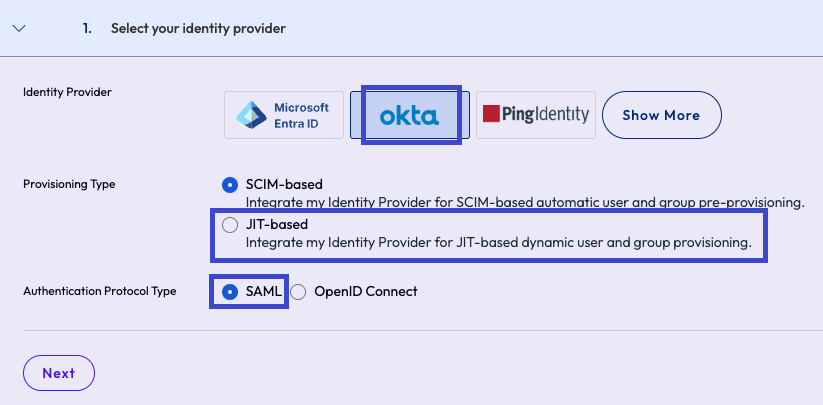
- 转到设置企业联合 > 配置身份提供程序,然后选择开始。
- 在另一个浏览器实例中,使用管理员权限登录到 Okta 管理控制台,并选择正确的 Okta 组织。
- 在 Okta 中,转到应用程序菜单,然后选择创建应用集成。
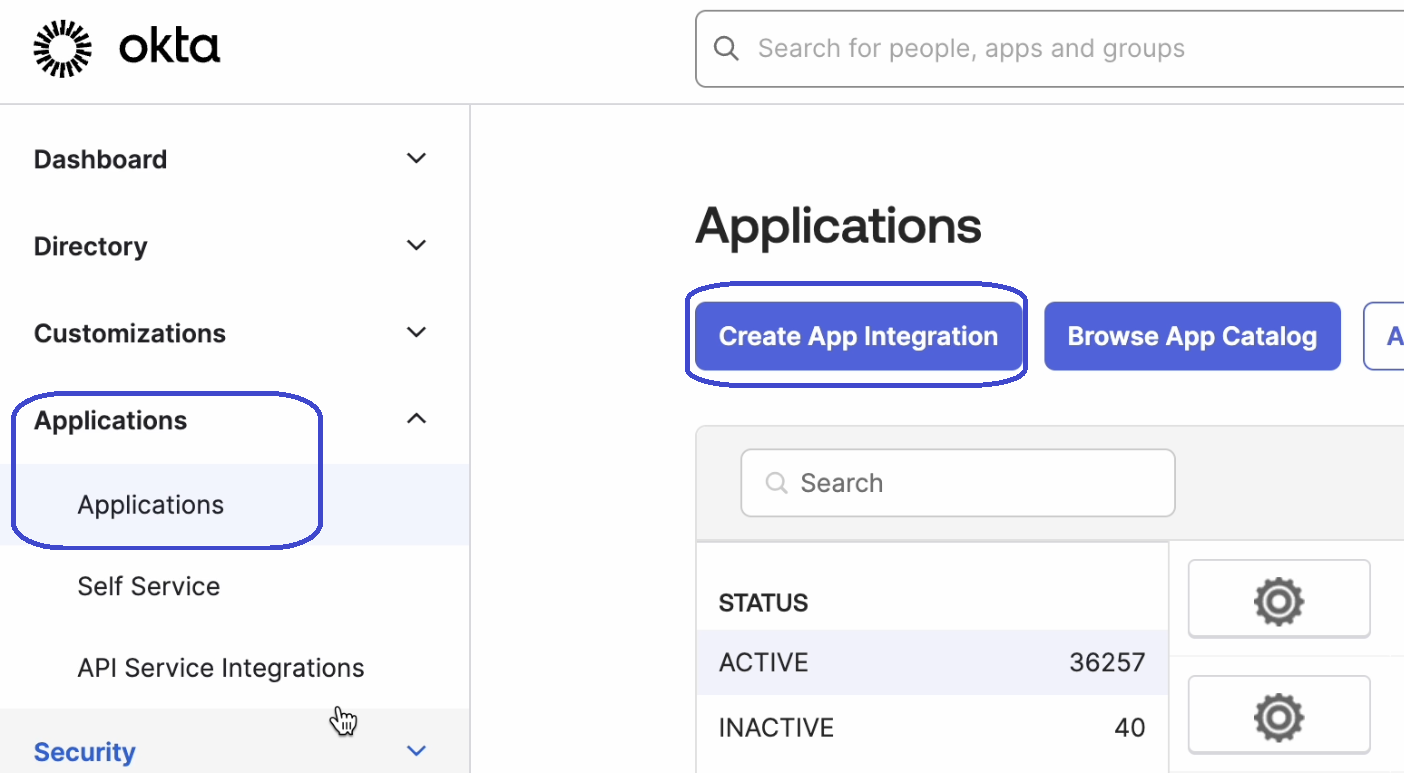
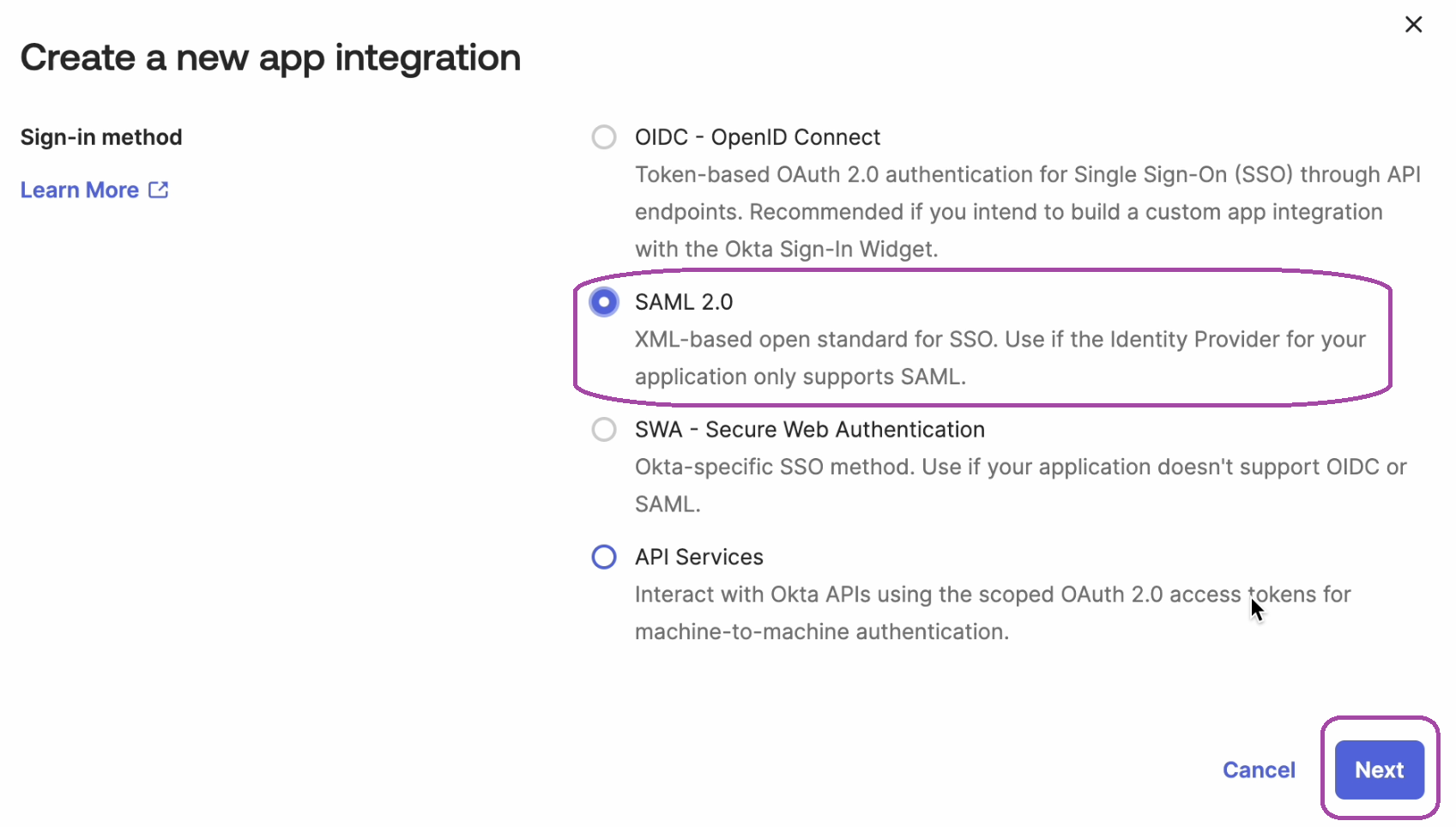
- 在创建新应用集成小组件中,选择 SAML 2.0,然后选择下一步。
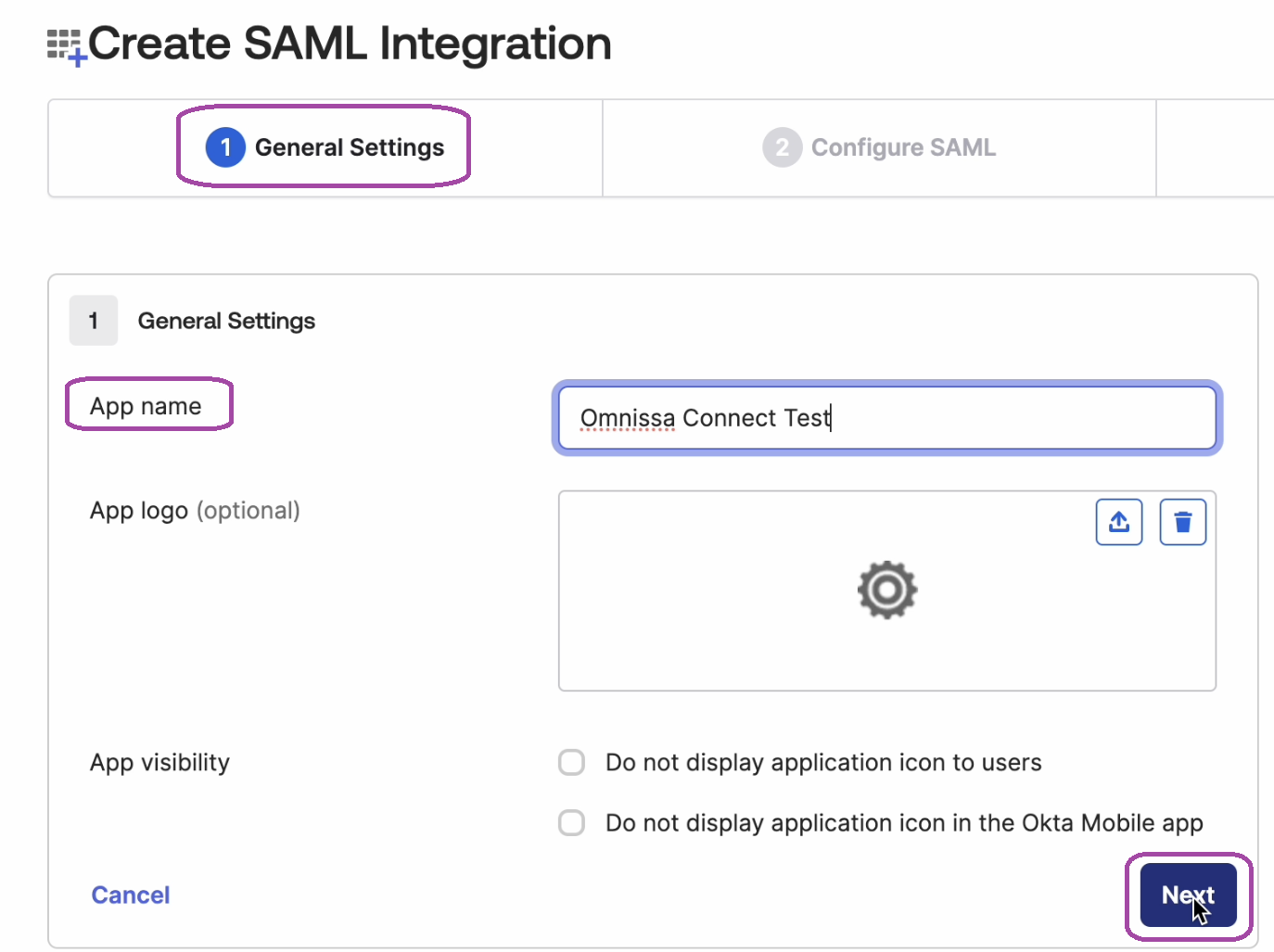
- 在创建 SAML 集成小组件的常规设置区域中,根据需要输入应用名称和其他详细信息,然后选择下一步。
- 在 Okta 中,转到应用程序菜单,然后选择创建应用集成。
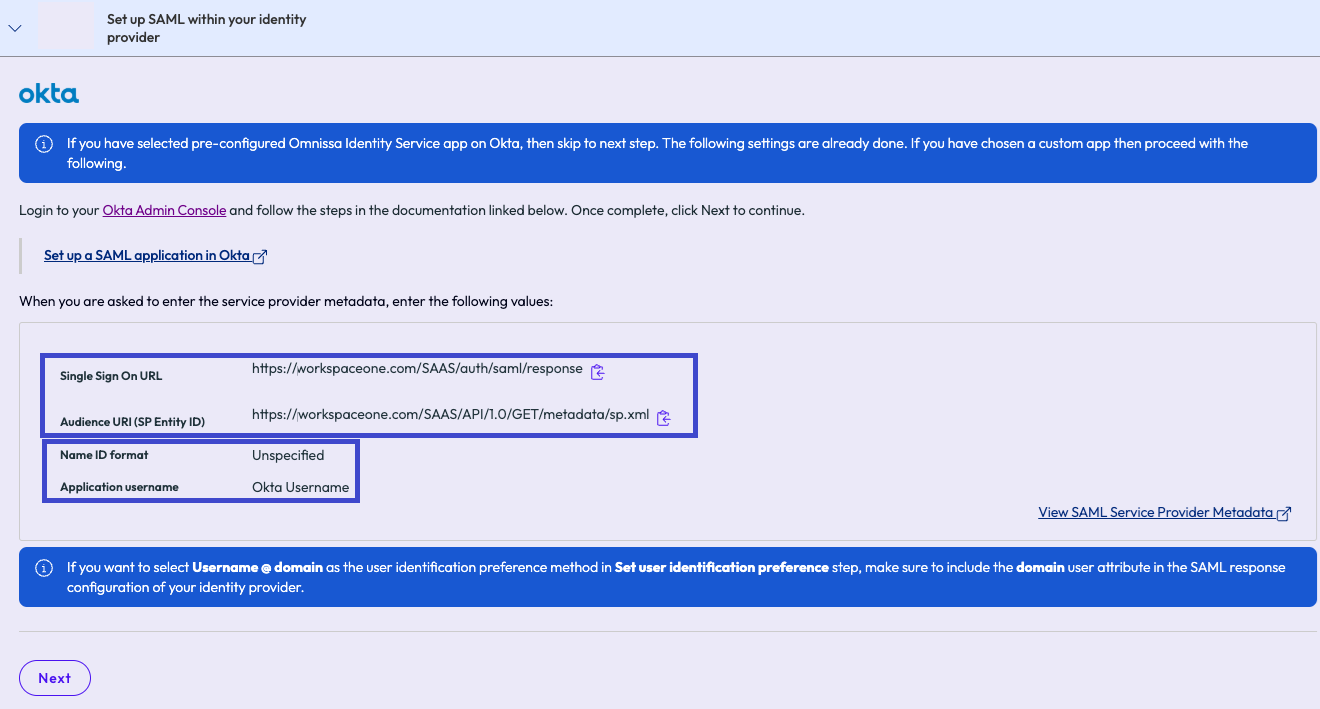
- 在 Omnissa Connect 的在身份提供程序中设置 SAML 步骤中,复制并记录所列的设置。
- 复制单点登录 URL 和受众 URI (SP 实体 ID) 值。
- 记录名称 ID 格式和应用程序用户名条目。在 Okta 中设置属性语句时,名称 ID 格式和应用程序用户名的值必须与 Connect 中的值匹配。
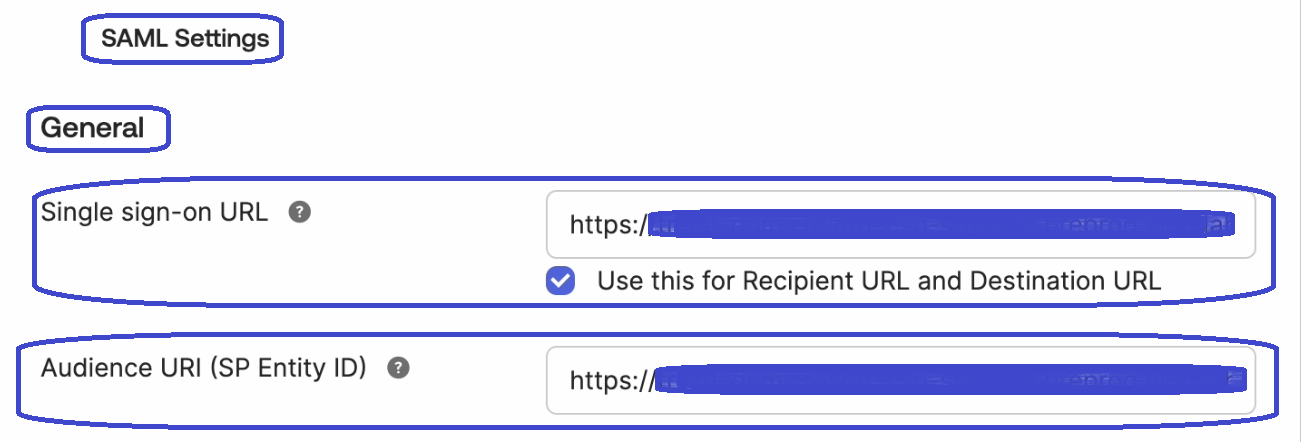
- 转到 Okta 实例,并将复制的 Omnissa Connect 值粘贴到 SAML 设置 > 常规区域中,将 Okta 中的其他字段保持原样。
- 在 Okta 的属性声明部分,添加与 Omnissa Connect 中的用户属性匹配的必需用户属性。
- 确保未指定名称格式(用户名条目除外),以匹配 Connect 中的属性值。
- 将用户名更新为名称格式 > Okta 用户名,以匹配 Connect 中的属性值。
- 如果计划置备组成员资格,请选择添加组属性声明。
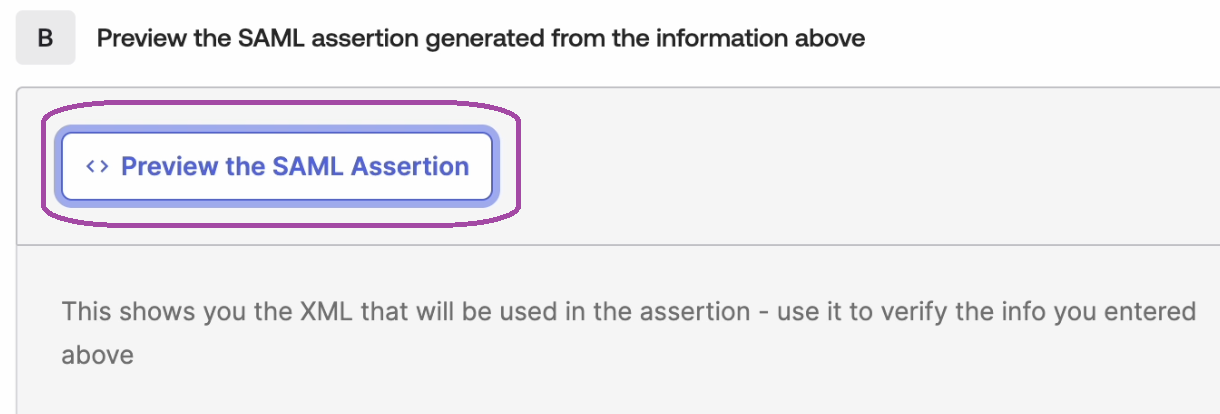
- (可选)预览 SAML 断言中使用的 XML 以确保一切正常,然后选择下一步以继续。
- 转到您的 Omnissa Connect 实例,在配置身份提供程序步骤中,输入要在 Omnissa Connect 中显示的提供程序名称。
- 选择 URL 作为元数据菜单选项的共享方法。
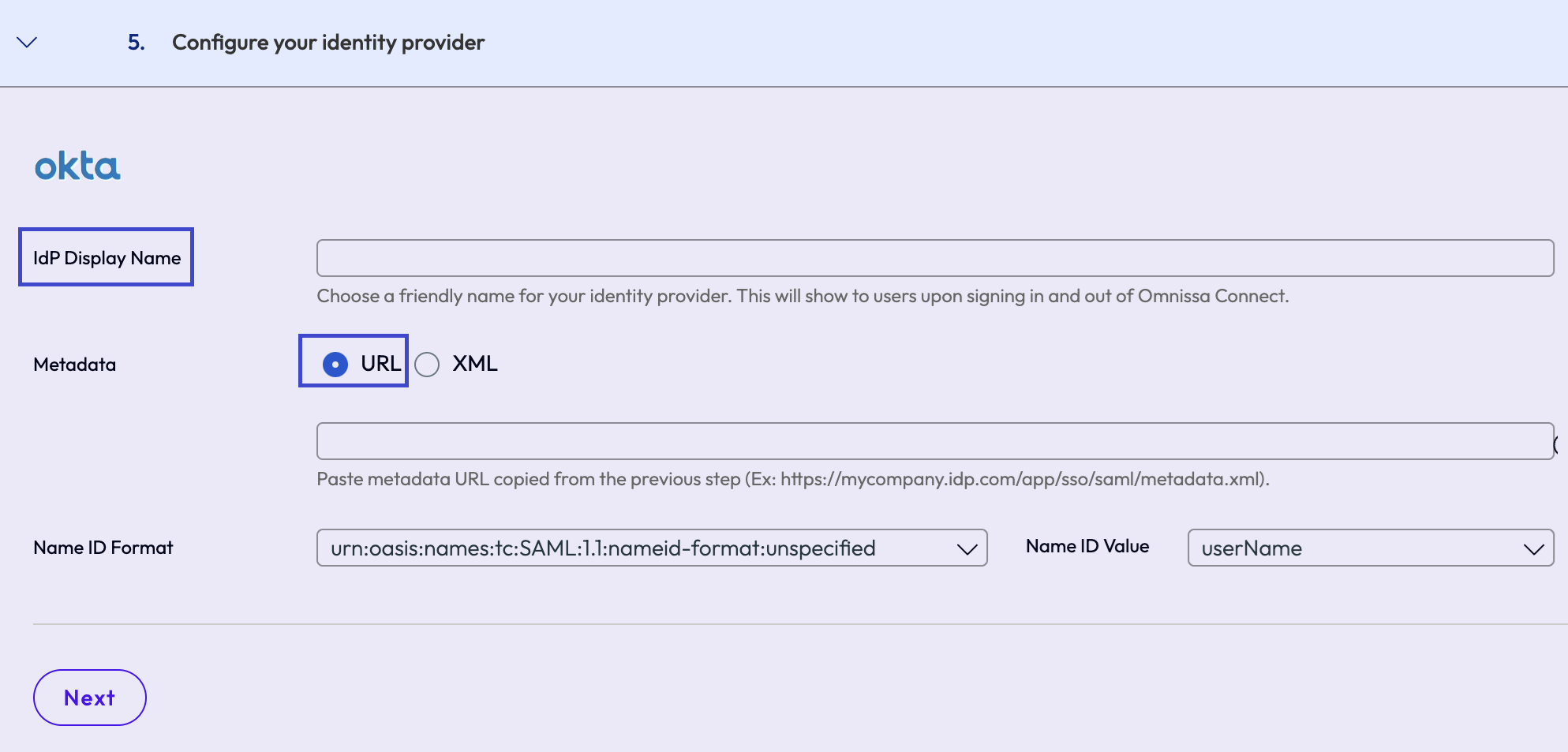
- 选择 URL 作为元数据菜单选项的共享方法。
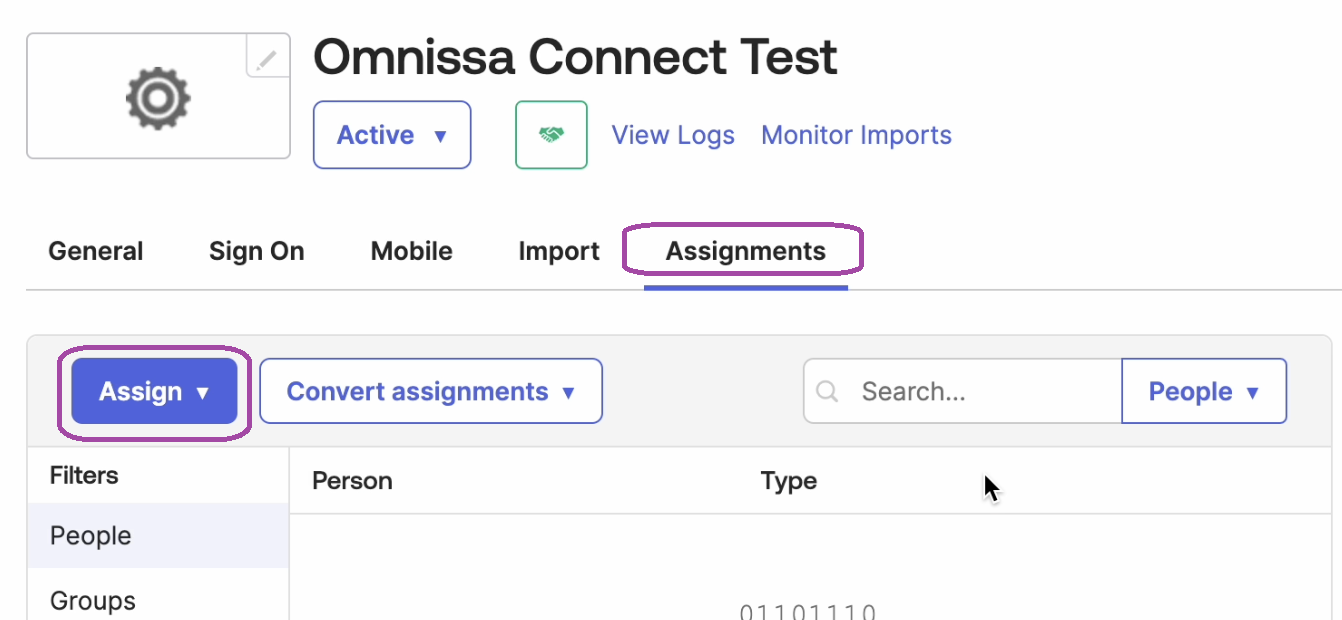
- 在 Okta 中,转到 Omnissa 应用的分配选项卡,然后将用户和组分配给应用程序,以便他们可以通过 SSO 登录到 Omnissa Connect。
- 在 Okta 中,转到应用程序的登录选项卡并复制元数据 URL。
- 返回到 Omnissa Connect(仍在配置身份提供程序步骤中),并将复制的 Okta 元数据 URL 粘贴到元数据 URL 文本字段中。
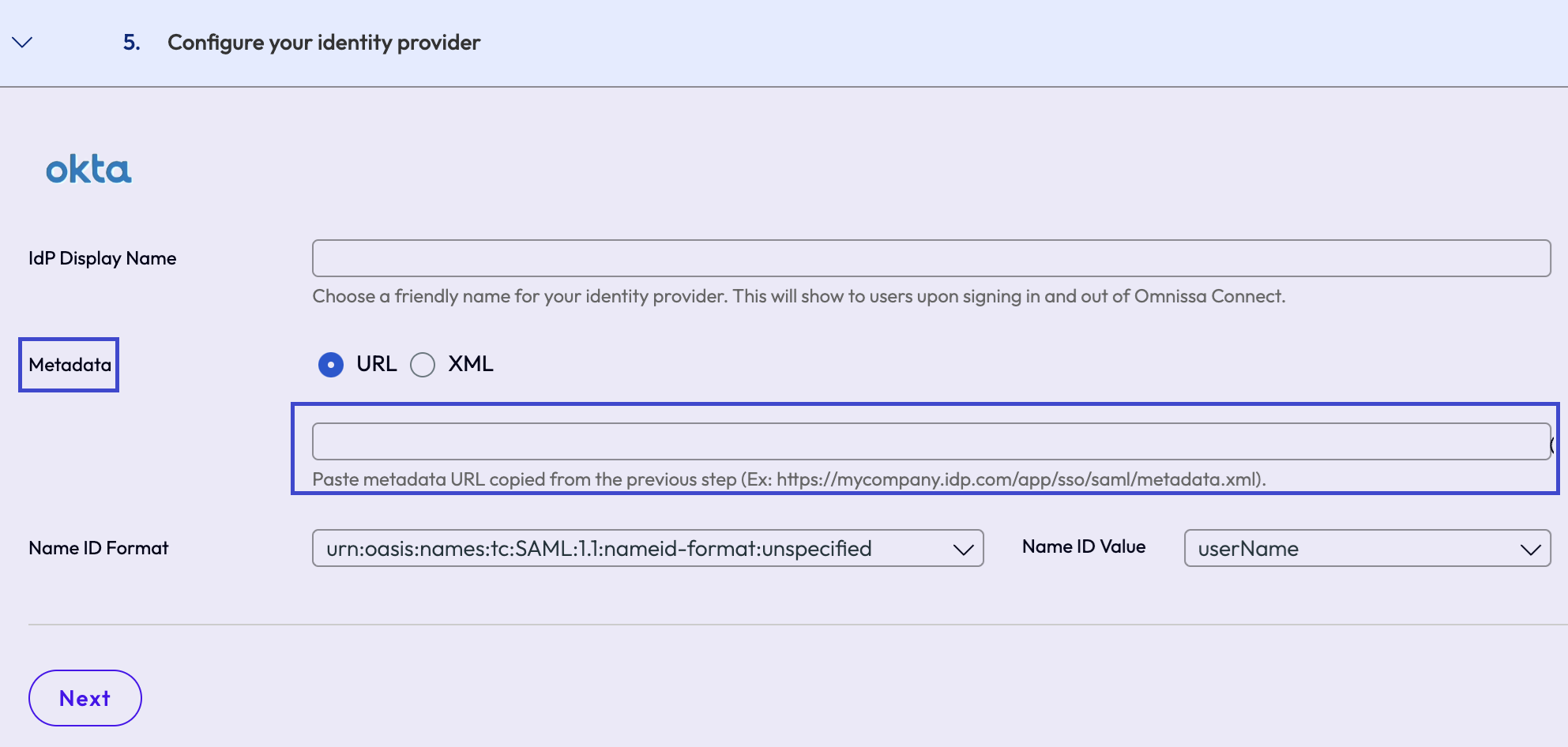
- 选择名称 ID 格式。名称 ID 格式是 SAML 响应中的值,用于标识经过身份验证的用户。
- 选择名称 ID 值。
- 在 Omnissa Connect 的设置用户标识首选项步骤中,选择在从 Omnissa Connect 发现页面访问 Omnissa Connect 时企业用户将如何标识自身。
- 用户标识不同于用户通过您的企业身份提供程序进行身份验证的方式。
- 按照屏幕上显示的示例选择正确的选项。
- 请注意,对于所有选项,所选值必须以
@<DomainName.com>结尾,其中domainName是您在验证步骤中注册的值。
- 在 Omnissa Connect 中,选择配置以完成自助服务联合过程。
后续操作
在此步骤中,您将 Okta 配置为身份提供程序,选择了 SAML 用户和组声明,并选择了要用于用户标识的值。继续验证并激活您的设置。
此页面对您有帮助吗?