要在 Omnissa Access 服务中启用对 Office 365 应用程序的单点登录,您必须更新用户属性映射,并在目录中配置这些应用程序。
映射用户属性
Omnissa Access 目录会同步您配置的 Active Directory 用户属性。您可以在“用户属性”页面上指定要映射到 Active Directory 属性的默认属性。
如果启用置备功能,应为置备用户映射与为单点登录配置时相同的属性和值。
映射用户属性时的要求
- 在添加属性时,您输入的属性名称区分大小写。例如,objectGUID、ObjectGUID、ObjectGuid 是不同的属性。
- 如果将任何用户属性映射到 Active Directory 属性 objectGUID 或 mS-DS-ConsistencyGuid,则所有用户必须在 Active Directory 中具有非空属性值,并且该值的长度必须恰好为 16 字节。此外,您必须使用正确大小写将 Omnissa Access 属性映射到正确的 Active Directory 属性名称。如果属性名称不匹配,则会返回 Null 值,并且目录同步失败。例如,如果在 Active Directory 中使用 mS-DS-ConsistencyGuid 属性,并在 Omnissa Access 中指定 ms-DS-ConsistencyGuid,目录同步将失败。
- sourceAnchor 属性具有以下要求:
- sourceAnchor 属性区分大小写。
- 在将用户同步到 Omnissa Access 后,无法更改属性值。
- 属性值的长度必须少于 60 个字符。不是 a–z、A–Z 或 0–9 的字符将编码并计为 3 个字符。
- 属性值不得包含特殊字符:\ ! # $ % & * + / = ? ^ ` { } | ~ < > ( ) ' ; : , [ ] " @ _
- 如果将 sourceAnchor 属性映射到非字符串类型的属性,则对属性值进行 Base64 编码以确保不会出现特殊字符,并确保这些值与 Microsoft 编码格式匹配。
- 如果将 sourceAnchor 属性映射到二进制属性,请确保这些值符合正确的 GUID 格式。
- 有关属性要求的完整列表,请参阅 Microsoft 文档中的选择良好的 sourceAnchor 属性。
过程
-
在 Omnissa Access 控制台中,导航到设置 > 用户属性。
-
在“默认属性”部分中,选择 userPrincipalName 和 sourceAnchor 作为映射的属性。
如果 sourceAnchor 未作为默认属性列出,则可以将其创建为自定义属性。在“自定义属性”部分中,单击添加行。在文本框中,输入
sourceAnchor。可以使用 sourceAnchor 属性映射
objectGuid或ms-DS-ConsistencyGUID。 -
根据组织需要,映射其他属性。
-
单击保存。
-
接下来,转到集成 > 目录页面并选择要使用的目录。
-
在目录页面上,单击同步设置 > 映射的属性。
-
在 Active Directory 中的属性名称列中,选择要映射到在“用户属性”页面中选择的 Omnissa Access 属性的 Active Directory 属性。
如果您的目录配置为单个 Active Directory,请将 sourceAnchor 属性映射到 objectGUID;如果您的目录配置为多个林,其中用户身份会在域和/或林之间移动,则映射到 ms-DS-ConsistencyGuid。如果将 sourceAnchor 映射到 ms-DS-ConsistencyGuid,则属性值的长度必须恰好为 32 个字符。
通常,userPrincipalName 以电子邮件地址格式映射。
-
单击保存。
下次该目录同步到 Active Directory 时,即会更新目录。在目录中配置 Office 365 时,这些属性会自动添加到“Office 365 配置”页面。
将 Office 365 应用程序添加到 Omnissa Access 目录
将带有置备功能的 Office 365 Web 应用程序添加到 Omnissa Access 目录并创建访问策略。
所有 Office 365 应用程序都可以通过 Office 365 门户进行单点登录访问。用户登录时,可以选择要使用的 Office 365 应用程序。
过程
-
在 Omnissa Access 控制台中,导航到资源 > Web 应用程序页面。
-
在“Web 应用程序”页面中,单击新建。
-
在“定义”页面的搜索中,输入“Office 365”,然后从搜索结果中选择带有置备功能的 Office 365 以将其添加到目录中。
如果您不打算使用置备适配器在 Office 365 中自动置备用户和组,则可以选择不带置备功能的 Office 365 应用程序。本主题中的其余步骤以及在 Omnissa Access 中为 Office 365 配置置备适配器主题均假定选择了带有置备功能的 Office 365。
页面将进行更新以显示 Office 365 应用程序名称、描述和图标。您可以更改这些信息。您可以添加要应用于此应用程序的类别。
单击下一步。
-
在“配置”页面中,某些字段将自动填充。根据需要,修改应用程序配置。
字段 配置的值 目标 URL 将填充在接受 SAML 后要转到的 URL。 单点登录 URL 输入 Office 365 登录页面 URL。这也称为断言使用者服务 URL。 https://login.microsoftonline.comb/login.srf应用程序 ID 输入 Office 365 服务提供程序的唯一标识符 urn:federation:MicrosoftOnline。 需要此 ID 才能发送 SAML 断言。用户名格式 此值是发送用户标识符的方式。在大多数情况下,请选择“未指定 (用户名)”。如果您的配置需要使用用户名以外的其他格式,请从下拉菜单中选择格式。 用户名值 自定义值 ${user.userName}应用程序参数 为“Office 365 租户域”和“Office 365 租户颁发者”配置值。 - Outlook 租户域,输入在 Office 365 Active Directory 管理控制台中配置为联合域的 Office 365 域。这是 Azure 管理员可以访问的自定义域。
- 输入 Office 365 应用程序的租户颁发者 URI。此值在所有 Microsoft 365 租户中必须全局唯一。Omnissa Access 租户命名空间已满足该唯一性要求,因此您可以使用基于 Access 租户主机名的 URL。例如:https://acme.us1.wss.workspaceone.com。
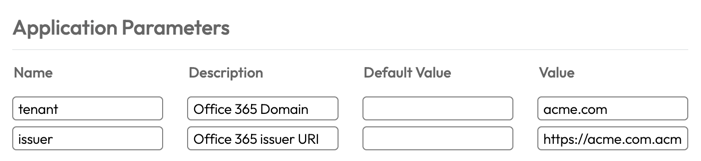
凭据验证 “Active Directory 密码”是用于凭据验证以登录 Office 应用程序的默认身份验证方法。“按应用程序密码”要求用户在其门户中为 Office 365 应用程序配置密码。此外,还必须在 Office 365 本机客户端中配置此“按应用程序密码”。 签名算法 SHA256 with RSA 摘要算法 SHA1 断言时间 SAML 断言的有效秒数。默认情况下,服务发出的断言的有效时间为 200 秒。您可以对其进行更改。 -
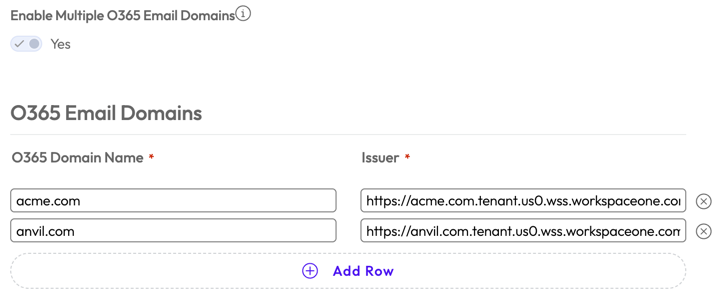
要将多个域配置为使用 Office 365 应用程序,请单击高级属性。然后,单击启用多个 O365 电子邮件域以将其设置为“是”。
- 单击添加行。
- 输入 Office 365 域名和颁发者值。
-
自定义属性映射部分中的值包括在目录中映射的 userPrincipalName 和 sourceAnchor 属性。
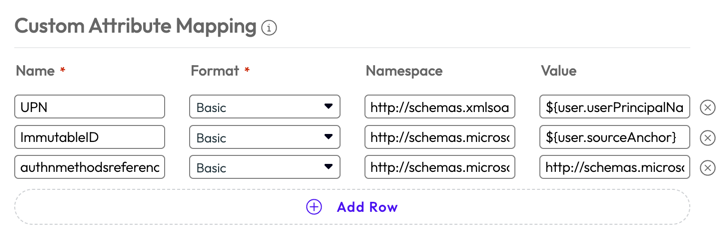
如果未将 ImmutableID 值配置为 ${user.sourceAnchor},默认的 ImmutableID 值为 {$user.ExternalID}。对于基于 Active Directory 的目录,外部 ID 的默认设置为
objectGUID。如果您位于多域环境中并使用 {$user.ExternalID} 作为 ImmutableID 自定义属性值,请确保将该设置更改为mS-DS-ConsistencyGuid。 -
要提供进行 Internet 浏览的安全备选方案,并允许在使用 Workspace ONE Intelligent Hub 应用程序时基于 Omnissa Access Web 设置通过 iOS 或 Android 设备对公司资源进行内部访问,请单击在 Workspace ONE Web 中打开以将其设置为“是”。
-
单击下一步。
为 Office 365 创建访问策略。
请参阅旧版身份验证 Office 365 客户端的条件访问策略,以了解如何创建访问策略。
有关将 Web 应用程序添加到目录的一般信息,请参阅将 Web 应用程序添加到 Omnissa Access 目录。
Was this page helpful?