在将带有置备功能的 Office 365 应用程序添加到 Omnissa Access Web 目录时,您可以配置客户端访问策略来控制用户对使用旧版身份验证流程的 Office 365 服务的访问。
如果 Office 365 客户端在其自身的用户界面中收集凭据(如用户名和密码),则其身份验证使用的是旧版身份验证流程。例如,2007 和 2010 版本的 Microsoft Office 要求用户直接在客户端应用程序用户界面中输入凭据。
注意:如果客户端在浏览器或 Web 视图中将用户重定向到身份提供程序,则您使用的是现代身份验证。您可以使用 Omnissa Access 条件访问策略控制对现代身份验证客户端的访问。
配置客户端访问策略
默认情况下,较旧版本的 Microsoft Office 和移动电子邮件客户端应用程序使用旧版用户名和密码身份验证流程登录 Office 365,在该流程中,用户可以访问重要的业务数据,如电子邮件、OneDrive 文件和 SharePoint 文档。
较旧的客户端版本仅支持使用用户名和密码进行身份验证。要添加其他访问控制级别,管理员可以配置访问策略以控制或阻止从目录访问 Office 365 应用程序。
在 Omnissa Access 控制台中,可以将客户端访问策略配置为根据位置、组成员资格、设备类型、电子邮件协议和客户端类型,管理或拒绝对 Office 365 服务的访问。
**重要信息:**使用旧版用户名/密码身份验证的应用程序依赖于客户端应用程序提供的标头来做出访问决策。为 Office 365 服务配置访问策略时,Omnissa Access 会读取 HTTP 标头(如 x-ms-client-user-agent 标头)以派生有关客户端和用户的信息。客户端负责确保标头信息的准确性。攻击者可以伪造来自用户名/密码客户端的标头。
您可以在 Omnissa Access 控制台的“带有置备功能的 Office 365”应用程序页面中配置客户端访问策略。
过程
-
登录 Omnissa Access 控制台。
-
在“目录”页面中,选择带有置备功能的 Office 365 应用程序。
-
单击编辑 > 访问策略。
-
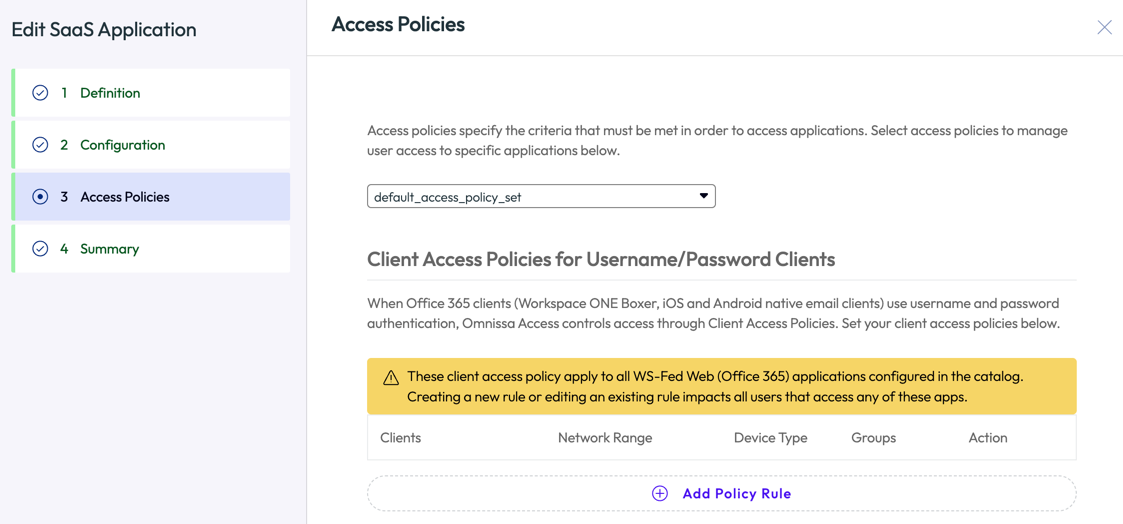
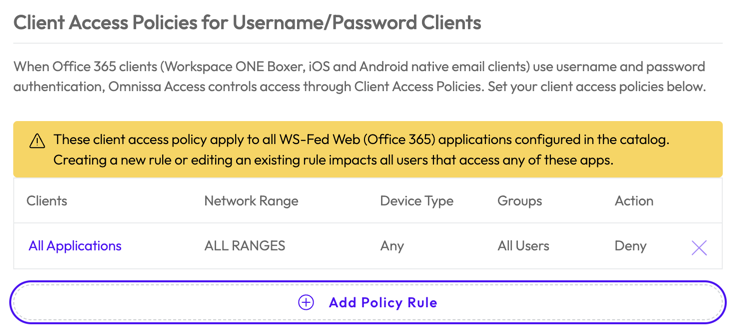
在“用于用户名/密码客户端的客户端访问策略”部分中,单击添加策略规则以添加新的客户端访问策略。
-
选择要应用于客户端访问策略的条件。
选项 描述 如果用户的客户端是 选择要使用此策略的用户客户端。 - 预配置的用户客户端包括“Omnissa Workspace ONE Boxer”和“Microsoft Outlook”。
- 您可以选择所有应用程序,以便对使用用户名/密码访问 Office 365 的所有客户端使用此策略。
用户的网络范围是 选择此策略的网络范围。网络范围定义用户可从中登录的 IP 地址。 用户的设备类型是 选择策略管理的设备类型。可用的类型包括“Android”、“iOS”、“macOS”或“Windows 10”。您可以选择“所有设备类型”以将此策略应用于所有这些设备。 并且用户属于组 选择要应用此访问规则的组。如果未选择组,访问策略将应用于所有用户。 客户端的电子邮件协议是 选择电子邮件协议。 电子邮件协议包括“Microsoft Exchange Active Sync”、“POP”和“所有协议”。 -
在然后执行此操作下拉菜单中,根据您应用的条件,选择是允许访问还是拒绝访问。
-
单击保存,为 Office 365 创建客户端访问策略。
-
根据需要,创建其他客户端访问策略。
-
拖动策略以排列策略的应用顺序。
-
单击保存。
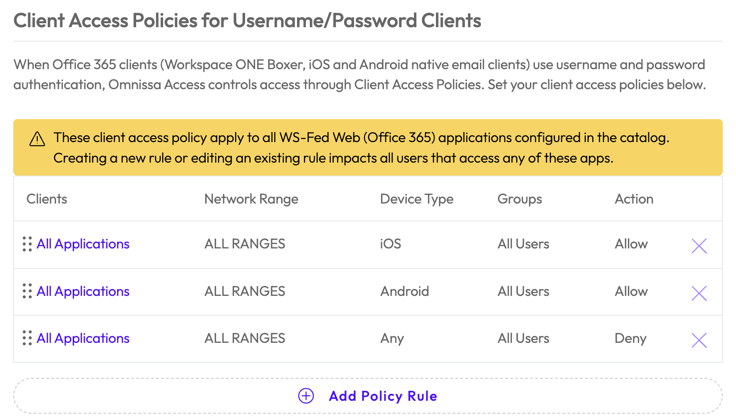
请务必按顺序排列客户端访问策略,因为这些策略是按照列表中的顺序(从第一个策略到最后一个策略)强制执行的。第一个应用于客户端的策略要么用于对该客户端进行身份验证以授予访问权限,要么用于拒绝访问。在上面的示例中,允许 iOS 和 Android 设备的策略列在拒绝所有其他设备类型访问的策略之前,因此将先允许 iOS 和 Android 客户端,然后再评估更广泛的拒绝策略。
如果您将拒绝任何设备类型访问的策略拖放到允许 iOS 和 Android 设备的策略之上,则将先对所有设备(包括 iOS 和 Android)强制执行拒绝策略,然后才能应用“允许访问”策略。
要创建的客户端访问策略示例
以下是可以应用客户端访问策略的常见用例示例。
您可以从 Omnissa Access 控制台的“目录”页面中设置客户端访问策略。
仅允许移动电子邮件对 Office 365 进行旧版用户名/密码访问
在此方法中,组织可以阻止所有应用程序对 Office 365 应用程序和数据进行旧版用户名/密码访问。然后,为使用 Exchange ActiveSync 的本机移动电子邮件客户端添加例外。此方法可与 Workspace ONE Intelligent Hub 应用程序中的移动电子邮件管理功能很好地配合使用。许多组织之所以选择此途径,是因为 Exchange ActiveSync 客户端不会下载用户的整个邮箱,从而降低数据丢失的风险。您的组织还可以选择将移动电子邮件访问限制为更加安全的 Workspace ONE Boxer 应用程序。
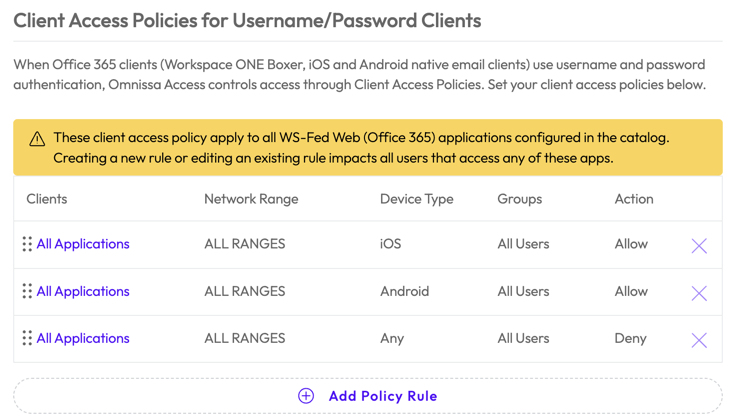
- 创建一个拒绝所有客户端访问的策略。
- 创建一个允许所有客户端在 Android 上访问 Exchange Active Sync 的策略。
- 创建一个允许所有客户端在 iOS 上访问 Exchange Active Sync 的策略。
- 排列这些策略,使拒绝所有设备访问的策略位于列表最后。
- 保存更改。
在更安全的条件下允许对 Office 365 进行旧版用户名/密码访问
由于旧版用户名/密码客户端(如较旧版本的 Microsoft Office)不支持多因素身份验证 (Multi-Factor Authentication, MFA),一些组织希望将这些客户端限制为仅在更安全的情况下连接到 Office 365。此方法可以降低数据丢失的风险。
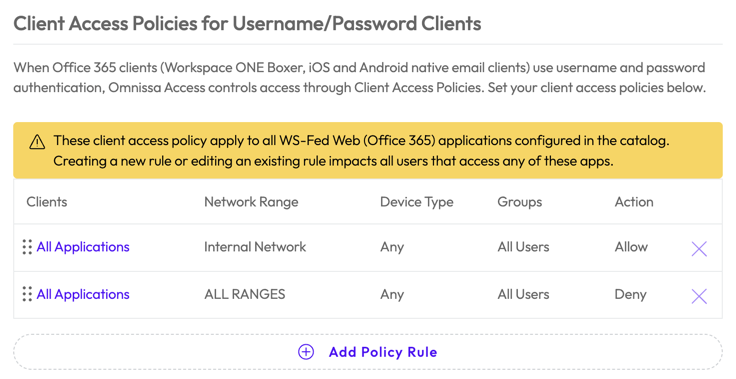
- 创建一个允许所有客户端仅访问内部企业网络 IP 范围的策略。
- 创建一个拒绝所有客户端访问的策略。
- 排列这些策略,使访问内部企业网络的策略列在最前面。
- 保存更改。
仅允许特定用户或组进行旧版用户名/密码访问
组织可能希望限制可以连接到 Office 365 的用户。例如,可以创建一个策略来阻止不在现场的零售员工访问移动电子邮件。
- 创建一个允许零售员工从所有设备类型仅访问内部企业网络 IP 范围的策略。
- 创建一个拒绝所有零售员工从所有设备类型访问的策略。
- 排列这些策略,使访问内部企业网络的策略列在最前面。
- 保存更改。
阻止用户名/密码客户端对 Office 365 进行的所有访问
一些组织希望确保所有用户都使用多因素身份验证、移动 SSO 或其他安全方法访问 Office 365。由于现代身份验证支持这些方法,但旧版用户名/密码身份验证不支持,因此这些组织必须阻止用户名/密码客户端应用程序。用户仍可以通过 Office 2016 或 Office 2019 应用程序(或 Office 2013 应用程序,前提是对这些应用程序进行了正确配置)访问 Office 365。
- 创建一个拒绝所有客户端访问的策略。
- 保存更改。
Was this page helpful?