确保在设置 Office 365 置备适配器时,未启用任何其他帐户置备工具。如果使用其他置备工具在 Office 365 中置备用户,则无法使用 Omnissa Access 服务管理这些用户。
通过 Omnissa Access 置备用户时,必须禁用 Azure Active Directory Connect 同步。
有关置备适配器的一般概述,请参阅将置备适配器与 Omnissa Access 结合使用。
必备条件
- 已正确设置并配置 Office 365 租户。
- 已创建有权访问 Office 365 租户的服务主体。Omnissa Access 使用该服务主体在 Office 365 中置备用户和组。
过程
-
登录 Omnissa Access 控制台。
-
在“目录”页面中,选择带有置备功能的 Office 365 应用程序。
-
选择编辑 > 配置,然后单击高级属性。
-
滚动到设置置备,然后单击相应的单选按钮以将“否”更改为是。
页面将刷新,并列出另外四个置备选项。
-
选择“置备”,然后输入以下信息。
字段 描述 Office 365 域 输入 Office 365 域名。例如,example.com。将在此域下置备用户。 客户端 ID 输入创建服务主体用户时获得的 AppPrincipalId。 客户端密钥 输入为服务主体用户创建的密码。 -
如果您还希望使用许可证置备用户,请单击“使用许可证进行置备”单选按钮以将“否”更改为是。
如果启用了许可,则需要 SKU ID。购买许可证时会提供 SKU ID。或者,您也可以使用 PowerShell 命令
GetMsolAccountSku来查找 SKU ID。 -
单击下一步。
-
选择用于在 Office 365 中置备用户的属性,然后从下拉菜单中选择值。带有星号的属性名称是置备操作所必需的。
确保将以下所需的 Active Directory 属性配置为用户属性页面中所需的属性名称之一:
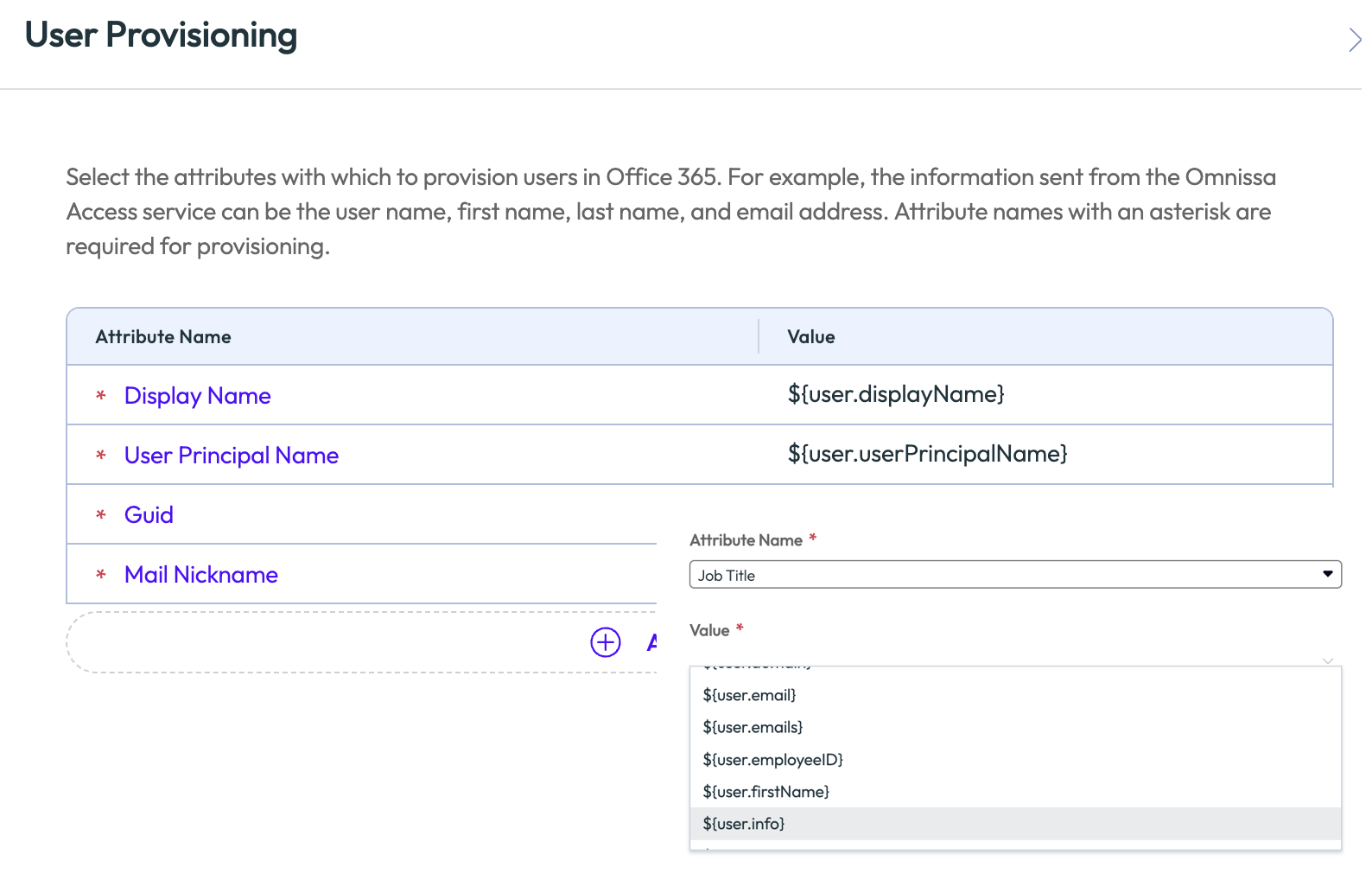
- 邮件昵称属性在目录中必须唯一,且不能包含任何特殊字符。将“邮件昵称”属性映射到 ${user.userName}。映射后,请勿更改“邮件昵称”。
- 将 GUID 值映射到 ${user.objectGUID}。对于 Workspace ONE UEM 用户,该属性名称为外部 ID。 **注意:**系统会自动构造 userPrincipalName (UPN)。您看不到映射的值。置备适配器将 Office 365 域附加到 mailNickname 属性值 (user.userName) 以创建 UPN。附加格式为:用户名+@+O365 域名。例如,jdow@office365example.com
-
单击“保存”。
结果
此时将配置 Office 365 置备适配器并启用置备。授权用户访问 Office 365 应用程序时,如果 Office 365 中不存在这些用户,则会创建这些用户。
如果置备类型设置为“自动”,则有权访问该应用程序的用户会在获得该应用程序的访问授权时在 Office 365 中进行置备。如果置备类型为“用户激活”,则用户会在其 Workspace ONE Intelligent Hub 门户中添加 Office 365 时进行置备。
Was this page helpful?