在组织中部署 Office 365 应用程序之前,您应该使用少量用户测试该应用程序与 Omnissa Access 之间的单点登录配置。
在 Omnissa Access 中设置用于测试的用户
配置用于测试的用户 ID 和电子邮件地址。
授权测试用户访问 Office 365 应用程序。
-
登录 Omnissa Access 控制台。
-
在“用户和组”页面中,单击用户,并确保您要测试的用户位于用户列表中。
-
在“目录”的“Web 应用程序”页面中,单击要测试的“Office 365”应用程序。
-
单击分配。
-
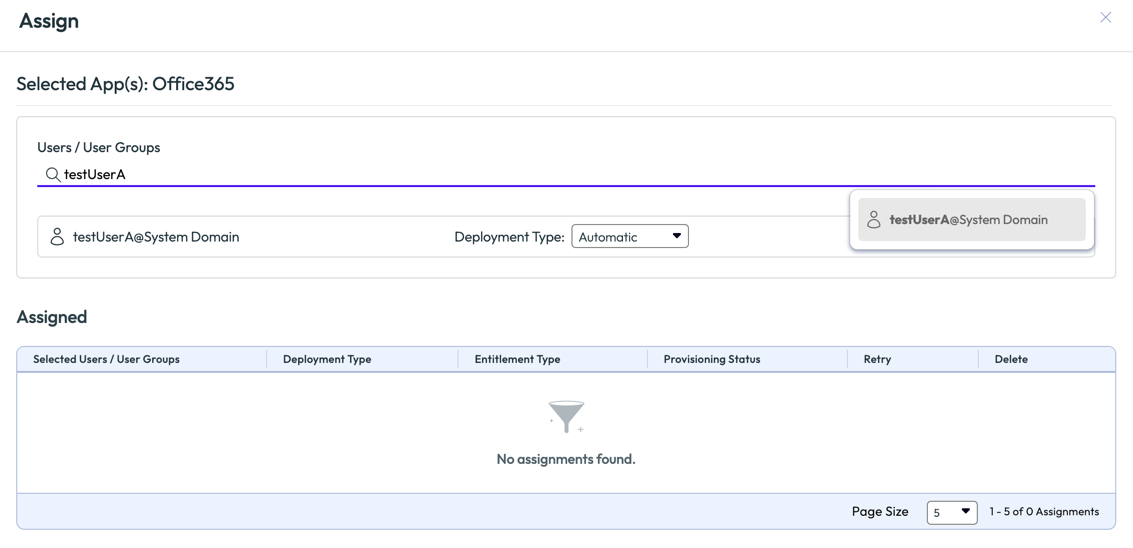
在“用户/用户组”搜索框中,搜索要添加的用户。
-
选择测试用户,然后在“部署类型”列的下拉菜单中选择自动。
-
单击保存。
-
注销管理控制台。在标题中您的名称旁边,单击箭头,然后选择注销。
在 Office 365 中设置用于测试的用户
您可以在 Office 365 应用程序中置备用户,以便通过 Omnissa Access 服务测试单点登录。
- 以管理员身份登录 Office 365 门户。
- 导航到“用户和组”的“添加新用户”页面。
- 在“显示名称”和“用户名”文本框中,输入测试用户名。用户名是用于登录 Office 365 的名称。
- 如果您有多个域,请从下拉菜单中为此用户选择正确的域。
- 单击“创建”以创建测试帐户。
验证测试用户是否可以登录 Office 365 应用程序
现在,用户已在服务中获得授权并在 Office 365 中进行了设置,接下来测试该用户是否可以从 Workspace ONE Intelligent Hub 门户登录 Office 365 Web 应用程序。
- 在浏览器中,输入用户应用程序门户登录页面的 URL,然后使用测试用户名和密码登录。
- 选择“Office 365”应用程序。
您应该能够成功登录 Office 365。
验证测试用户是否可以登录 Office 365 本机应用程序
- 启动测试用户的计算机上安装的 Office 365 本机应用程序。
- 单击应用程序的登录链接,然后输入电子邮件地址和密码。
- 如果配置了“按应用程序密码”,请输入通过应用程序门户页面设置的密码。
- 如果配置了“Active Directory 密码”,请输入测试用户的 Active Directory 密码。
您应该能够成功登录 Office 365。
Was this page helpful?