将 Omnissa Access 配置为声明提供程序并将 AD FS 配置为服务提供程序后,您可以通过 AD FS 联合应用程序测试 SP 启动的身份验证流程。在成功的配置中,您可以使用 Omnissa Access 对 AD FS 联合应用程序的访问进行身份验证。
可以使用以下过程通过 AD FS 联合应用程序测试 SP 启动的身份验证流程。有关身份验证流程的更多信息,请参阅 IdP 启动和 SP 启动的身份验证流程。
必备条件
执行以下主题中所述的过程:
过程
-
在计算机浏览器上打开专用浏览会话(测试联合身份验证时,这是一种最佳做法)。
-
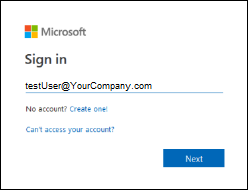
导航到 AD FS 联合应用程序的登录门户(例如,对于 Office 365,导航到 **https://login.microsoftonline.com**)。
-
输入位于 AD FS 联合域中的用户的用户名。
确认应用程序门户将您重定向到 AD FS“主领域发现”页面,该页面将 Omnissa Access 显示为一个身份验证选项。
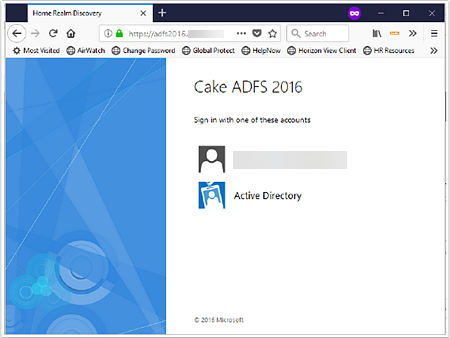
**注意:**Omnissa Access 身份验证选项使用您在声明提供程序配置期间指定的显示名称。有关更多信息,请参阅将 Omnissa Access 添加为 AD FS 的声明提供程序。
-
选择通过 Omnissa Access 进行身份验证的选项。
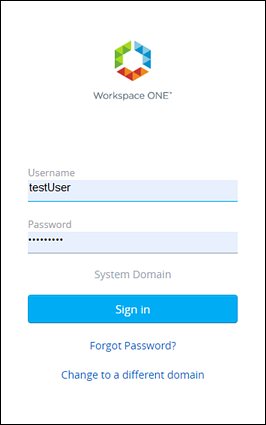
确认 AD FS 将您重定向到 Workspace ONE Intelligent Hub 登录页面。
-
输入有权使用此资源的用户的凭据。
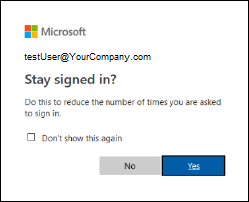
确认 Omnissa Access 在应用程序门户中成功对您进行通过身份验证。
后续步骤
此页面对您有帮助吗?