在 Omnissa Connect 的企業聯盟工作流程中,設定身分識別提供者 (IdP) 需要在提供者與 Omnissa Connect 主控台中進行,此程序概述如何以 SAML (安全聲明標記語言) 通訊協定,搭配 JIT (即時) 佈建來設定 Okta。
Omnissa Access 租用戶會自動佈建,以協助完成此步驟。Omnissa Access 擔任服務提供者的角色,而自助式聯盟則提供展示層,協助簡化將身分識別提供者連接至服務提供者的流程。
一般工作流程
一般而言,不論您是要設定 Microsoft Entra ID、Okta 或其他身分識別提供者,請依照所列步驟進行。
- 在您的身分識別提供者與服務提供者之間建立信任。
- 設定系統如何識別管理員與群組以進行驗證。
- 設定 Single Sign-On (SSO)。
Okta 說明文件
- 本主題說明如何使用 Okta 做為身分識別提供者,如需獲取最新的 Okta 說明文件,請參閱 Okta 說明文件網站。
- 有關 Okta 屬性對應中所使用的運算式資訊,請參閱Okta 運算式語言概觀主題。
需求
您必須先完成驗證網域步驟,才能存取 Omnissa Connect 中設定企業聯盟 Widget 的設定身分識別提供者區域。
使用 Okta 設定 SAML SSO
同時在 Omnissa Connect 主控台與 Okta 中進行操作。建議開啟兩個瀏覽器執行個體,以便在主控台之間複製和貼上數值。
- 開啟一個瀏覽器執行個體,並移至您的 Omnissa Connect 主控台。
- 移至設定企業聯盟 > 設定身分識別提供者,然後選取開始。
- 在 Omnissa Connect,於選取您的身分識別提供者索引標籤,選取這些設定,然後選取下一步。
- 身分識別提供者:Okta
- 佈建類型:基於 JIT
- 驗證通訊協定類型:SAML
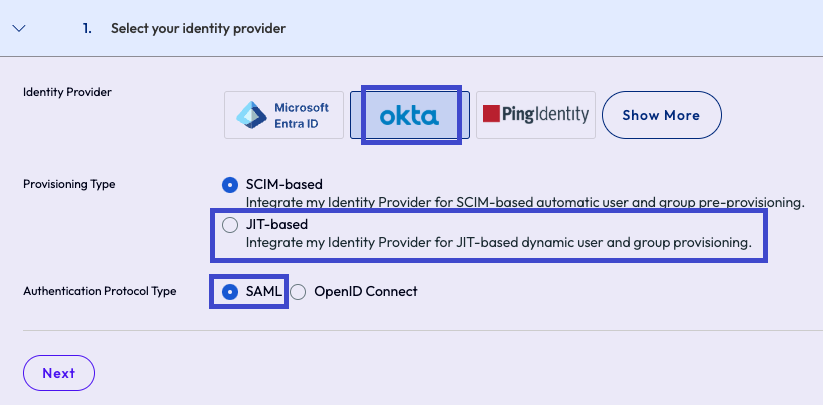
- 移至設定企業聯盟 > 設定身分識別提供者,然後選取開始。
- 在另一個瀏覽器執行個體中,以管理員權限登入您的 Okta 管理主控台,並選取正確的 Okta 組織。
- 在 Okta,移至應用程式功能表,然後選取建立應用程式整合。
![圖中顯示 Okta 主控台中的 [應用程式] 區段,以及建立應用程式整合的選取位置。](./images/CSPOktaCreateAppIntegration.png "圖中顯示 Okta 主控台中的 [應用程式] 區段,以及建立應用程式整合的選取位置。")
- 在建立新應用程式整合 Widget 中,選取 SAML 2.0,然後選取下一步。
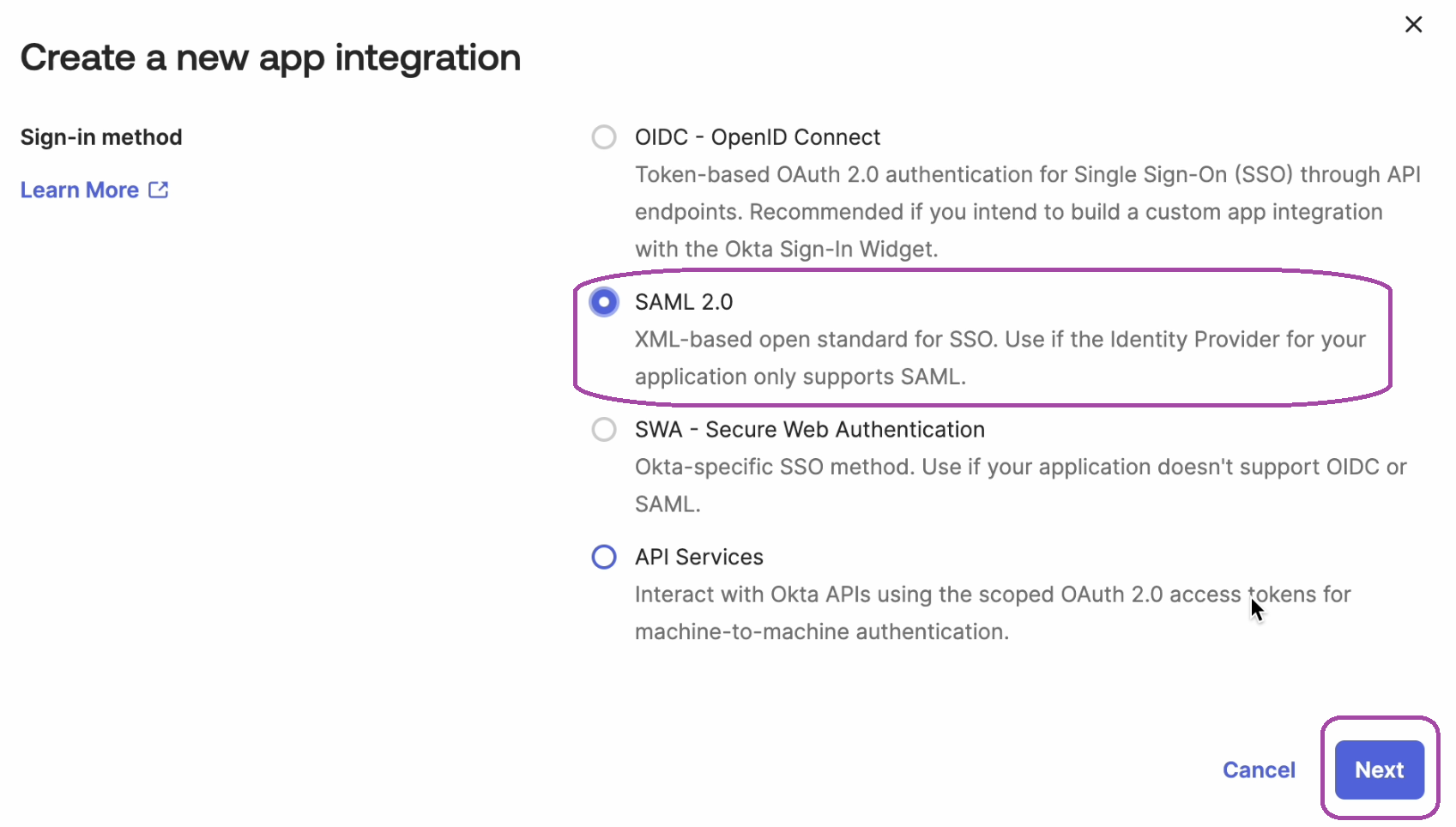
- 在建立 SAML 整合 Widget 的一般設定區域中,視需要輸入應用程式名稱和其他詳細資料,然後選取下一步。
![圖中顯示在 [一般設定] 區域中輸入應用程式名稱。](./images/CSPOktaName.png "圖中顯示在 [一般設定] 區域中輸入應用程式名稱。")
- 在 Okta,移至應用程式功能表,然後選取建立應用程式整合。
- 在 Omnissa Connect 中,於在您的身分識別提供者中設定 SAML 步驟,請複製並記錄所列的設定。
- 複製 Single Sign-On URL 和識別對象 URI (SP Entity ID) 值。
- 記下名稱 ID 格式和應用程式使用者名稱的項目。當您在 Okta 中設定屬性陳述時,名稱 ID 格式和應用程式使用者名稱的值必須與 Connect 中的值相符。
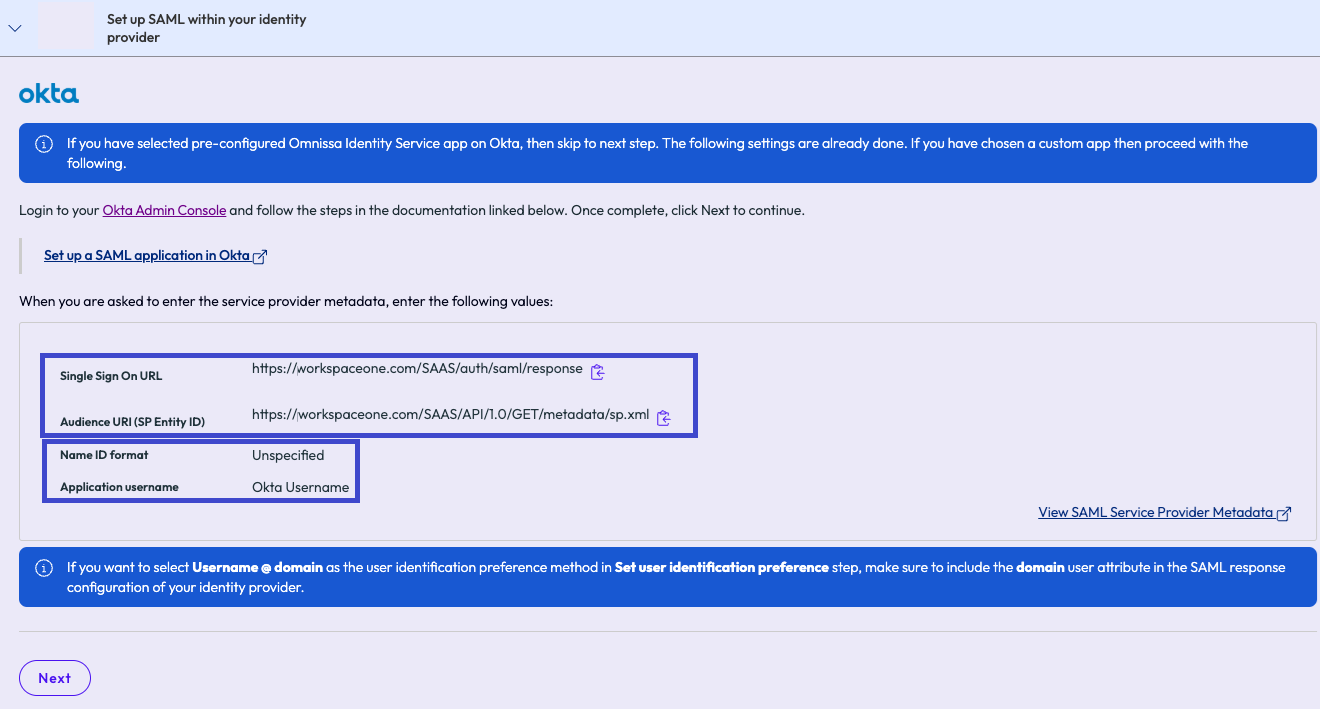
- 移至 Okta 執行個體,並將複製的 Omnissa Connect 值貼到 SAML 設定 > 一般區域中,並保留 Okta 中的其他欄位不變。
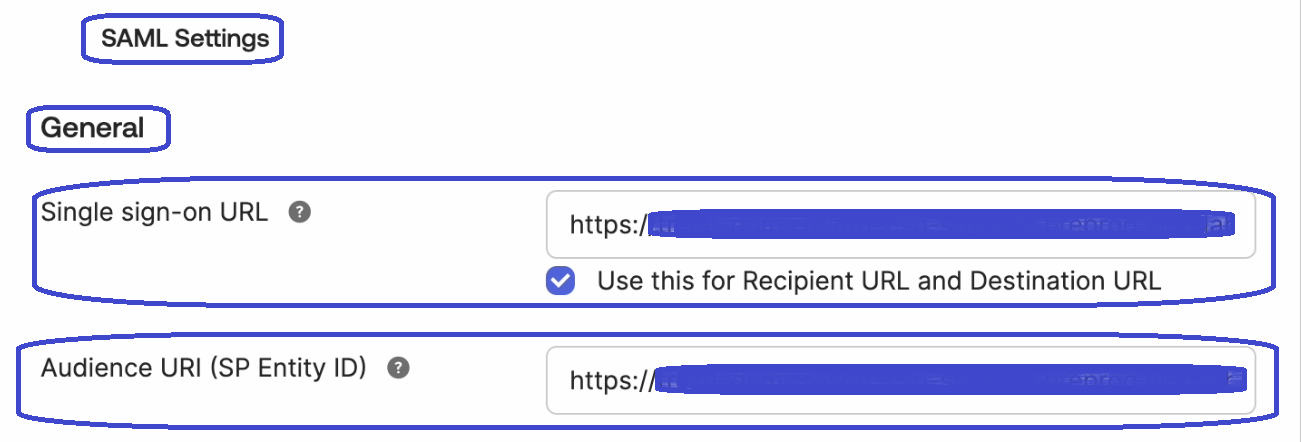
- 在 Okta 的屬性陳述式區段中,新增與 Omnissa Connect 相符的必要使用者屬性。
- 請確保名稱格式皆未指定 (userName 項目除外),以符合 Connect 中的屬性值。
- 將 userName 更新為名稱格式 > Okta 使用者名稱,以符合 Connect 中的屬性值。
- 如果您計劃佈建群組成員資格,請選取以新增群組屬性陳述式。
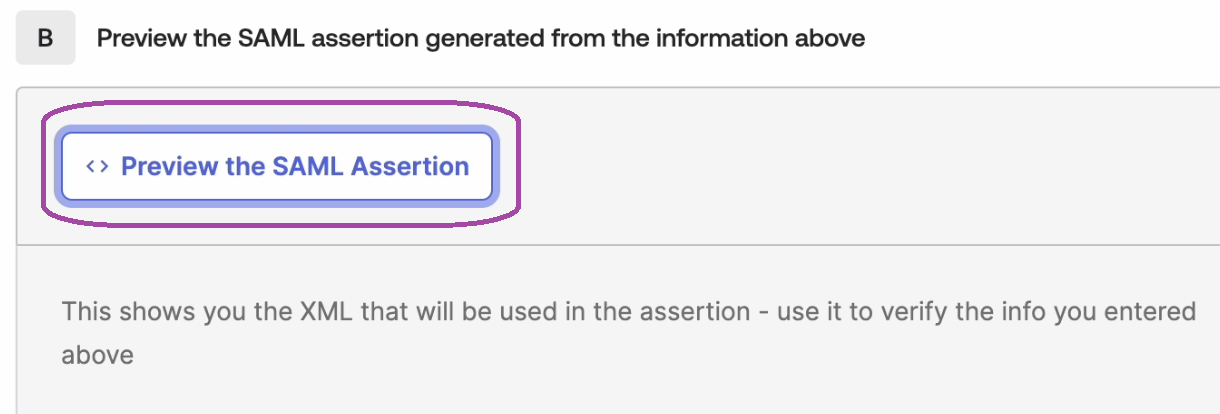
- (選用) 預覽用於 SAML 斷言的 XML,以確保一切正確,然後選取下一步以繼續。
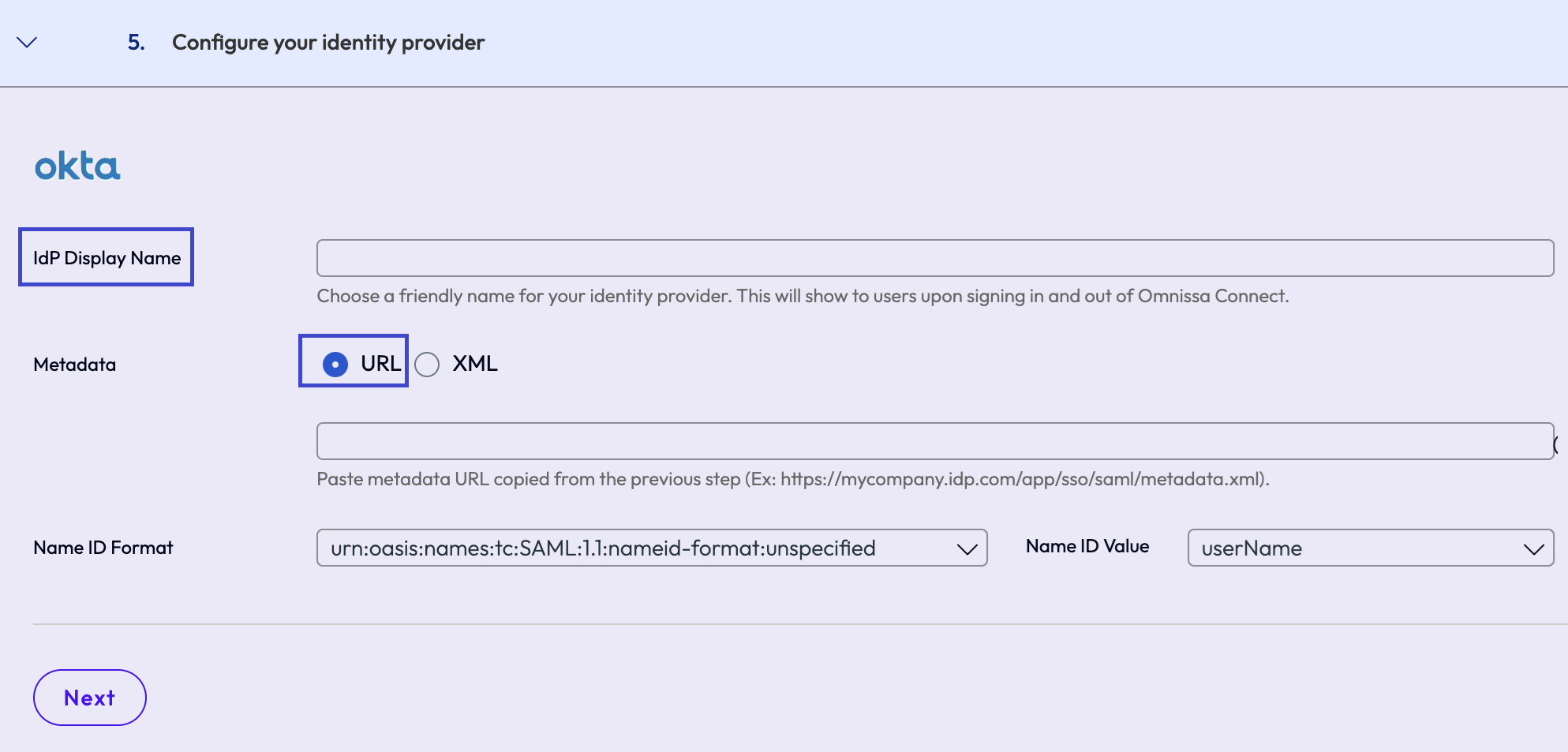
- 移至您的 Omnissa Connect 執行個體,在設定身分識別提供者步驟中,輸入要在 Omnissa Connect 中顯示的提供者名稱。
- 在中繼資料功能表選項中,選取 URL 做為共用方法。
- 在中繼資料功能表選項中,選取 URL 做為共用方法。
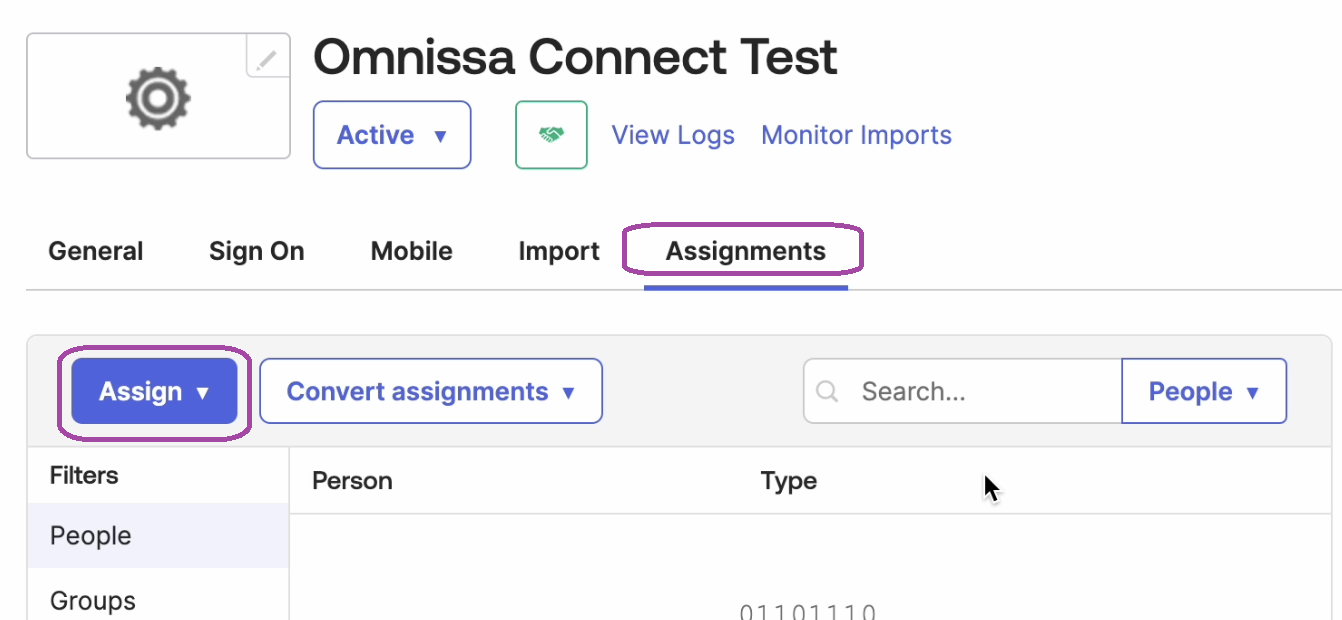
- 在 Okta,移至 Omnissa 應用程式的指派索引標籤,並將使用者與群組指派給應用程式,以便他們可以透過 SSO 登入 Omnissa Connect。
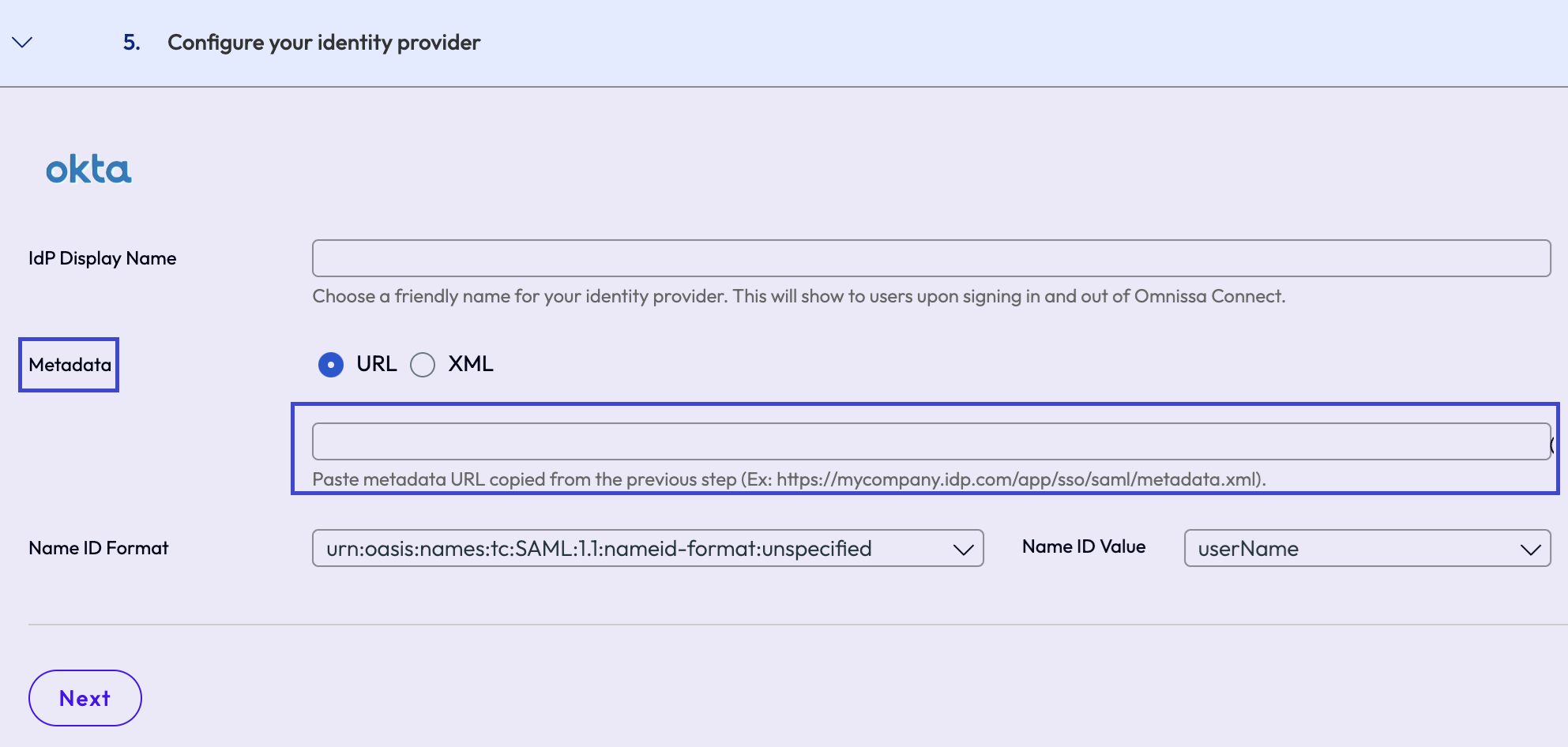
- 在 Okta,移至應用程式的登入索引標籤,然後複製中繼資料 URL。
- 返回 Omnissa Connect,仍在設定身分識別提供者步驟中,將複製的 Okta 中繼資料 URL 貼入中繼資料 URL 文字欄位。
- 選取名稱 ID 格式。名稱 ID 格式是 SAML 回應中的值,用於識別已驗證的使用者。
- 選取名稱 ID 值。
- 在 Omnissa Connect,於設定使用者識別喜好設定步驟中,選取您的企業使用者在從 Omnissa Connect 探索頁面存取時,將採用何種方式進行身分識別。
- 使用者識別不同於使用者針對企業身分識別提供者進行驗證的方式。
- 依照畫面上顯示的範例進行,選擇正確的項目。
- 請注意,對於所有選項,所選的值必須以
@<DomainName.com>結尾,其中domainName是您在驗證步驟中註冊的網域。
- 在 Omnissa Connect 中,選取設定以完成自助式聯盟程序。
下一步
在此步驟中,您已將 Okta 設定為 IdP,選取了 SAML 使用者與群組宣告,並選取用於使用者識別的值。繼續進行驗證並啟用您的設定。
此頁面對您有幫助嗎?