檢閱記錄在 Omnissa Identity Service 中的稽核事件,以監控佈建活動對佈建錯誤進行疑難排解。藉由將這些記錄與您的第三方身分識別提供者的佈建記錄搭配使用,以完整掌握從第三方身分識別提供者佈建使用者和群組至 Omnissa 服務的各個階段。
Omnissa Identity Service 記錄包含下列內容:
-
從第三方身分識別提供者佈建至 Omnissa Identity Service 相關的成功事件
如需查看從第三方身分識別提供者佈建至 Omnissa Identity Service 所發生的錯誤,請檢閱該身分識別提供者中的佈建記錄。如需詳細資訊,請參閱檢閱身分識別提供者的佈建記錄。
-
從 Omnissa Identity Service 佈建至為其設定的 Omnissa 服務 (例如 Workspace ONE UEM 和 Omnissa Access) 所產生的成功事件與錯誤
稽核事件會根據佈建的不同階段以及 Omnissa 服務分別建立。例如,若 Omnissa Identity Service 同時設定用於 Omnissa Access 和 Workspace ONE UEM,當身分識別提供者中建立一位使用者並成功佈建至 Omnissa Identity Service 時,Omnissa Identity Service 會記錄三筆稽核事件:
- 一筆佈建使用者至 Omnissa Identity Service 的事件 (若成功)
- 一筆佈建使用者至 Omnissa Access 的事件 (不論成功與否)
- 一筆佈建使用者至 Workspace ONE UEM 的事件 (不論成功與否)
每當建立、更新或刪除使用者、群組、目錄或屬性,或當群組成員資格變更 (例如使用者與群組建立關聯或解除關聯) 時,Omnissa Identity Service 便會建立對應的稽核事件。稽核事件的狀態會指出該動作是成功還是失敗。您也可以檢視每筆事件的詳細資料,以便對問題進行疑難排解。
稽核事件會保留 90 天。
檢視稽核事件
您可以在 Omnissa Identity Service 目錄的事件索引標籤中檢視所有稽核事件。
由於系統會產生大量稽核事件,您可以使用搜尋和篩選器功能來縮小結果範圍。例如,您可以檢視特定使用者的稽核事件,檢視特定時間範圍內處於失敗狀態的所有事件,或檢視與群組成員資格相關的所有事件。
事件索引標籤最多顯示 10,000 個事件。請留意,Omnissa Identity Service 資料庫中可能還儲存其他事件。使用搜尋和篩選器功能,檢視最符合您的疑難排解情境需求的事件。
**附註:**針對「輸入佈建」(即從第三方身分識別提供者佈建至 Omnissa Identity Service),Omnissa Identity Service 記錄中只會顯示成功事件。如需檢視錯誤事件,請檢閱身分識別提供者的佈建記錄。如需詳細資訊,請參閱檢閱身分識別提供者的佈建記錄。
-
導覽至 Omnissa Identity Service。
- 雲端:登入 Omnissa Connect Console,從左側窗格選取身分識別管理 > 使用者管理,然後按一下啟動使用者管理。
- 內部部署:登入 Omnissa Access Console,選取整合 > Identity Service,然後按一下設定 SCIM 佈建。
Omnissa Identity Service 會在瀏覽器的新索引標籤中開啟。
-
在目錄卡上,按一下檢視。
-
選取事件索引標籤,以檢視目錄的稽核事件。
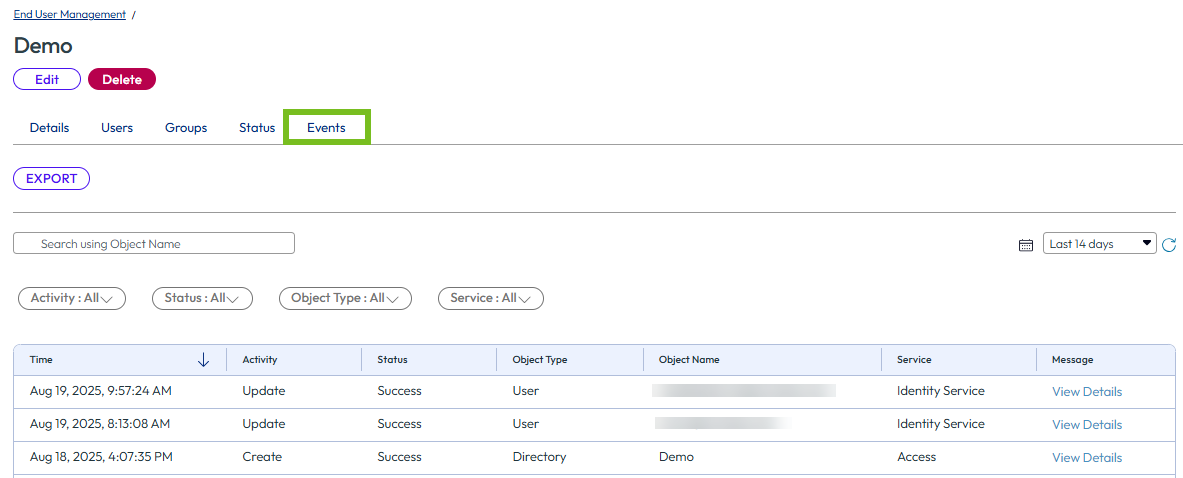
每筆稽核事件都會顯示下列資訊:
時間 事件的日期和時間 (以您的當地時區顯示) 活動 活動類型:建立、更新、刪除、連結或取消連結
當使用者被新增至群組時,會建立「連結」事件;當使用者從群組中移除時,則會建立「取消連結」事件。狀態 成功或失敗 物件類型 使用者、群組、成員資格、屬性別名或目錄
「成員資格」指的是群組成員資格相關事件。「屬性別名」則指屬性相關事件。物件名稱 物件名稱對應情況如下:使用者為使用者名稱,目錄為目錄名稱,群組為群組名稱,成員資格為使用者名稱,屬性為屬性名稱。 服務 目的地服務:IS (Omnissa Identity Service)、Access (Omnissa Access) 或 UEM (Workspace ONE UEM) 訊息 提供該事件的更多詳細資料 -
如有需要,您可以使用搜尋和篩選器功能來自訂檢視方式。
-
您可以在搜尋方塊中輸入物件名稱的前幾個字母,以搜尋使用者或群組等物件。若為使用者,請輸入其 userName 值 (即登入名稱)。
請注意,此搜尋不支援萬用字元。您必須輸入名稱開頭的幾個字母。
例如:
![搜尋「100k」會顯示三個物件,類型為 [使用者],且狀態為 [成功]。](images/GUID-0A800880-889B-4462-B83B-C8CA9EE956B2-low.png "搜尋「100k」會顯示三個物件,類型為 [使用者],且狀態為 [成功]。")
-
您可以選取要檢視事件的時間範圍。
![[時間範圍] 下拉式功能表位於 [事件] 索引標籤的右上角。預設值為 14 天。](images/GUID-A8C905EA-8FF8-4FCB-96CE-EB23ECB5EA86-low.png "[時間範圍] 下拉式功能表位於 [事件] 索引標籤的右上角。預設值為 14 天。")
-
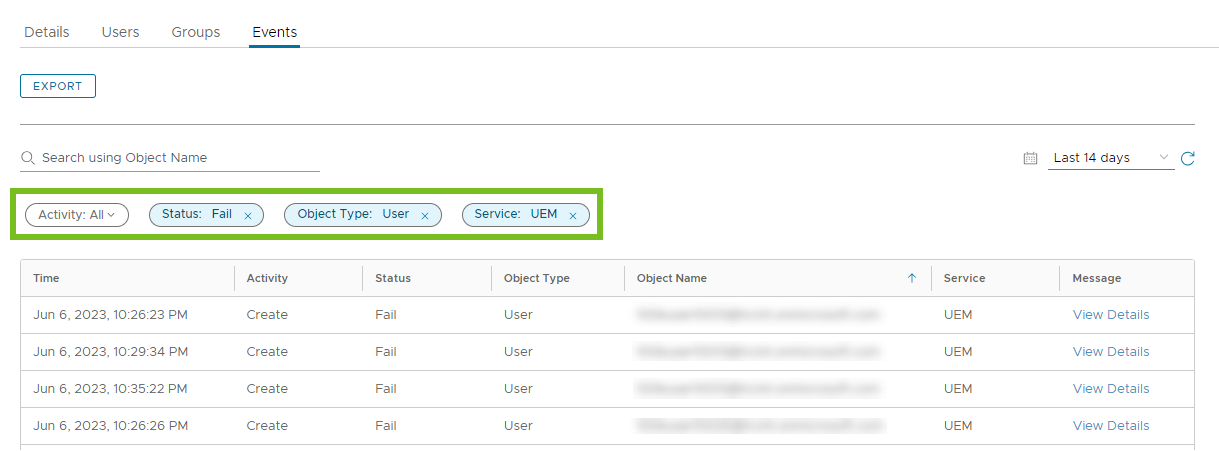
您可以依活動類型、狀態、物件類型和服務進行事件篩選。例如:
-
-
若要檢視稽核事件的詳細資訊,請按一下檢視詳細資料連結。
相關資訊包括:
-
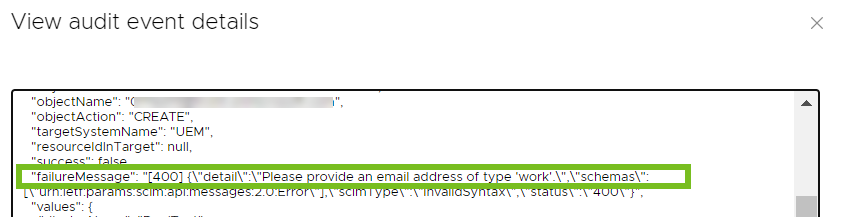
失敗訊息
對於狀態為失敗的事件,請查看
"failureMessage"這一行以取得錯誤的相關資訊。例如:
-
resourceIdInTarget值,是指該物件在所佈建的 Omnissa 服務中的識別碼。例如:
-
匯出稽核事件
您可以將稽核事件匯出為 .csv 檔案。最多可匯出 10,000 筆事件。
**重要:**請留意,Omnissa Identity Service 資料庫中可能還儲存其他事件。使用搜尋和篩選器功能,找出最符合您的疑難排解情境需求的事件進行檢視及匯出。
-
導覽至 Omnissa Identity Service。
- 雲端:登入 Omnissa Connect Console,從左側窗格選取身分識別管理 > 使用者管理,然後按一下啟動使用者管理。
- 內部部署:登入 Omnissa Access Console,選取整合 > Identity Service,然後按一下設定 SCIM 佈建。
Omnissa Identity Service 會在瀏覽器的新索引標籤中開啟。
-
在目錄卡上,按一下檢視。
-
選取事件索引標籤。
-
使用搜尋和篩選器功能,顯示您要儲存的資料,然後按一下匯出。
![[匯出] 按鈕位於 [事件] 索引標籤的頂端。](images/AuditEventsExport.png "[匯出] 按鈕位於 [事件] 索引標籤的頂端。")
稽核事件會匯出為名為
Reports.csv的檔案。檔案中的資料行與使用者介面中的資料行相符。使用者介面中所套用的篩選器和排序方式,也會套用至匯出的資料。時間戳記以您的當地時區為準。
從 [使用者] 和 [群組] 索引標籤檢視稽核事件
當使用者和群組成功建立至 Omnissa Identity Service 目錄後,除了事件索引標籤外,與使用者和群組相關的稽核事件也會顯示在使用者和群組索引標籤中。
**附註:**針對「輸入佈建」(即從第三方身分識別提供者佈建至 Omnissa Identity Service),Omnissa Identity Service 記錄中只會顯示成功事件。如需檢視錯誤事件,請檢閱身分識別提供者的佈建記錄。如需詳細資訊,請參閱檢閱身分識別提供者的佈建記錄。
-
導覽至 Omnissa Identity Service。
- 雲端:登入 Omnissa Connect Console,從左側窗格選取身分識別管理 > 使用者管理,然後按一下啟動使用者管理。
- 內部部署:登入 Omnissa Access Console,選取整合 > Identity Service,然後按一下設定 SCIM 佈建。
Omnissa Identity Service 會在瀏覽器的新索引標籤中開啟。
-
在目錄卡上,按一下檢視。
-
選取使用者或群組索引標籤。
-
尋找使用者或群組。
您可以使用資料行上的篩選器,來篩選清單。
-
展開資料列,然後選取事件索引標籤。
例如:
![[事件] 索引標籤顯示三個成功事件。](images/GUID-6125FFB3-3DE1-4766-AE05-F1E423EDCBD1-low.png "[事件] 索引標籤顯示三個成功事件。")
-
按一下檢視詳細資料連結,以檢視該事件的詳細資訊。
此頁面對您有幫助嗎?