在內建身分識別提供者中,設定使用者、網路範圍以及使用者用於對其應用程式入口網站進行單一登入的驗證方法。
當您在目錄同步服務中設定目錄並選取以設定目錄的密碼驗證方法時,系統會自動建立內建身分識別提供者。如果您未選取設定密碼驗證,則可以建立內建身分識別提供者。
先決條件
若要設定內建身分識別提供者,請確定完成下列工作。
- 已將位於企業目錄中的使用者和群組同步至 Omnissa Access 目錄。
- 網路範圍已在 [資源] > [原則] > [網路範圍] 頁面中建立。
- 要在所設定內建身分識別提供者中使用的驗證方法。
程序
-
在 Omnissa Access Console 的整合 > 身分識別提供者頁面中,按一下新增,選取標示為內建 Idp 的身分識別提供者,並設定身分識別提供者的相關設定。
選項 說明 身分識別提供者名稱 輸入此內建身分識別提供者執行個體的名稱。 使用者 選取要驗證的使用者。將列出您設定的目錄。 新增連接器和連接器驗證方法 如果您選取的目錄與連接器驗證方法相關聯,則會列出該驗證方法。選取要與目錄建立關聯的驗證方法。 如果選取同時使用連接器驗證方法支援和不支援的目錄,則不會列出任何連接器驗證方法。 驗證方法 系統會顯示 [整合] > [驗證方法] 頁面中所設定的驗證方法。選取要與身分識別提供者建立關聯的驗證方法。 針對裝置符合性 (與 Workspace ONE UEM) 和密碼 (AirWatch Connector),請確保已在 Workspace ONE UEM 組態頁面中啟用該選項。 網路 列出了服務中設定的現有網路範圍。根據要導向至此身分識別提供者執行個體以進行驗證的 IP 位址,選取使用者的網路範圍。 KDC 憑證匯出 當行動 SSO (iOS) 驗證方法與內建身分識別提供者相關聯時,您需要下載 KDC 憑證。 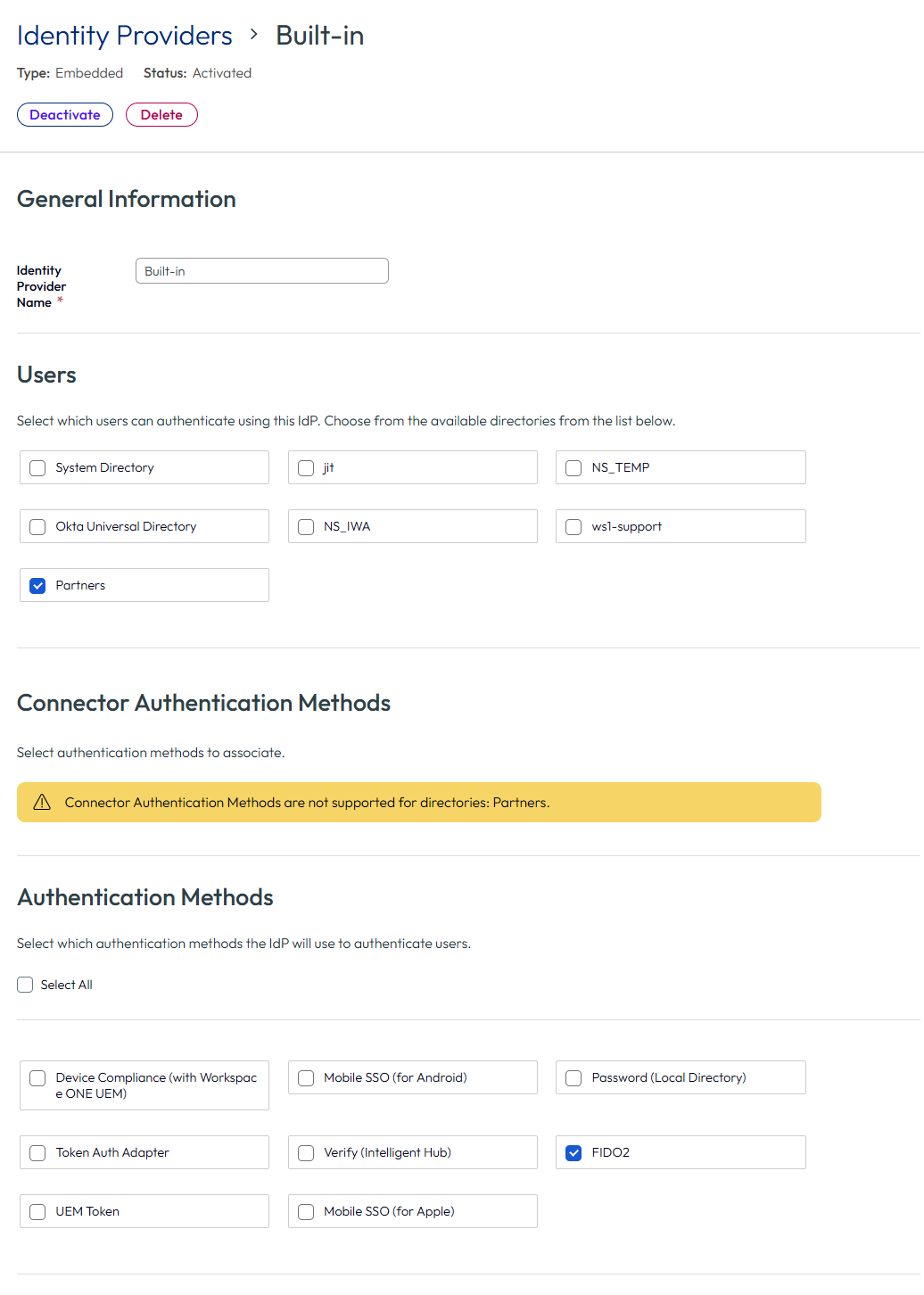
-
按一下儲存。
後續步驟
請確定您所設定的所有驗證方法均與存取原則規則相關聯。請參閱在 Omnissa Access 服務中管理存取原則。
此頁面對您有幫助嗎?